Скидка 5% на первый заказ — RDS5




Как в повер поинт сделать размер полей
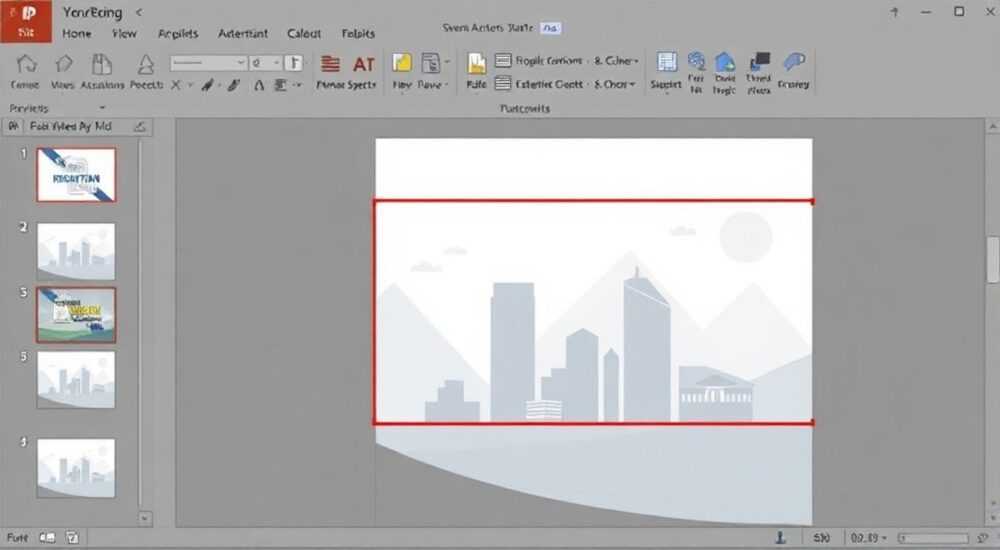
При подготовке презентаций в Microsoft PowerPoint важное значение имеет не только содержание слайдов, но и их внешний вид. Один из ключевых аспектов — это управление полями, то есть расстоянием между краями слайда и размещенными на нем элементами: текстом, изображениями, фигурами. Хотя PowerPoint не предоставляет прямого инструмента для установки «полей» в том виде, как это реализовано, например, в Word, существует несколько эффективных способов контролировать отступы и добиться аккуратного, профессионального оформления. От правильной настройки зависит восприятие информации, читаемость и соответствие корпоративным стандартам.
В PowerPoint нет встроенного параметра «размер полей», но вы можете контролировать отступы с помощью линеек, направляющих, сетки и мастера слайдов. Главное — использовать режим редактирования образца, чтобы задать единые отступы для всех слайдов.
Содержание статьи:
Что такое поля в PowerPoint и зачем они нужны
В контексте документов и верстки термин «поля» означает свободное пространство вокруг основного содержимого страницы. В PowerPoint этот принцип работает неявно, но не менее важно. Поля помогают избежать «переполненности» слайда, делают композицию сбалансированной и повышают читаемость. Без достаточных отступов текст может «упираться» в край экрана, а изображения — терять фокус.
Оптимальный размер полей зависит от формата слайда. Стандартный соотношение сторон 16:9 предполагает поля около 0,5–1 см по бокам и 0,7–1,2 см сверху и снизу. Для печати презентаций или экспорта в PDF эти значения особенно критичны — иначе при обрезке возможна потеря контента. Кроме того, поля создают визуальную «подушку», которая снижает нагрузку на зрительное восприятие.
Полезно знать: PowerPoint по умолчанию использует внутренние отступы в текстовых полях, но они не равномерны и могут отличаться в зависимости от темы. Чтобы добиться согласованности, необходимо вручную настраивать положение рамок и блоков.
Для демонстрации на экранах большие поля не всегда обязательны, но если презентация будет проецироваться на телевизор или широкоформатный монитор, слишком плотное заполнение краев может вызвать дискомфорт. Особенно это актуально для длинных выступлений, где зритель должен легко следить за информацией без напряжения.
Использование сетки и направляющих для контроля полей
Один из самых простых и надежных способов контролировать поля — это активировать вспомогательные инструменты: сетку и направляющие. Они не изменяют сами слайды, но помогают точно позиционировать объекты, соблюдая нужные отступы.
Чтобы включить сетку:
- Перейдите на вкладку Вид (View).
- В группе Показать (Show) отметьте галочкой пункт Сетка.
- Для более точной настройки нажмите Дополнительные параметры сетки.
В открывшемся окне можно задать интервал линий, цвет и включить привязку объектов к сетке. Рекомендуется использовать шаг 0,5 см — этого достаточно для тонкой подстройки. Привязка («привязка к сетке») автоматически выравнивает элементы, что экономит время и повышает точность.
Направляющие еще более гибкий инструмент. Их можно добавить вручную:
- Щелкните левую или верхнюю линейку и потяните в сторону рабочей области.
- Отпустите, когда направляющая окажется на нужном месте.
- Двойной щелчок по направляющей позволяет задать точное положение (например, 1,5 см от края).
«Используйте направляющие как «невидимые стены» для полей. Разместите четыре направляющие — по две по горизонтали и вертикали — чтобы обозначить зону безопасного контента. Это спасет вас от переполнения слайдов.» — Анна Ковалева, дизайнер презентаций, 8 лет опыта
Направляющие сохраняются в файле, но не выводятся при демонстрации. Их можно скрыть (View → Guides), но лучше оставить — они помогут при редактировании. Если нужно задать единые поля для всей презентации, лучше перейти к мастер-слайду, так как изменения там применяются ко всем слайдам автоматически.
Настройка полей через мастер-слайд
Мастер-слайд (Slide Master) — это шаблон, определяющий общий вид всех слайдов в презентации. Именно здесь можно глобально задать размеры полей, размещение заголовков, номеров страниц и прочих элементов. Это наиболее эффективный способ обеспечить единообразие.
Чтобы открыть мастер-слайд:
- Перейдите на вкладку Вид.
- Нажмите Образец слайдов (Slide Master).
- В верхней части появится главный мастер, а ниже — его макеты (для заголовков, разделов, списков и т.д.).
Теперь вы можете:
- Переместить рамки заголовков и текста, чтобы задать внутренние отступы.
- Добавить направляющие для ориентира.
- Настроить поля для изображений и диаграмм.
Например, если вы хотите, чтобы весь текст начинался не ближе чем 1,5 см от левого края, просто перетащите левую границу текстового поля в мастере. Все слайды, основанные на этом макете, автоматически получат новые отступы.
Полезно знать: При перемещении рамок в мастере слайдов следите, чтобы они не выходили за пределы безопасной зоны. На экранах с разным соотношением сторон (4:3 или 16:9) крайние элементы могут обрезаться.
Также в мастере можно задать фоновые элементы, логотипы и водяные знаки с фиксированными отступами. Это особенно полезно для корпоративных презентаций, где требуется строгое соблюдение фирменного стиля. После завершения настройки закройте режим образца — все изменения сохранятся.
Элемент |
Рекомендуемый отступ (см) |
Примечание |
|---|---|---|
Левое/правое поле |
1,0–1,5 |
Для текста и графики |
Верхнее поле |
1,2–1,8 |
Учитывайте заголовок и номер слайда |
Нижнее поле |
1,0–1,5 |
Для номеров страниц и заметок |
Поле вокруг изображения |
0,5–1,0 |
Чтобы не сливались с фоном |
Работа с отступами в текстовых блоках
Кроме общих полей слайда, важно управлять внутренними отступами текстовых блоков — так называемыми margin’ами. Эти параметры влияют на восприятие абзацев и списков. В PowerPoint отступы задаются вручную через контекстное меню.
Чтобы изменить отступы текста:
- Выделите текстовое поле.
- Щелкните правой кнопкой мыши и выберите Формат фигуры.
- В правой панели откройте раздел Размер и свойства → Свойства текста.
- Найдите параметры Внутренние отступы: слева, справа, сверху, снизу.
По умолчанию значения могут быть 0,18 см или больше. Для лучшей читаемости рекомендуется увеличить их до 0,5–0,8 см. Особенно это важно для презентаций, которые будут читать, а не слушать — например, раздаточные материалы.
Для списков также можно настроить отступы строк. Используйте вкладку Главная → Увеличить отступ или Уменьшить отступ. Это не меняет поле слайда, но улучшает структуру текста.
«Не игнорируйте внутренние отступы в текстовых блоках. Даже при идеальных внешних полях плотно прилегающий к краю текст выглядит «давящим». Минимальный внутренний отступ — 0,5 см.» — Дмитрий Петров, UX-редактор, эксперт по визуальной коммуникации
Если вы используете одинаковые стили текста, сохраните их как быстрый стиль (через правую панель форматирования). Тогда при создании новых слайдов отступы будут применяться автоматически.
Типичные ошибки и как их избежать
Даже опытные пользователи часто допускают ошибки при работе с полями в PowerPoint. Вот самые распространенные:
- Отсутствие единого стандарта — каждый слайд оформляется по-разному, что нарушает целостность презентации.
- Слишком маленькие поля — текст и изображения упираются в края, создавая ощущение тесноты.
- Игнорирование мастер-слайда — настройка ведется на каждом слайде вручную, что неэффективно и чревато ошибками.
- Неправильная привязка к сетке — объекты «плавают», нарушая выравнивание.
- Зависимость от глазомера — без направляющих и измерений сложно добиться точности.
Чтобы избежать этих проблем:
- Всегда начинайте с настройки мастер-слайда.
- Активируйте сетку и направляющие перед началом работы.
- Задайте единые значения отступов для всех типов контента.
- Используйте шаблоны или создайте свой, если презентаций много.
Полезно знать: Перед финальной проверкой экспортируйте презентацию в PDF. Так вы увидите, как она будет выглядеть при печати, и сможете заметить обрезанные элементы или слишком узкие поля.
Советы от экспертов по верстке слайдов
Профессионалы, создающие сотни презентаций в год, используют проверенные практики, которые позволяют быстро и точно настраивать поля.
- Правило третей — размещайте ключевой контент в пересечениях воображаемых линий, делящих слайд на три части по горизонтали и вертикали. Это создает гармоничную композицию и естественные поля.
- Безопасная зона — оставляйте по 1 см от каждого края как минимум. Это гарантирует, что ничего не обрежется при показе на разных устройствах.
- Шаблон с направляющими — создайте пустую презентацию с уже настроенными направляющими и сохраните как .potx (шаблон). Используйте ее для всех будущих проектов.
«Я всегда начинаю с четырех направляющих: 1,5 см от левого и правого края, 1,8 см сверху и 1,2 см снизу. Это мой стандарт для любых выступлений. Сохраняю как шаблон — и никаких вопросов о полях.» — Екатерина Миронова, преподаватель визуальной коммуникации, НИУ ВШЭ
Также эксперты рекомендуют использовать плагины, такие как Office Timeline или Think-Cell, которые добавляют расширенные инструменты верстки, включая контроль отступов и автоматическое выравнивание.
Частые вопросы и ответы
-
Можно ли задать поля в сантиметрах, а не в дюймах?
Да, PowerPoint поддерживает метрическую систему. Перейдите в Файл → Параметры → Дополнительно и в разделе Единицы измерения выберите «Сантиметры». Линейки и все измерения будут отображаться в см. -
Почему мои поля не сохраняются при копировании слайдов?
Если вы копируете слайды в другую презентацию с другой темой, могут сброситься отступы. Решение — использовать одинаковые темы или копировать также мастер-слайды через Вставка → Переход к слайду → Изменить источник. -
Как сделать поля одинаковыми для всех слайдов?
Настройте их в режиме Образец слайдов. Все макеты наследуют расположение рамок. Измените положение текстовых блоков в мастере — и все готово. -
Можно ли автоматически выравнивать поля для всех объектов?
PowerPoint не имеет функции «автоматических полей», но вы можете использовать Выравнивание (вкладка Формат) → Выровнять → По левому краю и т.д. Также включите Привязка к сетке для точного позиционирования.
Заключение
Хотя Microsoft PowerPoint не предлагает прямого инструмента для установки полей, как в текстовых редакторах, вы можете полностью контролировать отступы с помощью комбинации сетки, направляющих, мастер-слайда и внутренних отступов текстовых блоков. Главное — работать системно: начинать с настройки образца, использовать вспомогательные линии и соблюдать единые стандарты.
Правильно настроенные поля делают презентацию профессиональной, удобной для восприятия и безопасной при демонстрации на разных устройствах. Не оставляйте отступы на усмотрение случайности — задавайте их осознанно.
- Поля в PowerPoint — это не встроенная функция, а результат точной верстки.
- Используйте направляющие и сетку для визуального контроля отступов.
- Настройте мастер-слайд, чтобы применить поля ко всей презентации.
- Не забывайте про внутренние отступы текстовых блоков — они влияют на читаемость.
- Тестируйте презентацию в режиме просмотра и при экспорте в PDF.
⚠️ Дисклеймер — нажмите, чтобы развернуть
Материалы, опубликованные в разделе «Блог» на сайте RU DESIGN SHOP (rudesignshop.ru), носят исключительно информационный и ознакомительный характер и не являются руководством к действию, финансовой рекомендацией, медицинской услугой, ветеринарным назначением либо рекламой товаров и услуг, включая азартные игры. Публикации не содержат призывов к участию в азартных играх и не направлены на продвижение соответствующих операторов.
Безопасность применения товаров и веществ: при использовании строительных материалов, бытовой химии, пестицидов и агрохимикатов необходимо строго следовать инструкциям производителя и действующему законодательству Российской Федерации, включая Федеральный закон РФ от 19.07.1997 № 109-ФЗ «О безопасном обращении с пестицидами и агрохимикатами».
Упоминание товарных знаков, брендов и организаций носит исключительно информационный характер и не означает наличие партнёрских отношений или одобрения со стороны правообладателей.
Материалы, содержащие сведения о медицинских, ветеринарных или косметических средствах, представлены в справочных целях и не являются медицинской консультацией или назначением. Перед применением рекомендуется обратиться к врачу, ветеринарному специалисту или иному сертифицированному профессионалу.
Возрастные ограничения: материалы, содержащие сведения о продукции категории 18+, включая алкоголь или азартные игры, предназначены исключительно для совершеннолетней аудитории и публикуются в информационных целях.
Правовая ответственность: решения, принятые на основе опубликованной информации, пользователь принимает самостоятельно и на свой риск; редакция и авторы несут ответственность в пределах, установленных законодательством Российской Федерации.
Редакция не допускает публикаций, содержащих пропаганду экстремизма, терроризма, наркотических средств или суицида; подобные материалы подлежат немедленному удалению.
Упоминание организаций с ограниченным статусом: компания Meta Platforms Inc. (социальные сети Facebook и Instagram) признана экстремистской организацией решением суда РФ, её деятельность запрещена на территории Российской Федерации; любые упоминания приводятся исключительно в информационных целях.
Авторские права и источники: информация собирается из открытых источников; её актуальность указывается на дату публикации и может изменяться.
Изображения и иллюстрации используются на условиях, разрешённых правообладателями. При возникновении претензий редакция готова оперативно рассмотреть обращение и внести необходимые изменения.
Персональные данные и cookies: сайт использует cookies и обрабатывает персональные данные пользователей в соответствии с Федеральным законом № 152-ФЗ «О персональных данных» и Политикой конфиденциальности RU DESIGN SHOP.
Мнения авторов могут не совпадать с позицией государственных органов или коммерческих организаций, упомянутых в материалах.
РЕКОМЕНДУЕМ
Товары от российских производителей

Светильник naturale цвет на выбор ARCHPOLE
92664 руб.


