Скидка 5% на первый заказ — RDS5




Как в повер поинт сделать рисунок прозрачнее
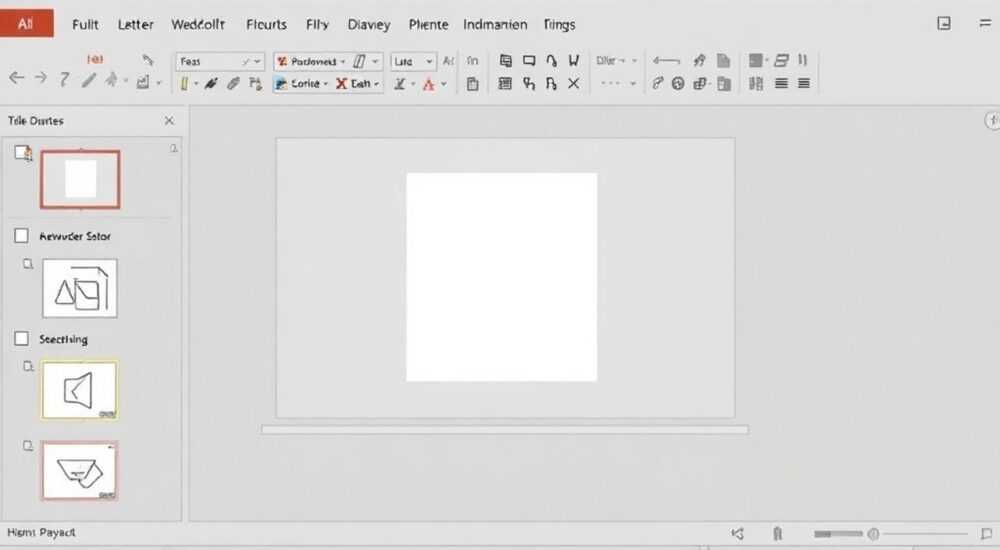
Прозрачность рисунков в PowerPoint — важный инструмент для создания профессиональных и визуально привлекательных презентаций. Она позволяет аккуратно интегрировать изображения в слайд, не перекрывая текст или другие элементы, а также добавляет глубину и стиль дизайну. Сделать рисунок прозрачнее можно несколькими способами: через настройки формата изображения, с помощью эффектов заливки или путем изменения свойств прозрачности отдельных частей рисунка.
Чтобы сделать рисунок прозрачнее в PowerPoint, выберите изображение, откройте панель «Формат», найдите раздел «Заливка» и установите нужный уровень прозрачности. Оптимальное значение — от 30% до 60%, в зависимости от контекста слайда.
Сегодня многие специалисты, от маркетологов до преподавателей, используют PowerPoint как основной инструмент визуализации информации. При этом часто возникает необходимость разместить изображение на слайде так, чтобы оно не мешало восприятию текста, но при этом оставалось заметным. Одним из самых эффективных решений является настройка прозрачности. Это особенно актуально при использовании фоновых рисунков, логотипов, водяных знаков или иллюстраций, которые должны «растворяться» в общем оформлении. В этой статье мы подробно разберём, как управлять прозрачностью рисунков в PowerPoint, какие методы работают лучше всего, и как избежать типичных ошибок.
Содержание статьи:
Как изменить прозрачность изображения через заливку
Первый и самый распространённый способ — это использование функции заливки изображения. Этот метод подходит для любых вставленных рисунков, будь то фотографии, иконки или скриншоты. После вставки изображения на слайд выделяете его, после чего автоматически активируется вкладка «Формат» в верхнем меню.
Далее нужно открыть контекстное меню формата. Для этого щёлкните правой кнопкой мыши по изображению и выберите «Формат рисунка». Откроется боковая панель с различными настройками. В разделе «Заливка» выберите опцию «Заливка изображением или текстурой». Здесь вы увидите ползунок «Прозрачность», с помощью которого можно регулировать степень непрозрачности от 0% (полностью видимое) до 100% (невидимое).
Полезно знать: Если вы работаете с PowerPoint в режиме онлайн, интерфейс может немного отличаться, но функционал прозрачности доступен и там — он находится в том же разделе «Формат рисунка».
Настройка прозрачности влияет на всё изображение равномерно. Это удобно, когда вы хотите создать полупрозрачный фон или водяной знак. Например, если вы добавляете логотип компании в угол слайда, установка прозрачности на уровне 50–70% сделает его заметным, но не отвлекающим внимание.
- Вставьте изображение на слайд («Вставка» → «Рисунок»).
- Выделите рисунок и откройте вкладку «Формат».
- Нажмите «Формат рисунка» (иконка шестерёнки или щелчок правой кнопкой).
- Выберите «Заливка» → «Заливка изображением».
- Отрегулируйте ползунок «Прозрачность».
«При настройке прозрачности важно учитывать цвет фона слайда. На тёмном фоне даже 30% прозрачности могут быть слишком высокими, а на светлом — 60% могут оказаться недостаточными. Всегда проверяйте результат на проекторе или экране.» — Анна Петрова, UX-дизайнер, 8 лет опыта в презентационном дизайне
Использование эффектов прозрачности для фигур и рисунков
PowerPoint позволяет применять прозрачность не только к изображениям, но и к фигурам, а также комбинировать их. Это особенно полезно, если вы хотите создать эффект затенения, градиентного исчезновения или наложить текст поверх полупрозрачного фона.
Один из эффективных приёмов — обернуть рисунок в фигуру с прозрачной заливкой. Для этого:
- Вставьте фигуру (например, прямоугольник) поверх изображения.
- Установите заливку фигуры как «Изображение» и выберите ваш рисунок.
- Настройте прозрачность заливки фигуры — этот параметр работает аналогично предыдущему методу.
Преимущество такого подхода в том, что вы можете дополнительно добавить границы, тени, отражения или эффекты свечения. Например, создать эффект «размытия краёв» или «растягивающейся прозрачности» с помощью градиентной заливки.
Метод |
Где используется |
Преимущества |
Недостатки |
|---|---|---|---|
Прямая заливка изображения |
Фоновые рисунки, логотипы |
Быстро, просто, универсально |
Не поддерживает градиентную прозрачность |
Фигура с заливкой изображением |
Композиции, эффекты, маски |
Гибкость, совместимость с эффектами |
Требует больше шагов |
PNG с прозрачным фоном |
Иконки, логотипы, векторы |
Автоматическая прозрачность без настройки |
Зависит от качества исходного файла |
Полезно знать: Градиентная прозрачность недоступна напрямую для обычных изображений, но её можно имитировать, наложив поверх рисунка фигуру с градиентной заливкой чёрного цвета и высокой прозрачностью (70–90%).
Работа с PNG и другими прозрачными форматами
Один из самых элегантных способов управления прозрачностью — использование графических файлов с уже встроенной прозрачностью, таких как PNG или SVG. Эти форматы поддерживают альфа-канал, то есть возможность хранить информацию о прозрачности каждого пикселя.
Если вы вставляете PNG-изображение с прозрачным фоном, PowerPoint корректно его отобразит. Это идеально подходит для логотипов, иконок, силуэтов и других элементов, которым не нужен сплошной фон. Вам не нужно вручную настраивать прозрачность — она уже заложена в файле.
Однако, если вы хотите дополнительно затемнить или осветлить такой рисунок, вы можете объединить подходы: использовать PNG как основу, а затем применить общую прозрачность через заливку. Это даёт двойной контроль — над естественной прозрачностью и над общей видимостью.
«Всегда сохраняйте исходники в PNG, если планируете использовать элементы в презентациях. Даже если сейчас прозрачность не нужна, в будущем вы сможете быстро адаптировать изображение под любой фон.» — Дмитрий Ковалёв, графический дизайнер, Adobe Certified Expert
Важно понимать, что не все PNG-файлы одинаковы. Некоторые могут иметь частичную прозрачность (например, мягкие тени), другие — только чёткое разделение между прозрачным и непрозрачным. Проверяйте качество изображения перед вставкой. Иногда загруженные из интернета PNG имеют белый фон вместо прозрачного — такие файлы придётся обрабатывать в графическом редакторе.
Типичные ошибки и как их избежать
Несмотря на простоту функции, пользователи часто допускают ошибки при работе с прозрачностью. Вот наиболее распространённые:
- Слишком высокая прозрачность. Изображение становится почти невидимым, теряется смысл его использования. Рекомендуется начинать с 40–50% и корректировать визуально.
- Игнорирование фона слайда. Прозрачность, настроенная на белом фоне, может плохо смотреться на тёмном. Всегда проверяйте слайд в разных темах или режимах просмотра.
- Попытка изменить прозрачность текста как изображения. Текстовые блоки управляются через «Формат фигуры» — не путайте с «Формат рисунка».
- Использование JPEG вместо PNG для прозрачных объектов. JPEG не поддерживает прозрачность. Если вы видите белый фон вокруг логотипа — скорее всего, это JPEG.
Ещё одна частая ошибка — попытка изменить прозрачность через «Эффекты» (например, «Прозрачность» в разделе «Цвет»). Это не влияет на саму заливку, а лишь меняет цветовой тон, что может ввести в заблуждение.
Полезно знать: Если вы используете PowerPoint в старых версиях (2010–2013), интерфейс может отличаться. Однако функция прозрачности доступна, начиная с версии 2010. В более ранних версиях придётся использовать сторонние редакторы.
Экспертное мнение
Мы поговорили с Мариной Соколовой, ведущим преподавателем курсов по презентационному дизайну в Moscow School of Management SKOLKOVO, с более чем 12-летним опытом подготовки бизнес-презентаций.
«Прозрачность — это не просто техническая настройка, а инструмент композиции. Я всегда рекомендую студентам использовать полупрозрачные элементы для создания иерархии: например, фоновое изображение на 30% прозрачности задаёт настроение, но не конкурирует с ключевым сообщением. Главное — не переборщить. Один-два прозрачных элемента на слайде достаточно. Иначе получится “витрина магазина после дождя” — всё мутно и неразборчиво.» — Марина Соколова, руководитель направления визуальной коммуникации
По её словам, лучшие практики включают:
- Использование прозрачности для создания «воздуха» в слайде.
- Комбинирование PNG-логотипов с легкой прозрачной заливкой для единого стиля.
- Тестирование презентации на реальном оборудовании — иногда прозрачность теряется при проекции.
Вопросы и ответы
Можно ли сделать прозрачным только часть рисунка?
Да, но стандартными средствами PowerPoint это невозможно. Нужно либо заранее обработать изображение в графическом редакторе (например, Photoshop или Canva), либо использовать комбинацию фигур и масок. Альтернатива — наложение градиентной фигуры поверх нужной части.
Почему после настройки прозрачность не сохраняется при экспорте в PDF?
Обычно сохраняется, но зависит от версии PowerPoint и настроек экспорта. Убедитесь, что в параметрах сохранения PDF выбрана опция «Высокая точность» и включена поддержка прозрачности.
Поддерживается ли прозрачность в PowerPoint Mobile?
Да, просмотр поддерживает, но редактирование ограничено. На мобильных устройствах нельзя изменить прозрачность изображения — только настольные версии позволяют это делать.
Как быстро сбросить прозрачность к исходному состоянию?
В панели «Формат рисунка» найдите раздел «Сбросить рисунок» или установите ползунок прозрачности на 0%. Также можно скопировать оригинальное изображение и вставить его заново.
Можно ли анимировать прозрачность?
Да. Через анимацию «Изменение» → «Прозрачность» можно настроить плавное появление или исчезновение изображения. Это эффективно для акцентирования внимания.
Заключение
Настройка прозрачности рисунков в PowerPoint — простой, но мощный инструмент, который значительно повышает качество презентаций. Он позволяет гибко управлять визуальной нагрузкой, создавать многослойные композиции и поддерживать читаемость контента. Главное — понимать, где и зачем используется прозрачность, и не переусердствовать.
Правильное использование прозрачности делает презентацию зрелой, продуманной и профессиональной. Это не просто модный приём, а способ улучшить восприятие информации.
- Прозрачность настраивается через «Формат рисунка» → «Заливка» → «Прозрачность».
- Для логотипов и иконок используйте PNG с прозрачным фоном.
- Комбинируйте изображения с фигурами для сложных эффектов.
- Избегайте чрезмерной прозрачности — ориентируйтесь на контекст слайда.
- Тестируйте результат на разных экранах и в режиме презентации.
⚠️ Дисклеймер — нажмите, чтобы развернуть
Материалы, опубликованные в разделе «Блог» на сайте RU DESIGN SHOP (rudesignshop.ru), носят исключительно информационный и ознакомительный характер и не являются руководством к действию, финансовой рекомендацией, медицинской услугой, ветеринарным назначением либо рекламой товаров и услуг, включая азартные игры. Публикации не содержат призывов к участию в азартных играх и не направлены на продвижение соответствующих операторов.
Безопасность применения товаров и веществ: при использовании строительных материалов, бытовой химии, пестицидов и агрохимикатов необходимо строго следовать инструкциям производителя и действующему законодательству Российской Федерации, включая Федеральный закон РФ от 19.07.1997 № 109-ФЗ «О безопасном обращении с пестицидами и агрохимикатами».
Упоминание товарных знаков, брендов и организаций носит исключительно информационный характер и не означает наличие партнёрских отношений или одобрения со стороны правообладателей.
Материалы, содержащие сведения о медицинских, ветеринарных или косметических средствах, представлены в справочных целях и не являются медицинской консультацией или назначением. Перед применением рекомендуется обратиться к врачу, ветеринарному специалисту или иному сертифицированному профессионалу.
Возрастные ограничения: материалы, содержащие сведения о продукции категории 18+, включая алкоголь или азартные игры, предназначены исключительно для совершеннолетней аудитории и публикуются в информационных целях.
Правовая ответственность: решения, принятые на основе опубликованной информации, пользователь принимает самостоятельно и на свой риск; редакция и авторы несут ответственность в пределах, установленных законодательством Российской Федерации.
Редакция не допускает публикаций, содержащих пропаганду экстремизма, терроризма, наркотических средств или суицида; подобные материалы подлежат немедленному удалению.
Упоминание организаций с ограниченным статусом: компания Meta Platforms Inc. (социальные сети Facebook и Instagram) признана экстремистской организацией решением суда РФ, её деятельность запрещена на территории Российской Федерации; любые упоминания приводятся исключительно в информационных целях.
Авторские права и источники: информация собирается из открытых источников; её актуальность указывается на дату публикации и может изменяться.
Изображения и иллюстрации используются на условиях, разрешённых правообладателями. При возникновении претензий редакция готова оперативно рассмотреть обращение и внести необходимые изменения.
Персональные данные и cookies: сайт использует cookies и обрабатывает персональные данные пользователей в соответствии с Федеральным законом № 152-ФЗ «О персональных данных» и Политикой конфиденциальности RU DESIGN SHOP.
Мнения авторов могут не совпадать с позицией государственных органов или коммерческих организаций, упомянутых в материалах.
РЕКОМЕНДУЕМ
Товары от российских производителей



