Скидка 5% на первый заказ — RDS5




Как в повер поинт скопировать слайд из другой презентации
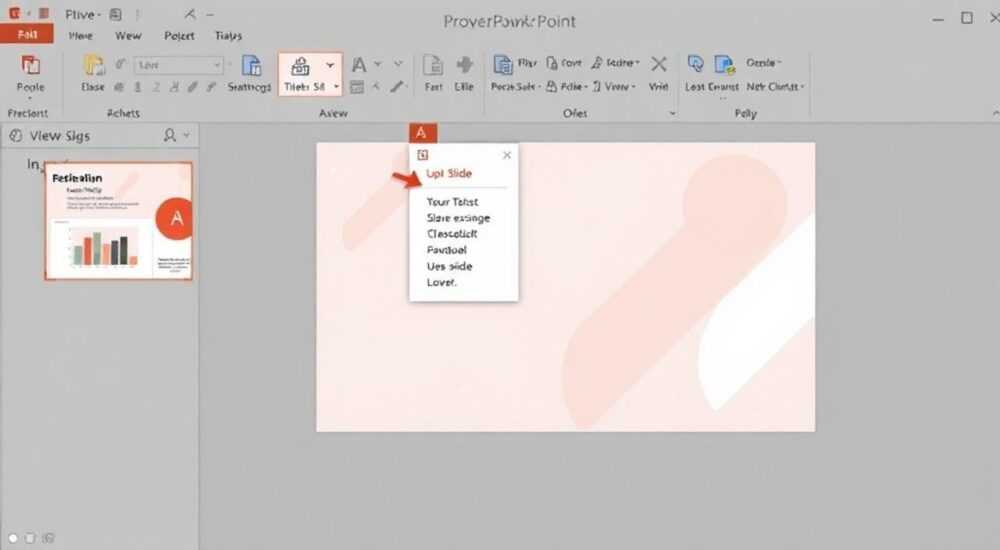
Работа с презентациями в Microsoft PowerPoint часто требует использования уже готовых материалов из других проектов. Особенно актуально это становится, когда нужно скопировать слайд из другой презентации, сохраняя при этом форматирование и дизайн. Многие пользователи сталкиваются с трудностями при выполнении этой задачи, теряют время на поиски оптимального решения или сталкиваются с проблемами несоответствия стилей. В этой статье мы подробно разберем все способы копирования слайдов между презентациями, рассмотрим наиболее эффективные методы и поделимся профессиональными лайфхаками.
Основные способы копирования слайдов
Существует несколько проверенных методов переноса слайдов между презентациями. Каждый из них имеет свои особенности и преимущества, которые стоит учитывать в зависимости от конкретной ситуации.
- Прямое копирование через буфер обмена — самый простой способ, подходящий для большинства случаев
- Использование функции «Повторное использование слайдов» — более продвинутый метод с дополнительными возможностями
- Перетаскивание между окнами — удобный вариант при работе с несколькими мониторами
Все эти методы позволяют быстро скопировать слайд из другой презентации powerpoint, сохраняя при этом основные элементы оформления и содержимое.
Пошаговая инструкция: классический метод копирования
Давайте детально разберем базовый алгоритм работы с буфером обмена:
- Откройте исходную презентацию и найдите нужный слайд
- Нажмите правой кнопкой мыши на миниатюре слайда в панели слева
- Выберите «Копировать» или используйте горячие клавиши Ctrl+C
- Переключитесь на целевую презентацию
- Определите место вставки между существующими слайдами
- Нажмите «Вставить» или используйте комбинацию Ctrl+V
Важно помнить, что при таком способе могут возникнуть проблемы с сохранением оригинального форматирования, если презентации используют разные темы оформления.
Продвинутый метод: повторное использование слайдов
Функция «Повторное использование слайдов» предлагает более гибкие возможности для работы со слайдами из других презентаций. Рассмотрим преимущества этого метода:
Преимущества |
Особенности |
|---|---|
Автоматическое сохранение форматирования |
Требует больше шагов для настройки |
Возможность выбора нескольких слайдов |
Необходимо указать путь к файлу |
Сохранение связей с исходным файлом |
Может потребовать дополнительных ресурсов |
Алгоритм использования функции следующий:
- На вкладке «Главная» выберите «Новый слайд»
- Нажмите «Повторное использование слайдов»
- Укажите путь к исходному файлу презентации
- Выберите нужные слайды для копирования
- Подтвердите операцию вставки
Работа с дизайнами и темами
При копировании слайдов между презентациями важно учитывать различия в темах оформления. Система PowerPoint может предложить несколько вариантов вставки:
- Сохранение исходного форматирования — полное копирование стиля исходного слайда
- Использование формата назначения — адаптация под текущую презентацию
- Смешанный режим — комбинирование элементов обоих стилей
Чтобы выбрать оптимальный вариант, нажмите стрелку под кнопкой «Вставить» и выберите подходящий режим из контекстного меню.
Экспертное мнение: советы от практиков
Александр Петров, сертифицированный тренер Microsoft Office с 15-летним опытом обучения корпоративных клиентов, делится своими наблюдениями:
«В своей практике я часто сталкиваюсь с ситуациями, когда пользователи теряют много времени на решение проблем с форматированием при копировании слайдов. Основная ошибка — игнорирование особенностей мастер-слайдов и тем оформления. Я рекомендую всегда проверять соответствие тем презентаций перед началом работы и использовать функцию ‘Повторное использование слайдов’ для масштабных проектов.»
Частые вопросы и их решения
- Как сохранить анимацию при копировании?
Для сохранения анимационных эффектов обязательно выбирайте режим «Сохранить исходное форматирование». При необходимости проверьте настройки анимации после вставки.
- Что делать при потере качества изображений?
Убедитесь, что в параметрах PowerPoint установлена опция высококачественной вставки медиафайлов. Также можно попробовать вставить изображения как растровые объекты.
- Как скопировать несколько слайдов одновременно?
Используйте функцию «Повторное использование слайдов» или выделите несколько слайдов в панели слева с помощью Ctrl, затем скопируйте их группой.
Профессиональные хитрости и лайфхаки
Опытные пользователи PowerPoint применяют несколько продвинутых техник для оптимизации работы:
- Создание шаблонной презентации с часто используемыми слайдами
- Использование горячих клавиш для быстрого копирования (Ctrl+Shift+C/V)
- Настройка автоматического сохранения форматирования через параметры программы
- Работа с несколькими окнами презентаций для параллельного просмотра
Особенно полезным является создание специальной библиотеки слайдов, которая позволяет быстро находить и использовать нужные материалы без необходимости поиска в старых проектах.
Будущее технологии: новые возможности
Microsoft постоянно развивает функционал PowerPoint, добавляя новые возможности для работы со слайдами:
- Улучшенная система совместной работы в реальном времени
- Автоматическое преобразование форматов при вставке
- Интеграция с облачными сервисами для быстрого доступа
- Умное распознавание и адаптация стилей
Особенно перспективным направлением является использование искусственного интеллекта для автоматической оптимизации слайдов при копировании между презентациями с различными темами оформления.
Заключение
Мы подробно рассмотрели различные методы копирования слайдов между презентациями в PowerPoint, начиная от базовых техник до продвинутых решений. Правильный выбор метода зависит от конкретной задачи и особенностей проекта. Использование профессиональных приемов и учет рекомендаций экспертов помогут значительно повысить эффективность работы с презентациями. RU DESIGN SHOP — это интернет магазин товаров для дома и ремонта от российских производителей, rudesignshop.ru предлагает большой выбор по доступной цене и является надежным партнером при покупке с быстрой доставкой по всем городам России. RU DESIGN SHOP помогает подобрать товар по вашему проекту, а также есть система лояльности, акции и скидки. RU DESIGN SHOP реализует товары произведенные в России. RU DESIGN SHOP приглашает к сотрудничеству дизайнеров интерьера, архитекторов, строителей и мастеров.
⚠️ Дисклеймер — нажмите, чтобы развернуть
Материалы, опубликованные в разделе «Блог» на сайте RU DESIGN SHOP (rudesignshop.ru), носят исключительно информационный и ознакомительный характер и не являются руководством к действию, финансовой рекомендацией, медицинской услугой, ветеринарным назначением либо рекламой товаров и услуг, включая азартные игры. Публикации не содержат призывов к участию в азартных играх и не направлены на продвижение соответствующих операторов.
Безопасность применения товаров и веществ: при использовании строительных материалов, бытовой химии, пестицидов и агрохимикатов необходимо строго следовать инструкциям производителя и действующему законодательству Российской Федерации, включая Федеральный закон РФ от 19.07.1997 № 109-ФЗ «О безопасном обращении с пестицидами и агрохимикатами».
Упоминание товарных знаков, брендов и организаций носит исключительно информационный характер и не означает наличие партнёрских отношений или одобрения со стороны правообладателей.
Материалы, содержащие сведения о медицинских, ветеринарных или косметических средствах, представлены в справочных целях и не являются медицинской консультацией или назначением. Перед применением рекомендуется обратиться к врачу, ветеринарному специалисту или иному сертифицированному профессионалу.
Возрастные ограничения: материалы, содержащие сведения о продукции категории 18+, включая алкоголь или азартные игры, предназначены исключительно для совершеннолетней аудитории и публикуются в информационных целях.
Правовая ответственность: решения, принятые на основе опубликованной информации, пользователь принимает самостоятельно и на свой риск; редакция и авторы несут ответственность в пределах, установленных законодательством Российской Федерации.
Редакция не допускает публикаций, содержащих пропаганду экстремизма, терроризма, наркотических средств или суицида; подобные материалы подлежат немедленному удалению.
Упоминание организаций с ограниченным статусом: компания Meta Platforms Inc. (социальные сети Facebook и Instagram) признана экстремистской организацией решением суда РФ, её деятельность запрещена на территории Российской Федерации; любые упоминания приводятся исключительно в информационных целях.
Авторские права и источники: информация собирается из открытых источников; её актуальность указывается на дату публикации и может изменяться.
Изображения и иллюстрации используются на условиях, разрешённых правообладателями. При возникновении претензий редакция готова оперативно рассмотреть обращение и внести необходимые изменения.
Персональные данные и cookies: сайт использует cookies и обрабатывает персональные данные пользователей в соответствии с Федеральным законом № 152-ФЗ «О персональных данных» и Политикой конфиденциальности RU DESIGN SHOP.
Мнения авторов могут не совпадать с позицией государственных органов или коммерческих организаций, упомянутых в материалах.
РЕКОМЕНДУЕМ
Товары от российских производителей



Светильник Groove Forstlight
Диапазон цен: 55080 руб. – 66100 руб.
