Скидка 5% на первый заказ — RDS5




Как в повер поинт удалить несколько слайдов сразу
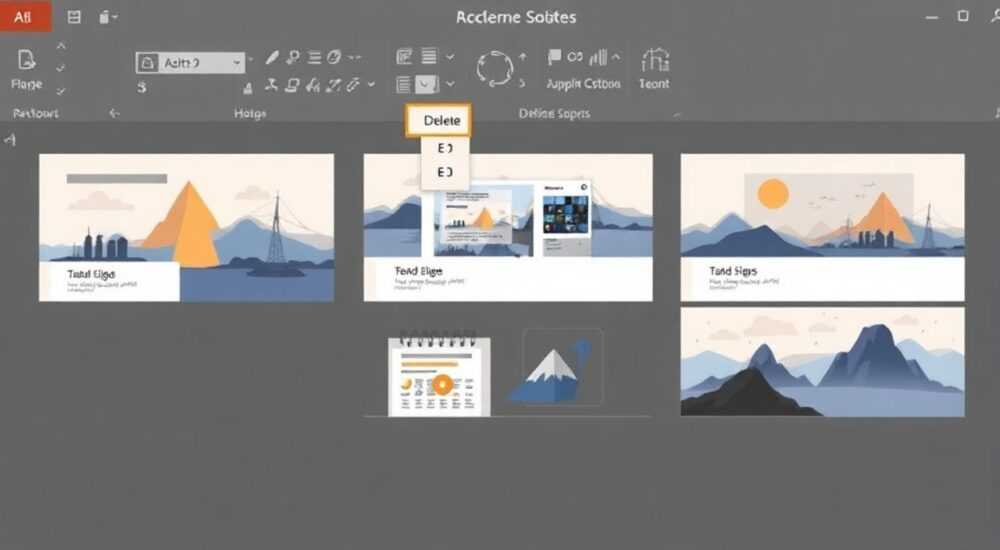
Удалить несколько слайдов в PowerPoint можно быстро, если использовать правильные комбинации клавиш или контекстное меню. Главное — перейти в режим просмотра «Структура» или «Эскизы» и выделить нужные слайды с помощью Shift (для диапазона) или Ctrl (для выбора отдельных слайдов), затем нажать Delete.
Чтобы удалить сразу несколько слайдов в PowerPoint, перейдите в левую панель с миниатюрами, выделите нужные слайды (удерживая Shift или Ctrl), затем нажмите клавишу Delete. Этот способ работает во всех современных версиях PowerPoint — от 2010 до Microsoft 365.
PowerPoint остаётся одним из самых популярных инструментов для создания презентаций в бизнесе, образовании и науке. Однако даже опытные пользователи сталкиваются с необходимостью редактирования уже готовой презентации: удалять лишние слайды, переупорядочивать содержание, оптимизировать объём. Часто приходится удалять не один, а сразу несколько слайдов — например, после редактирования структуры или при подготовке краткой версии доклада. Многие пользователи по привычке удаляют слайды по одному, что отнимает время и повышает риск ошибки. На самом деле существует множество эффективных способов массового удаления, которые значительно ускоряют работу.
Содержание статьи:
- Способы выделения нескольких слайдов
- Особенности выделения в разных режимах
- Процесс удаления: пошаговая инструкция
- Альтернативные способы удаления
- Распространённые ошибки и как их избежать
- Что делать, если слайды удалены случайно?
- Дополнительные инструменты и горячие клавиши
- Макросы для автоматизации (для продвинутых)
- Экспертное мнение
- Интервью с экспертом
- Вопросы и ответы
- Заключение
Способы выделения нескольких слайдов
Правильное выделение — ключевой этап перед удалением группы слайдов. В PowerPoint предусмотрено несколько методов, позволяющих выбрать нужные элементы быстро и точно. Основное окно редактора делится на три зоны: панель слева с миниатюрами, центральная область просмотра текущего слайда и боковая панель заметок. Управление групповым выделением осуществляется именно через левую панель эскизов.
Для выделения подряд идущих слайдов используйте клавишу Shift. Кликните по первому слайду в диапазоне, затем, удерживая Shift, кликните по последнему. Все слайды между ними будут автоматически выделены. Этот способ идеален, когда нужно удалить блок из 5–10 слайдов, расположенных последовательно — например, главу о рыночном анализе в бизнес-плане.
Если требуется выбрать разрозненные слайды, расположенные в разных частях презентации, применяйте клавишу Ctrl. Каждый клик по слайду при зажатой Ctrl добавляет его к выделению. Это полезно при чистке презентации от дублирующего контента или при подготовке экспресс-версии, где удаляются только определённые иллюстрации или примеры.
Особенности выделения в разных режимах
PowerPoint предлагает два основных режима просмотра слева: «Структура» и «Эскизы». В режиме «Структура» отображается только текст заголовков, и выделение слайдов в этом режиме невозможно. Чтобы работать с групповым удалением, обязательно переключитесь в режим «Эскизы», где видны миниатюры каждого слайда.
Полезно знать: Если вы не видите панель с миниатюрами слева, нажмите Ctrl+Shift+Tab или выберите «Вид» → «Область задач» → «Эскизы».
- Shift + клик — выделение диапазона слайдов
- Ctrl + клик — выбор отдельных, несмежных слайдов
- Ctrl+A — выделение всех слайдов в презентации
- Пробел — прокрутка между слайдами без мыши
Процесс удаления: пошаговая инструкция
После успешного выделения наступает этап удаления. Он прост, но требует внимательности, особенно если вы работаете с важной презентацией без резервной копии. Ниже приведена универсальная пошаговая инструкция, применимая ко всем версиям PowerPoint, начиная с 2010 года.
- Откройте презентацию в PowerPoint и перейдите в режим просмотра «Эскизы» на левой панели.
- Найдите первый слайд в желаемом диапазоне и щёлкните по нему левой кнопкой мыши.
- Для смежных слайдов: удерживайте клавишу Shift и кликните по последнему слайду диапазона. Для несмежных — удерживайте Ctrl и кликайте по каждому нужному слайду.
- Убедитесь, что все целевые слайды выделены — они станут темнее или получат рамку в зависимости от темы интерфейса.
- Нажмите клавишу Delete на клавиатуре.
Система мгновенно удалит выбранные слайды. При этом PowerPoint не запрашивает подтверждение — удаление происходит безвозвратно, если не использовать отмену.
Альтернативные способы удаления
Кроме клавиши Delete, можно использовать контекстное меню. После выделения кликните правой кнопкой мыши по любому из выделенных слайдов и выберите пункт «Удалить слайды». Этот способ удобен, если вы работаете на ноутбуке с маленькой клавиатурой или предпочитаете мышь.
Также доступна опция через вкладку «Главная»:
- Перейдите на вкладку «Главная» в верхнем меню.
- В группе «Слайды» найдите кнопку «Удалить слайд».
- Если выделено несколько слайдов, кнопка удалит их все одновременно.
«Никогда не удаляйте слайды без предварительного сохранения копии презентации. Даже если вы уверены в своих действиях, ошибка возможна. Используйте сочетание Ctrl+S перед любыми масштабными изменениями.» — Елена Маркова, IT-тренер, 12 лет опыта
Распространённые ошибки и как их избежать
Несмотря на простоту операции, пользователи часто допускают типичные ошибки при массовом удалении слайдов. Понимание этих ловушек поможет избежать потери данных и необходимости восстанавливать презентацию с нуля.
Одна из самых частых ошибок — случайное выделение лишних слайдов. Особенно это актуально при работе с длинными презентациями (50+ слайдов). Из-за плотного расположения миниатюр легко промахнуться, и тогда удаляются не те слайды. Чтобы этого избежать, перед нажатием Delete внимательно проверьте номера слайдов в верхней части экрана.
Ошибка |
Причина |
Как исправить |
|---|---|---|
Удаление не тех слайдов |
Ошибочное выделение через Shift или Ctrl |
Использовать отмену (Ctrl+Z), проверять номера слайдов |
Потеря всей презентации |
Удаление всех слайдов (Ctrl+A + Delete) |
Немедленно нажать Ctrl+Z; настроить автосохранение |
Не работает удаление |
Выделен режим «Структура» вместо «Эскизы» |
Переключиться на вкладку «Эскизы» в левой панели |
Слайды возвращаются |
Ошибка при отмене или повторении действия |
Проверить историю действий (Ctrl+Z / Ctrl+Y) |
Что делать, если слайды удалены случайно?
Если вы удалили нужные слайды, не паникуйте. Сразу нажмите Ctrl+Z — это отменит последнее действие. В большинстве случаев PowerPoint позволяет отменить до 50 шагов, включая удаление слайдов. Также проверьте функцию автосохранения: если она включена, можно восстановить предыдущую версию файла через «Файл» → «Сведения» → «Версии».
Полезно знать: В PowerPoint для Windows и Mac история отмены работает независимо. На Mac используется Cmd+Z, на Windows — Ctrl+Z. Не закрывайте файл сразу после ошибки — это может ограничить доступ к истории.
Дополнительные инструменты и горячие клавиши
Для профессиональных пользователей существуют расширенные методы, которые ускоряют процесс удаления и делают его более точным. Освоение горячих клавиш и скрытых функций экономит десятки минут при ежедневной работе с презентациями.
Помимо уже упомянутых Ctrl и Shift, полезно знать следующие комбинации:
- Ctrl+A — выделить все слайды
- Ctrl+Shift+> — увеличить масштаб миниатюр
- Ctrl+Shift+< — уменьшить масштаб
- F5 — начать презентацию с первого слайда
- Shift+F5 — начать с текущего слайда
- Ctrl+M — вставить новый слайд
Для массовой очистки презентации от ненужных слайдов можно использовать режим «Сортировщик слайдов». Он открывается через вкладку «Вид» → «Сортировщик слайдов». Здесь все слайды отображаются в уменьшенном виде, что упрощает визуальный контроль при выделении.
Макросы для автоматизации (для продвинутых)
Если вы регулярно удаляете слайды по определённому шаблону (например, все слайды с меткой «Черновик»), можно создать макрос. Например:
Sub DeleteDraftSlides()
    Dim i As Integer
    For i = ActivePresentation.Slides.Count To 1 Step -1
        If InStr(ActivePresentation.Slides(i).Name, "Черновик") > 0 Then
            ActivePresentation.Slides(i).Delete
        End If
    Next i
End Sub
Этот VBA-скрипт проходит по всем слайдам с конца и удаляет те, чьё имя содержит слово «Черновик». Макросы требуют включения поддержки в «Параметрах PowerPoint» → «Центр управления безопасности» → «Параметры макросов».
«Автоматизация — следующий уровень продуктивности. Если вы удаляете одни и те же типы слайдов снова и снова, потратьте 15 минут на запись макроса — он окупится за пару недель.» — Дмитрий Романов, системный аналитик, 9 лет в корпоративной автоматизации
Экспертное мнение
Мы поговорили с Анастасией Котовой, ведущим преподавателем курсов цифровой грамотности в Moscow Digital School, с опытом работы более 8 лет.
Интервью с экспертом
— Что чаще всего вызывает трудности у пользователей при удалении слайдов?
— Прежде всего — страх ошибиться. Люди боятся потерять данные, особенно если презентация готовилась долго. Я рекомендую всегда дублировать файл перед редактированием. Просто сохраните копию под другим именем: «Презентация_оригинал.pptx» и работайте с новой версией.
— Есть ли альтернатива удалению?
— Да. Вместо удаления можно временно скрыть слайды. Кликните правой кнопкой по слайду и выберите «Скрыть слайд». Он останется в файле, но не будет показываться при демонстрации. Это полезно, если вы не уверены — нужны ли слайды в будущем.
— Какие советы вы дадите новичкам?
— Освойте базовые горячие клавиши. Они работают во многих программах, а не только в PowerPoint. И помните: технология должна служить вам, а не наоборот. Не бойтесь экспериментировать в тестовых файлах.
Вопросы и ответы
Можно ли восстановить удалённые слайды после закрытия файла?
Если вы закрыли PowerPoint без сохранения, то шансов мало. Но если включено автосохранение (по умолчанию в Office 365), откройте файл снова — система предложит восстановить последнюю версию. Также проверьте «Файл» → «Сведения» → «Управление версиями».
Почему после удаления слайдов нумерация не обновляется?
Нумерация слайдов в PowerPoint — это отдельный объект. Удаление слайда не влияет на номера на самих слайдах. Чтобы обновить, перейдите в «Вставка» → «Номер слайда» и нажмите «Применить ко всем».
Можно ли удалять слайды в мобильной версии PowerPoint?
Да, в приложениях для iOS и Android также можно выделять и удалять несколько слайдов. Нажмите и удерживайте первый слайд, затем касайтесь других для множественного выбора, и нажмите «Удалить».
Будет ли удаление слайдов влиять на переходы и анимации?
Удаление слайда автоматически удаляет все связанные с ним анимации и переходы. Если слайд был частью цепочки анимаций, оставшиеся эффекты могут сработать некорректно — проверьте презентацию после редактирования.
Можно ли удалить слайды по условию (например, по заголовку)?
Напрямую — нет. Но с помощью макросов или надстроек (например, PowerPoint add-ins) можно реализовать такую логику. Это полезно для обработки больших массивов данных.
Заключение
Удаление нескольких слайдов в PowerPoint — простая, но критически важная операция, которая может сэкономить значительное время при правильном подходе. Главное — понимать принципы выделения (Shift для диапазона, Ctrl для выбора отдельных слайдов), использовать режим «Эскизы» и не забывать о возможности отмены через Ctrl+Z.
Работа с презентациями становится эффективнее, когда вы переходите от ручного редактирования к осознанному использованию инструментов. Освоив массовое удаление слайдов, вы сделаете первый шаг к полноценной автоматизации рутины в PowerPoint.
- Для удаления нескольких слайдов выделяйте их в режиме «Эскизы» с помощью Shift (диапазон) или Ctrl (отдельные).
- После выделения нажмите Delete или используйте контекстное меню.
- Всегда проверяйте выделение перед удалением и используйте Ctrl+Z при ошибках.
- Включите автосохранение, чтобы защитить данные.
- Для регулярных задач рассмотрите использование макросов.
⚠️ Дисклеймер — нажмите, чтобы развернуть
Материалы, опубликованные в разделе «Блог» на сайте RU DESIGN SHOP (rudesignshop.ru), носят исключительно информационный и ознакомительный характер и не являются руководством к действию, финансовой рекомендацией, медицинской услугой, ветеринарным назначением либо рекламой товаров и услуг, включая азартные игры. Публикации не содержат призывов к участию в азартных играх и не направлены на продвижение соответствующих операторов.
Безопасность применения товаров и веществ: при использовании строительных материалов, бытовой химии, пестицидов и агрохимикатов необходимо строго следовать инструкциям производителя и действующему законодательству Российской Федерации, включая Федеральный закон РФ от 19.07.1997 № 109-ФЗ «О безопасном обращении с пестицидами и агрохимикатами».
Упоминание товарных знаков, брендов и организаций носит исключительно информационный характер и не означает наличие партнёрских отношений или одобрения со стороны правообладателей.
Материалы, содержащие сведения о медицинских, ветеринарных или косметических средствах, представлены в справочных целях и не являются медицинской консультацией или назначением. Перед применением рекомендуется обратиться к врачу, ветеринарному специалисту или иному сертифицированному профессионалу.
Возрастные ограничения: материалы, содержащие сведения о продукции категории 18+, включая алкоголь или азартные игры, предназначены исключительно для совершеннолетней аудитории и публикуются в информационных целях.
Правовая ответственность: решения, принятые на основе опубликованной информации, пользователь принимает самостоятельно и на свой риск; редакция и авторы несут ответственность в пределах, установленных законодательством Российской Федерации.
Редакция не допускает публикаций, содержащих пропаганду экстремизма, терроризма, наркотических средств или суицида; подобные материалы подлежат немедленному удалению.
Упоминание организаций с ограниченным статусом: компания Meta Platforms Inc. (социальные сети Facebook и Instagram) признана экстремистской организацией решением суда РФ, её деятельность запрещена на территории Российской Федерации; любые упоминания приводятся исключительно в информационных целях.
Авторские права и источники: информация собирается из открытых источников; её актуальность указывается на дату публикации и может изменяться.
Изображения и иллюстрации используются на условиях, разрешённых правообладателями. При возникновении претензий редакция готова оперативно рассмотреть обращение и внести необходимые изменения.
Персональные данные и cookies: сайт использует cookies и обрабатывает персональные данные пользователей в соответствии с Федеральным законом № 152-ФЗ «О персональных данных» и Политикой конфиденциальности RU DESIGN SHOP.
Мнения авторов могут не совпадать с позицией государственных органов или коммерческих организаций, упомянутых в материалах.
РЕКОМЕНДУЕМ
Товары от российских производителей




