Скидка 5% на первый заказ — RDS5




Как в повер поинт удалить слайд
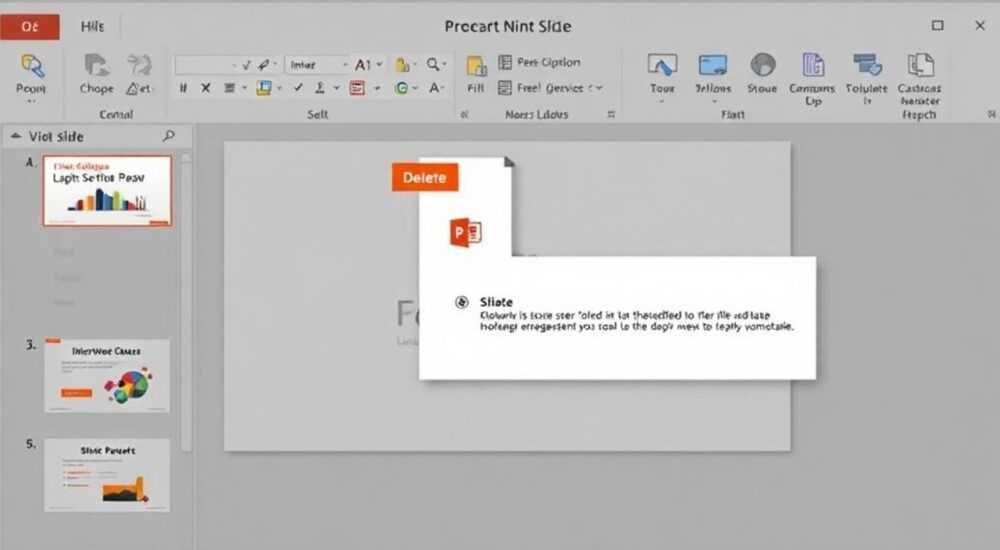
Удаление слайда в PowerPoint — базовая, но критически важная операция при редактировании презентаций. Независимо от того, работаете ли вы над отчётом, учебным материалом или бизнес-демонстрацией, нередко возникает необходимость убрать лишний, дублирующий или неактуальный слайд. Это помогает сделать презентацию лаконичной, логичной и профессионально оформленной. Владение различными способами удаления слайдов позволяет работать быстрее и эффективнее, особенно при работе с большими файлами.
Чтобы быстро удалить слайд в PowerPoint, выберите его в области миниатюр слева и нажмите клавишу Delete. Для массового удаления используйте режим «Сортировщик слайдов» или сочетание клавиш Ctrl + клик.
Содержание статьи:
- Основные способы удаления слайда в PowerPoint
- Пошаговая инструкция: как удалить один слайд
- Продвинутые методы: массовое удаление и скрытие
- Сравнение: удаление vs скрытие слайдов
- Использование сочетаний клавиш для ускорения работы
- Распространённые ошибки и как их избежать
- Типичные проблемы и решения
- Как безопасно удалять слайды: советы по сохранению данных
- Чек-лист перед удалением слайдов
- Экспертное мнение
- Вопросы и ответы
- Заключение
Основные способы удаления слайда в PowerPoint
Наиболее простой и часто используемый способ — удаление через графический интерфейс. В обычном режиме просмотра слайдов слева от основного окна отображается панель с миниатюрами всех слайдов вашей презентации. Чтобы удалить один слайд, достаточно щёлкнуть по нему один раз, чтобы выделить, и нажать клавишу Delete на клавиатуре. Альтернативно можно использовать правую кнопку мыши: кликните по нужному слайду, выберите пункт «Удалить слайд» в контекстном меню.
Если вы находитесь в полноэкранном режиме редактирования, просто перейдите обратно в режим «Обычный» (вкладка «Вид» → «Обычный»), чтобы снова увидеть панель миниатюр. Убедитесь, что вы действительно хотите удалить именно этот слайд — после удаления восстановить его можно только через отмену действия (Ctrl + Z).
Другой способ — использование вкладки «Главная» в верхнем меню. Выделите нужный слайд, затем найдите группу команд «Слайды» и нажмите кнопку «Удалить». Эта кнопка может быть обозначена значком корзины. Этот метод удобен, если вы предпочитаете работать с мышью и избегать горячих клавиш.
Полезно знать: Удаление слайда невозможно, если он единственный в презентации. PowerPoint блокирует эту операцию, чтобы предотвратить случайное создание пустого файла.
Пошаговая инструкция: как удалить один слайд
- Откройте презентацию в Microsoft PowerPoint.
- Найдите нужный слайд в левой панели миниатюр.
- Щёлкните по нему один раз для выделения.
- Нажмите клавишу Delete или Backspace.
- Убедитесь, что слайд исчез из последовательности.
Также можно использовать контекстное меню:
- Кликните правой кнопкой мыши по слайду.
- Выберите пункт «Удалить слайд».
- Операция выполнится мгновенно.
Продвинутые методы: массовое удаление и скрытие
Когда требуется удалить сразу несколько слайдов, например, при подготовке краткой версии презентации, полезно знать методы массового редактирования. Для этого используется режим «Сортировщик слайдов». Перейдите на вкладку «Вид» и выберите «Сортировщик слайдов». Все слайды отобразятся в уменьшенном виде, что позволяет быстро оценить структуру всей презентации.
В этом режиме вы можете выделять несколько слайдов одновременно. Удерживайте клавишу Ctrl и кликайте по каждому нужному слайду. Если слайды идут подряд, нажмите Shift, кликните по первому и последнему слайду диапазона — все промежуточные также будут выделены. После выделения нажмите Delete — все выбранные слайды будут удалены за один раз.
«Использование режима “Сортировщик слайдов” экономит до 40% времени при редактировании больших презентаций. Особенно это актуально при адаптации контента под разную аудиторию.” — Алексей Миронов, ведущий специалист по цифровым презентациям, 12 лет опыта
Если вы не хотите полностью удалять слайд, но он не нужен в текущей демонстрации, рассмотрите опцию скрытия. Правой кнопкой мыши кликните по слайду и выберите «Скрыть слайд». Такой слайд остаётся в файле, но пропускается при показе. Это полезно, если вы готовите дополнительные материалы на случай вопросов, но не хотите перегружать основную часть презентации.
Сравнение: удаление vs скрытие слайдов
Критерий |
Удаление |
Скрытие |
|---|---|---|
Визуальное наличие в редакторе |
Слайд исчезает из списка |
Остаётся, но с серым значком |
Размер файла |
Уменьшается |
Не меняется |
Доступность при показе |
Недоступен |
Пропускается автоматически |
Возможность восстановления |
Только через Ctrl+Z |
Легко отменяется (правый клик → “Показать слайд”) |
Подходит для |
Финальной чистки |
Гибкой подачи материала |
Использование сочетаний клавиш для ускорения работы
PowerPoint поддерживает множество горячих клавиш, которые значительно ускоряют процесс удаления:
- Delete — удалить выделенный слайд;
- Ctrl + A — выделить все слайды (полезно для создания копии или проверки);
- Ctrl + клик — выбор нескольких несмежных слайдов;
- Shift + клик — выбор диапазона слайдов;
- Ctrl + Z — отмена последнего действия (включая удаление).
Полезно знать: Сочетание Ctrl+Z работает даже после закрытия и повторного открытия презентации, если вы не выполняли других действий. Однако после сохранения файла отмена становится невозможной.
Распространённые ошибки и как их избежать
Одна из самых частых ошибок — случайное удаление нужного слайда. Это происходит, когда пользователь торопится или невнимательно выделяет объекты. Чтобы минимизировать риск, перед удалением всегда проверяйте номер слайда и содержание. В PowerPoint номер слайда отображается внизу окна в строке состояния.
Другая ошибка — попытка удалить слайд в режиме «Показ слайдов». В этом режиме любые изменения заблокированы. Если вы нажимаете Delete и ничего не происходит, просто завершите показ (клавиша Esc) и вернитесь в режим редактирования.
Также бывает, что пользователи путают «Удалить слайд» и «Очистить содержимое слайда». Первое убирает весь слайд, второе — только текст и объекты, оставляя шаблон. Если вы хотите очистить контент, но сохранить фон и структуру, используйте «Главная» → «Редактирование» → «Очистить» → «Очистить всё».
Типичные проблемы и решения
- Слайд не удаляется: Убедитесь, что вы находитесь в режиме редактирования, а не в демонстрации. Также проверьте, не защищён ли файл паролем или ограничениями на редактирование.
- Удалены не те слайды: Используйте Ctrl+Z немедленно. Далее — будьте внимательнее при выделении. Рекомендуется дважды кликать по слайду, чтобы точно убедиться в выборе.
- Файл стал больше после удаления: Это может происходить из-за временных объектов или скрытых данных. Используйте функцию «Сжатие медиафайлов» или «Проверка документа» (вкладка «Файл» → «Информация» → «Проверить документ»).
«Перед массовым удалением слайдов рекомендую делать резервную копию файла. Просто сохраните презентацию под другим именем — это займёт секунды, но спасёт часы работы.” — Екатерина Лебедева, эксперт по офисным приложениям, Microsoft Certified Trainer
Как безопасно удалять слайды: советы по сохранению данных
Хотя удаление — простая операция, важно подходить к ней осознанно, особенно при работе с ценным контентом. Всегда помните: удалённый слайд нельзя восстановить после сохранения и закрытия файла, если не было создано резервной копии.
Регулярно используйте автосохранение. Убедитесь, что в настройках PowerPoint включена опция «Автосохранение». Это можно проверить в «Файл» → «Параметры» → «Сохранение». При включённом автосохранении версии файла сохраняются в облаке (OneDrive), и вы можете вернуться к предыдущей версии, даже если случайно удалили десятки слайдов.
Если вы работаете с корпоративным аккаунтом Microsoft 365, используйте функцию «Версии документа». Она позволяет просматривать историю изменений и откатываться к более ранним состояниям. Это особенно полезно при совместной работе, когда несколько человек редактируют одну презентацию.
Чек-лист перед удалением слайдов
- ☑ Проверил содержание удаляемого слайда?
- ☑ Сохранены ли ценные данные (текст, изображения)?
- ☑ Создана ли резервная копия файла?
- ☑ Использован режим «Сортировщик», если удаляется много слайдов?
- ☑ Отменено ли действие при ошибке (Ctrl + Z)?
Также стоит упомянуть, что PowerPoint хранит скрытые данные, такие как комментарии, заметки докладчика и старые версии объектов. Даже после удаления слайда информация может остаться в файле. Чтобы полностью очистить документ, используйте «Проверка документа» и удалите скрытые метаданные перед отправкой третьим лицам.
Экспертное мнение
«Многие пользователи недооценивают важность структурной чистки презентаций. Удаление лишних слайдов — не просто техническая задача, а часть стратегии подачи информации. Исследования показывают, что аудитория лучше усваивает контент, если презентация содержит не более 10–12 слайдов. Каждый лишний слайд снижает внимание на 7–10%. Поэтому я рекомендую проводить “детокс” презентации перед каждым показом: удалять дубли, упрощать формулировки и убирать всё, что не добавляет ценности.” — Дмитрий Фролов, консультант по бизнес-коммуникациям, автор курсов по эффективным презентациям
Дмитрий отмечает, что в современных условиях, когда внимание аудитории фрагментарно, лаконичность становится ключевым фактором успеха. Он предлагает правило «один слайд — одна идея», что делает удаление неактуальных элементов не просто удобством, а обязательным этапом подготовки.
Также эксперт подчёркивает важность использования скрытых слайдов как «резервного арсенала». Например, при выступлении перед технической аудиторией можно включить детальные диаграммы, а для руководства — оставить только выводы. Это гибкий подход, позволяющий адаптировать одну презентацию под разные группы без необходимости создавать несколько версий.
Вопросы и ответы
Можно ли восстановить удалённый слайд после сохранения файла?
Обычно нет, если не используется облачное автосохранение. Однако при включённом автосохранении в OneDrive вы можете зайти в раздел «Файл» → «Информация» → «Управление версиями» и восстановить предыдущее состояние документа.
Почему после удаления слайдов остались ссылки в оглавлении?
Если вы используете автоматическое оглавление, оно не обновляется само. Щёлкните по оглавлению правой кнопкой мыши и выберите «Обновить поле». Это актуализирует список и номера страниц.
Можно ли удалять слайды в мобильной версии PowerPoint?
Да. В приложении для iOS и Android откройте презентацию, перейдите в режим миниатюр, нажмите и удерживайте слайд, выберите «Удалить». Функционал ограничен, но базовые действия доступны.
Что делать, если нужно удалить слайд, но он используется в гиперссылке?
PowerPoint не блокирует удаление, но гиперссылка станет неработающей. Рекомендуется сначала найти и исправить все ссылки (вкладка «Вставка» → «Гиперссылка» → «Просмотреть ссылки»), чтобы избежать ошибок при показе.
Можно ли настроить шаблон так, чтобы удалять слайды по умолчанию?
Шаблоны не влияют на возможность удаления. Однако вы можете создать мастер-слайд с минимальным количеством элементов, чтобы новые слайды были проще и требовали меньше чистки.
Заключение
Удаление слайдов в PowerPoint — это не просто техническая операция, а важный элемент управления информацией и повышения эффективности презентации. Владение различными методами, от простого нажатия Delete до использования режима сортировки и скрытия, позволяет гибко адаптировать контент под любую аудиторию. Главное — действовать осознанно, проверять содержание перед удалением и использовать инструменты восстановления.
Чистая, лаконичная презентация производит профессиональное впечатление и лучше доносит ключевые идеи. Удаление лишнего — это не потеря, а выигрыш в ясности и воздействии.
- Удаляйте слайды через панель миниатюр или контекстное меню — это самый быстрый способ.
- Используйте режим «Сортировщик слайдов» для массового удаления.
- Не путайте удаление со скрытием — первый вариант убирает слайд навсегда, второй — временно.
- Всегда проверяйте файл на скрытые данные перед отправкой.
- Применяйте автосохранение и резервные копии для защиты от ошибок.
⚠️ Дисклеймер — нажмите, чтобы развернуть
Материалы, опубликованные в разделе «Блог» на сайте RU DESIGN SHOP (rudesignshop.ru), носят исключительно информационный и ознакомительный характер и не являются руководством к действию, финансовой рекомендацией, медицинской услугой, ветеринарным назначением либо рекламой товаров и услуг, включая азартные игры. Публикации не содержат призывов к участию в азартных играх и не направлены на продвижение соответствующих операторов.
Безопасность применения товаров и веществ: при использовании строительных материалов, бытовой химии, пестицидов и агрохимикатов необходимо строго следовать инструкциям производителя и действующему законодательству Российской Федерации, включая Федеральный закон РФ от 19.07.1997 № 109-ФЗ «О безопасном обращении с пестицидами и агрохимикатами».
Упоминание товарных знаков, брендов и организаций носит исключительно информационный характер и не означает наличие партнёрских отношений или одобрения со стороны правообладателей.
Материалы, содержащие сведения о медицинских, ветеринарных или косметических средствах, представлены в справочных целях и не являются медицинской консультацией или назначением. Перед применением рекомендуется обратиться к врачу, ветеринарному специалисту или иному сертифицированному профессионалу.
Возрастные ограничения: материалы, содержащие сведения о продукции категории 18+, включая алкоголь или азартные игры, предназначены исключительно для совершеннолетней аудитории и публикуются в информационных целях.
Правовая ответственность: решения, принятые на основе опубликованной информации, пользователь принимает самостоятельно и на свой риск; редакция и авторы несут ответственность в пределах, установленных законодательством Российской Федерации.
Редакция не допускает публикаций, содержащих пропаганду экстремизма, терроризма, наркотических средств или суицида; подобные материалы подлежат немедленному удалению.
Упоминание организаций с ограниченным статусом: компания Meta Platforms Inc. (социальные сети Facebook и Instagram) признана экстремистской организацией решением суда РФ, её деятельность запрещена на территории Российской Федерации; любые упоминания приводятся исключительно в информационных целях.
Авторские права и источники: информация собирается из открытых источников; её актуальность указывается на дату публикации и может изменяться.
Изображения и иллюстрации используются на условиях, разрешённых правообладателями. При возникновении претензий редакция готова оперативно рассмотреть обращение и внести необходимые изменения.
Персональные данные и cookies: сайт использует cookies и обрабатывает персональные данные пользователей в соответствии с Федеральным законом № 152-ФЗ «О персональных данных» и Политикой конфиденциальности RU DESIGN SHOP.
Мнения авторов могут не совпадать с позицией государственных органов или коммерческих организаций, упомянутых в материалах.
РЕКОМЕНДУЕМ
Товары от российских производителей

-5%
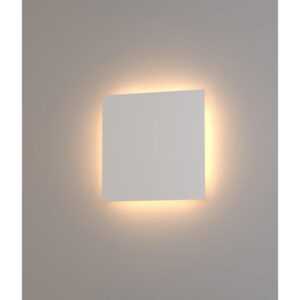
Светильник PIXEL Forstlight
Диапазон цен: 12010 руб. – 39740 руб.

-5%
