Скидка 5% на первый заказ — RDS5




Как в повер поинт включить режим докладчика
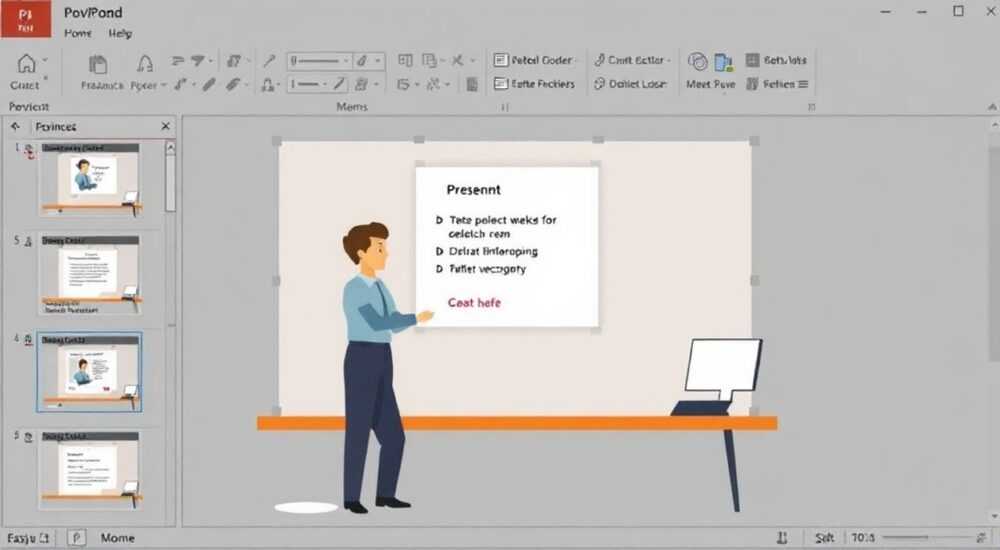
Режим докладчика в PowerPoint позволяет презентовать слайды на одном экране, одновременно видя следующий кадр, заметки и таймер на другом — например, на ноутбуке. Включить его можно через функцию «Показ слайдов» с активацией опции «Использовать режим докладчика», доступную при подключении второго монитора или проектора.
Чтобы включить режим докладчика в PowerPoint, запустите презентацию с подключённым вторым экраном и выберите в настройках показа слайдов опцию «Использовать режим докладчика». Убедитесь, что система распознаёт два дисплея, иначе функция будет недоступна.
Содержание статьи:
- Что такое режим докладчика в PowerPoint
- Как включить режим докладчика: пошаговая инструкция
- Шаг 1: Подключите второй экран
- Шаг 2: Настройте порядок экранов
- Шаг 3: Откройте презентацию и перейдите в настройки показа
- Шаг 4: Запустите презентацию
- Типичные ошибки и как их исправить
- Ошибка 1: Режим докладчика неактивен (серый флажок)
- Ошибка 2: Заметки показываются на проекторе
- Ошибка 3: Слайды не отображаются на втором экране
- Расширенные настройки и профессиональные советы
- Настройка таймера и напоминаний
- Горячие клавиши в режиме докладчика
- Работа с заметками докладчика
- Использование сторонних устройств
- Экспертное мнение
- Интервью с Михаилом Смирновым, ведущим корпоративных тренингов
- Вопросы и ответы
- Заключение
Что такое режим докладчика в PowerPoint
Режим докладчика (Presenter View) — это специальный интерфейс Microsoft PowerPoint, предназначенный для выступающих перед аудиторией. Он позволяет демонстрировать слайды на основном экране (например, проекторе), а на втором устройстве (ноутбуке или мониторе) отображать дополнительную информацию: текущий слайд, следующий кадр, заметки докладчика, таймер и элементы управления презентацией.
Эта функция особенно ценна при публичных выступлениях, защитах проектов, лекциях и бизнес-встречах. Она помогает не терять нить повествования, контролировать время и избегать путаницы между слайдами. Без режима докладчика пользователь видит на своём экране то же, что и аудитория, что усложняет ориентацию в материале.
Функция работает только при наличии двух и более экранов. Если подключён лишь один дисплей, PowerPoint автоматически отключает Presenter View, так как нет технической возможности разделить контент. Это важно учитывать заранее, особенно если вы готовитесь к важному выступлению.
Полезно знать: Режим докладчика поддерживается во всех современных версиях PowerPoint: 2013, 2016, 2019, 2021, а также в PowerPoint для Microsoft 365 и онлайн-версии при использовании надлежащего оборудования.
Как включить режим докладчика: пошаговая инструкция
Шаг 1: Подключите второй экран
Перед запуском презентации необходимо подключить внешний монитор, проектор или телевизор. Используйте HDMI, DisplayPort, VGA или USB-C. После подключения система должна распознать два экрана. Нажмите Win + P, чтобы открыть меню проекции.
- Дублирование — оба экрана показывают одно и то же.
- Расширение — рабочий стол разделяется между двумя экранами.
Для работы режима докладчика рекомендуется выбирать «Расширение». Это позволяет использовать основной экран для просмотра заметок, а второй — для показа слайдов зрителям.
Шаг 2: Настройте порядок экранов
Откройте «Параметры Windows» → «Система» → «Дисплеи». Здесь вы увидите две иконки экранов с номерами. Убедитесь, что основной (где будут заметки) помечен как «1», а внешний (проектор) — как «2». При необходимости перетащите их, чтобы изменить порядок.
Если экраны перепутаны, PowerPoint может показывать заметки на проекторе, а слайды — на ноутбуке. Такая ошибка критична и легко предотвращается правильной настройкой.
Шаг 3: Откройте презентацию и перейдите в настройки показа
Запустите PowerPoint и откройте нужный файл. Перейдите на вкладку «Показ слайдов» в верхнем меню. Найдите группу параметров, связанную с запуском презентации.
Обратите внимание на чекбокс «Использовать режим докладчика». Он должен быть активирован. Если он серый и неактивен, значит система не обнаружила второй экран.
- Убедитесь, что второй экран подключён и включён.
- Нажмите Win + P и выберите «Расширить».
- Вернитесь в PowerPoint и проверьте, стал ли флажок доступным.
Шаг 4: Запустите презентацию
Нажмите F5 или кнопку «Начать с начала» на панели инструментов. Если всё настроено верно, на вашем основном экране (ноутбуке) откроется интерфейс докладчика, а на втором — первый слайд в полноэкранном режиме.
Интерфейс режима докладчика включает:
- Текущий слайд (увеличенный).
- Следующий слайд (в миниатюре).
- Заметки докладчика (ниже).
- Таймер обратного отсчёта и часы.
- Кнопки управления: «Назад», «Вперёд», «Чёрный экран» и другие.
«Всегда проверяйте режим докладчика за 10–15 минут до выступления. Прогоните 2–3 слайда, чтобы убедиться, что заметки видны только вам, а аудитория видит чистую презентацию.» — Анна Ковалёва, тренер по публичным выступлениям, 8 лет опыта
Типичные ошибки и как их исправить
Ошибка 1: Режим докладчика неактивен (серый флажок)
Самая частая проблема — невозможность включить опцию «Использовать режим докладчика». Причина почти всегда одна: система не видит второй экран.
Проверьте:
- Физическое подключение кабеля.
- Включен ли проектор или монитор.
- Выбран ли правильный источник сигнала (HDMI 1, HDMI 2 и т.д.).
- Настройка Win + P — выбрано «Расширить», а не «Только компьютер».
Если ничего не помогает, перезагрузите PowerPoint или переподключите кабель. Иногда помогает перезапуск видеодрайвера (через Диспетчер устройств).
Ошибка 2: Заметки показываются на проекторе
Это происходит, когда в системе неправильно определён основной экран. PowerPoint выводит интерфейс докладчика на тот монитор, который установлен как основной.
Решение:
- Откройте «Параметры» → «Система» → «Дисплеи».
- Найдите свой ноутбук в списке экранов.
- Нажмите на него и отметьте «Сделать основным дисплеем».
- Перезапустите PowerPoint и начните показ снова.
Ошибка 3: Слайды не отображаются на втором экране
Иногда слайды вообще не появляются на проекторе. Возможные причины:
- Проектор находится в режиме ожидания.
- Неправильный входной канал (например, выбран VGA вместо HDMI).
- Видеодрайвер устарел или повреждён.
Обновите драйверы через Диспетчер устройств или сайт производителя (Intel, NVIDIA, AMD). Для экстренного случая используйте встроенную диагностику Windows: «Параметры» → «Система» → «Устранение неполадок» → «Дисплей».
Проблема |
Причина |
Решение |
|---|---|---|
Неактивен режим докладчика |
Один экран |
Подключите второй монитор, выберите «Расширить» |
Заметки на проекторе |
Неправильный основной экран |
Сделайте ноутбук основным дисплеем |
Слайды не видны |
Проблема с кабелем/драйвером |
Проверьте подключение, обновите драйвер |
Нет звука на видео |
Аудиовыход не на проекторе |
Настройте звук в «Параметрах звука» |
Полезно знать: Если вы используете беспроводную проекцию (Miracast, Wi-Fi Direct), убедитесь, что она поддерживает режим расширения. Некоторые устройства работают только в режиме дублирования, что делает режим докладчика недоступным.
Расширенные настройки и профессиональные советы
Настройка таймера и напоминаний
PowerPoint позволяет отслеживать время выступления. В режиме докладчика внизу справа отображаются часы и таймер. Вы можете задать длительность всей презентации, и система будет показывать, сколько времени вышло.
Чтобы настроить таймер:
- Перейдите в «Показ слайдов» → «Настройка показа».
- Установите галочку «Использовать тайминги, если они заданы».
- Нажмите «ОК».
Также можно потренироваться с функцией «Репетиция времен», которая автоматически записывает продолжительность каждого слайда и применяет эти значения для автопоказа.
Горячие клавиши в режиме докладчика
Знание сочетаний клавиш экономит время и делает управление презентацией плавным:
- N или → — следующий слайд.
- P или ← — предыдущий слайд.
- B или . — чёрный экран (пауза).
- W или , — белый экран.
- Esc — выход из показа.
- Alt + Tab — переключение между приложениями (не выходя из презентации).
«Используйте указку (Ctrl + левая кнопка мыши) для акцентирования внимания на ключевых элементах слайда. Это выглядит профессиональнее, чем просто тыкать пальцем в проекцию.» — Дмитрий Петров, IT-тренер, 12 лет преподавания
Работа с заметками докладчика
Заметки — основа успешного выступления. Пишите в них не текст, а смысловые подсказки: тезисы, ссылки, примеры. Избегайте длинных абзацев. Шрифт в окне докладчика можно увеличить — просто прокрутите колесо мыши, удерживая Ctrl.
Если вы печатаете презентацию, заметки можно включить в раздаточные материалы. Для этого:
- Файл → Печать.
- Выберите «Заметки» или «Страницы со схемами».
- Настройте количество слайдов на странице.
Использование сторонних устройств
Многие докладчики используют презентеры — беспроводные пульты с лазерной указкой и кнопками управления. Они подключаются по USB и позволяют перелистывать слайды, не подходя к компьютеру.
Популярные модели: Logitech Spotlight, Kensington Expert Wireless. Совместимы с PowerPoint без установки ПО. Просто вставьте USB-приёмник — и пользуйтесь.
Полезно знать: В PowerPoint для Mac режим докладчика работает аналогично, но интерфейс немного отличается. Убедитесь, что в macOS в настройках дисплеев выбрано «Расширить рабочий стол».
Экспертное мнение
Интервью с Михаилом Смирновым, ведущим корпоративных тренингов
— Михаил, как часто вы сталкиваетесь с тем, что докладчики не умеют пользоваться режимом докладчика?
— Почти на каждом мероприятии. Особенно среди технических специалистов. Они отлично знают содержание, но теряются при показе. Один из последних случаев — инженер, который забыл выключить режим дублирования. Аудитория видела его панические заметки: «Что дальше? Где я?»
— Какие три совета вы бы дали новичкам?
- Тестируйте оборудование заранее. Не в день выступления, а хотя бы за день.
- Пишите в заметках не текст, а триггеры: слова, цифры, символы, которые помогут вспомнить блок.
- Используйте репетицию с таймером. Это формирует внутреннее чувство времени.
— Есть ли альтернативы PowerPoint?
— Конечно. Prezi, Google Slides, Canva — все поддерживают режим докладчика. Но PowerPoint остаётся лидером в корпоративной среде из-за стабильности и глубокой интеграции с Office.
«Не бойтесь молчания. Пауза — не ошибка, а инструмент. Режим докладчика помогает сохранять спокойствие, потому что вы всегда знаете, что будет дальше.» — Михаил Смирнов, эксперт по коммуникациям, 15 лет опыта
Вопросы и ответы
Можно ли использовать режим докладчика без второго монитора?
Нет, технически это невозможно. PowerPoint требует два физических экрана. Однако есть обходные пути: использование виртуального монитора (например, программного обеспечения like «Virtual Monitor»), но это нестабильно и не рекомендуется для важных выступлений.
Почему в PowerPoint Online нет режима докладчика?
Веб-версия PowerPoint имеет ограниченный функционал. Режим докладчика доступен только в настольных приложениях (Windows и macOS). Однако Microsoft работает над расширением возможностей в браузере, и в будущем эта функция может появиться.
Как скрыть интерфейс докладчика во время показа?
Нажмите Ctrl + Shift+ B, чтобы временно скрыть панель. Чтобы вернуть — щёлкните мышью или нажмите любую клавишу. Также можно нажать F1, чтобы вызвать справку по горячим клавишам.
Поддерживает ли режим докладчика демонстрацию приложений?
Да. Во время показа вы можете переключаться на другие программы (браузер, Excel), и они откроются только на вашем экране. Аудитория увидит чёрный экран. Вернувшись в PowerPoint, слайд восстановится.
Будет ли режим докладчика работать при демонстрации через Zoom?
Да, но с нюансами. В Zoom выберите «Демонстрация экрана» → «Расширенный» → «Второй экран». Тогда участники увидят только слайды, а вы — интерфейс докладчика на первом мониторе.
Заключение
Режим докладчика в PowerPoint — это не просто удобная функция, а необходимый инструмент для уверенного и профессионального выступления. Он помогает контролировать процесс, не терять нить повествования и чувствовать себя комфортно перед аудиторией. Главное — правильно настроить оборудование и протестировать систему заранее.
Успешное выступление начинается не со слов, а с технической подготовки. Включение режима докладчика — простой шаг, который многократно повышает качество презентации. Не пренебрегайте им, даже если кажется, что «и так сойдёт».
- Режим докладчика требует два экрана и настройки «Расширение» в Windows.
- Активируйте опцию «Использовать режим докладчика» в разделе «Показ слайдов».
- Тестируйте систему заранее, чтобы избежать сбоев в момент выступления.
- Используйте заметки как подсказки, а не полный текст выступления.
- Освойте горячие клавиши — они делают управление презентацией плавным и естественным.
⚠️ Дисклеймер — нажмите, чтобы развернуть
Материалы, опубликованные в разделе «Блог» на сайте RU DESIGN SHOP (rudesignshop.ru), носят исключительно информационный и ознакомительный характер и не являются руководством к действию, финансовой рекомендацией, медицинской услугой, ветеринарным назначением либо рекламой товаров и услуг, включая азартные игры. Публикации не содержат призывов к участию в азартных играх и не направлены на продвижение соответствующих операторов.
Безопасность применения товаров и веществ: при использовании строительных материалов, бытовой химии, пестицидов и агрохимикатов необходимо строго следовать инструкциям производителя и действующему законодательству Российской Федерации, включая Федеральный закон РФ от 19.07.1997 № 109-ФЗ «О безопасном обращении с пестицидами и агрохимикатами».
Упоминание товарных знаков, брендов и организаций носит исключительно информационный характер и не означает наличие партнёрских отношений или одобрения со стороны правообладателей.
Материалы, содержащие сведения о медицинских, ветеринарных или косметических средствах, представлены в справочных целях и не являются медицинской консультацией или назначением. Перед применением рекомендуется обратиться к врачу, ветеринарному специалисту или иному сертифицированному профессионалу.
Возрастные ограничения: материалы, содержащие сведения о продукции категории 18+, включая алкоголь или азартные игры, предназначены исключительно для совершеннолетней аудитории и публикуются в информационных целях.
Правовая ответственность: решения, принятые на основе опубликованной информации, пользователь принимает самостоятельно и на свой риск; редакция и авторы несут ответственность в пределах, установленных законодательством Российской Федерации.
Редакция не допускает публикаций, содержащих пропаганду экстремизма, терроризма, наркотических средств или суицида; подобные материалы подлежат немедленному удалению.
Упоминание организаций с ограниченным статусом: компания Meta Platforms Inc. (социальные сети Facebook и Instagram) признана экстремистской организацией решением суда РФ, её деятельность запрещена на территории Российской Федерации; любые упоминания приводятся исключительно в информационных целях.
Авторские права и источники: информация собирается из открытых источников; её актуальность указывается на дату публикации и может изменяться.
Изображения и иллюстрации используются на условиях, разрешённых правообладателями. При возникновении претензий редакция готова оперативно рассмотреть обращение и внести необходимые изменения.
Персональные данные и cookies: сайт использует cookies и обрабатывает персональные данные пользователей в соответствии с Федеральным законом № 152-ФЗ «О персональных данных» и Политикой конфиденциальности RU DESIGN SHOP.
Мнения авторов могут не совпадать с позицией государственных органов или коммерческих организаций, упомянутых в материалах.
РЕКОМЕНДУЕМ
Товары от российских производителей




