Скидка 5% на первый заказ — RDS5




Как в повер поинт вставить фото в слайд
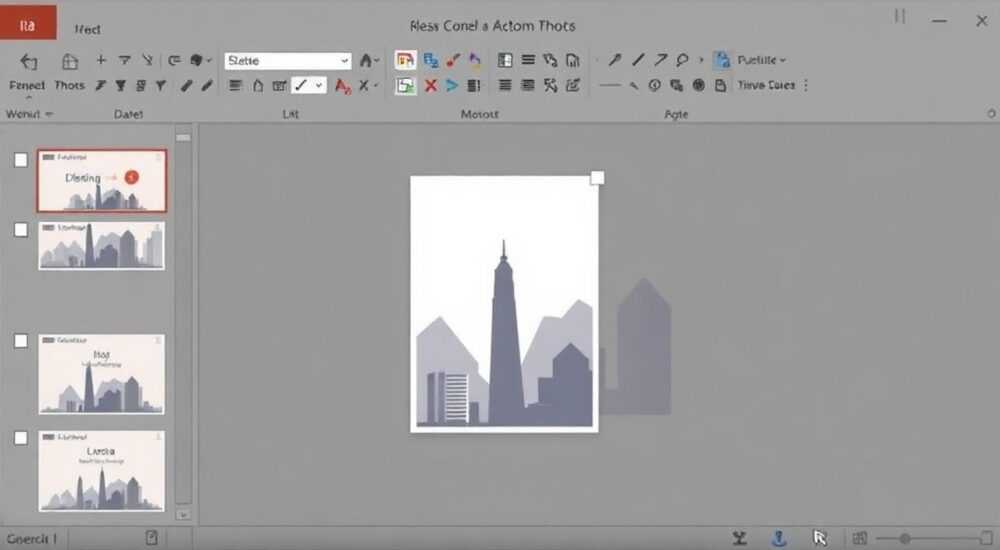
Вставка изображений в слайды PowerPoint — один из базовых, но критически важных навыков при создании презентаций. Фотографии делают контент визуально привлекательным, помогают донести идею быстрее и эффективнее, чем сплошной текст. Независимо от того, используете ли вы PowerPoint на компьютере с Windows или macOS, процесс добавления фото интуитивно понятен, но имеет нюансы, которые стоит учитывать для достижения профессионального результата.
Чтобы вставить фото в слайд PowerPoint, перейдите на нужный слайд, выберите вкладку «Вставка» и кликните «Рисунки» → «Этот компьютер». Найдите изображение, загрузите его и при необходимости отформатируйте. Главное — использовать качественные фото и правильно их размещать.
Содержание статьи:
- Основные шаги вставки фото
- Вставка через быстрый доступ
- Форматы и качество изображений
- Оптимизация изображений
- Раскадровка и размещение на слайде
- Работа с несколькими фото
- Форматирование изображений после вставки
- Маскирование и обтекание
- Советы по оптимальному использованию фото
- Чего нельзя делать
- Экспертное мнение
- Вопросы и ответы
- Заключение
Основные шаги вставки фото
Добавление фотографии в слайд PowerPoint — простая операция, выполнимая за несколько кликов. Первое, что нужно сделать, — открыть презентацию и перейти к нужному слайду. Убедитесь, что слайд поддерживает вставку изображений (например, не находится в режиме «только для чтения»).
Далее действуйте по стандартному алгоритму:
- Перейдите на вкладку «Вставка» в верхнем меню.
- Нажмите кнопку «Рисунки» (в некоторых версиях — «Изображения»).
- Выберите пункт «Этот компьютер», чтобы загрузить файл с жесткого диска.
- В открывшемся проводнике найдите нужное изображение, выделите его и нажмите «Вставить».
- Фото появится на слайде — переместите и измените размер при необходимости.
PowerPoint также позволяет вставлять изображения из интернета, облачных хранилищ (OneDrive, SharePoint) и даже напрямую через поиск Bing. Однако будьте осторожны: онлайн-фото могут быть защищены авторским правом. Используйте только легальные источники.
Полезно знать: Если вы часто используете одни и те же изображения, сохраните их в отдельную папку на рабочем столе для быстрого доступа.
Вставка через быстрый доступ
Можно ускорить процесс, добавив команду «Вставить изображение» в панель быстрого доступа. Для этого:
- Кликните стрелку вниз рядом с панелью (слева над лентой).
- Выберите «Настроить панель быстрого доступа».
- Найдите команду «Вставить рисунок» и добавьте её.
Теперь вы сможете вставлять фото одним кликом, не переключаясь между вкладками.
Форматы и качество изображений
PowerPoint поддерживает большинство распространённых форматов: JPEG, PNG, GIF, BMP, TIFF и даже SVG (начиная с версий 2016+). Однако выбор формата влияет на внешний вид и вес файла.
Формат |
Когда использовать |
Преимущества |
Недостатки |
|---|---|---|---|
JPEG |
Фотографии, реалистичные изображения |
Хорошее сжатие, маленький размер |
Потеря качества при сжатии, нет прозрачности |
PNG |
Логотипы, иконки, графика с прозрачностью |
Поддержка альфа-канала, без потерь |
Больший размер файла |
GIF |
Анимированные изображения |
Поддержка анимации |
Ограниченная цветовая палитра |
SVG |
Векторная графика, масштабируемые элементы |
Чёткие края при любом увеличении |
Не все версии PowerPoint поддерживают |
Качество исходного изображения напрямую влияет на восприятие презентации. Избегайте растягивания низкокачественных фото — это вызывает пикселизацию. Оптимальное разрешение для слайда Full HD (1920×1080) — не менее 1200 пикселей по широкой стороне.
«Используйте PNG для графики с прозрачным фоном и JPEG — для фотографий. Это обеспечит баланс между качеством и производительностью.» — Марина Ковалёва, UX-дизайнер, 8 лет в digital-индустрии
Оптимизация изображений
PowerPoint автоматически сжимает изображения при сохранении файла, чтобы уменьшить объём. Но вы можете контролировать этот процесс:
- Кликните правой кнопкой по изображению → «Формат рисунка».
- Выберите «Сжать изображения».
- Укажите разрешение (например, «Экран — 150 ppi» для демонстрации).
- При необходимости оставьте галочку «Удалить данные обрезанных областей».
Если вы планируете печатать презентацию, выберите более высокое разрешение (220 ppi или выше).
Полезно знать: Даже если вы обрезали часть фото в PowerPoint, оригинальные данные могут остаться в файле. Чтобы полностью удалить — активируйте опцию сжатия с очисткой.
Раскадровка и размещение на слайде
Фото должно работать на содержание, а не просто заполнять пустоту. Перед вставкой задайте себе вопрос: «Как это изображение помогает донести мысль?».
Рассмотрим типовые сценарии:
- Фоновое фото — создаёт атмосферу. Используйте полупрозрачные наложения, чтобы текст был читаем.
- Иллюстрация к пункту — размещайте рядом с соответствующим текстом.
- Галерея изображений — подходит для портфолио, отчётов, сравнений.
Правило третей — один из ключевых принципов композиции. Разделите слайд на 9 равных частей (две горизонтальные и две вертикальные линии). Ключевые элементы (в том числе глаза человека на фото) должны находиться на пересечениях этих линий.
Работа с несколькими фото
Если нужно вставить несколько изображений, используйте функцию «Мультивставка»:
- На вкладке «Вставка» → «Рисунки» → «Этот компьютер».
- В проводнике удерживайте Ctrl и кликайте по нужным файлам.
- Нажмите «Вставить» — все фото появятся на слайде.
Затем выровняйте их с помощью инструментов выравнивания (вкладка «Формат» → «Выровнять»). Можно использовать предустановленные макеты (например, «Коллаж»), доступные в некоторых шаблонах.
Полезно знать: Не размещайте больше трёх изображений на одном слайде, если они не объединены в единую композицию. Перегруженность снижает восприятие.
Форматирование изображений после вставки
После вставки фото можно изменить его вид с помощью встроенных инструментов. При клике на изображение появляется вкладка «Формат», где собраны все необходимые функции.
Основные возможности:
- Обрезка — удаление лишних частей изображения.
- Поворот — ручной или точный (в градусах).
- Цветовые эффекты — черно-белый, сепия, яркость/контрастность.
- Границы и тени — визуальное выделение.
- Стили рисунков — готовые рамки, закругления, объём.
Особенно полезна функция «Удалить фон» — она позволяет быстро выделить объект, убрав фон. Работает хорошо с чёткими контурами, но может требовать ручной корректировки.
Маскирование и обтекание
PowerPoint позволяет применять формы как маски к изображениям. Например, можно вставить фото внутрь круга или стрелки:
- Вставьте нужную фигуру («Вставка» → «Фигуры»).
- Скопируйте изображение (Ctrl+C).
- Кликните правой кнопкой по фигуре → «Формат фигуры».
- В разделе «Заливка» выберите «Изображение или текстура» → «Вставить из» → «Буфер обмена».
Также можно комбинировать изображения с текстом, используя эффекты обтекания (через «Формат рисунка» → «Расположение»).
«Маскирование — мощный инструмент визуальной стилизации. Но не перегружайте слайд эффектами: одно акцентное фото с рамкой лучше, чем пять с тенями и свечением.» — Дмитрий Петров, преподаватель дизайна, МГТУ им. Баумана
Советы по оптимальному использованию фото
Качественная презентация — это не просто набор картинок, а продуманная визуальная история. Вот несколько проверенных рекомендаций:
- Соответствие теме. Не используйте стоковые фото «просто так». Каждое изображение должно усиливать сообщение.
- Единый стиль. Все фото должны быть в одной цветовой гамме, иметь схожую экспозицию и композицию.
- Размер и пропорции. Избегайте растянутых или искажённых изображений. Используйте пропорциональное масштабирование (удерживайте Shift при изменении размера).
- Авторские права. Даже в офисной презентации важно соблюдать лицензии. Используйте бесплатные ресурсы: Unsplash, Pexels, Pixabay.
Если вы работаете в команде, создайте гайдлайн: список допустимых источников, форматов и правил оформления фото.
Чего нельзя делать
- Вставлять слишком много фото на один слайд.
- Использовать размытые или низкокачественные изображения.
- Размещать фото поверх текста без затемнения фона.
- Забывать про альтернативный текст (для доступности).
Полезно знать: Добавляйте альтернативный текст к изображениям (правой кнопкой → «Дополнительные параметры» → «Описание»). Это важно для пользователей с ограниченным зрением и SEO презентаций.
Экспертное мнение
«Сегодня 65% аудитории — визуалы. Значит, фото в презентации — не украшение, а обязательный элемент коммуникации. Но ключ не в количестве, а в уместности. Лучше одно сильное изображение, чем десять случайных.» — Анна Смирнова, эксперт по бизнес-коммуникациям, автор курсов на Coursera
Анна отмечает, что многие ошибаются, пытаясь «оживить» скучный текст большим количеством картинок. На самом деле, визуальный баланс достигается через минимализм и точность. Она советует: «Перед вставкой фото спросите себя: «Если убрать эту картинку, потеряется ли смысл?» Если нет — удаляйте».
Также эксперт подчёркивает важность адаптации под платформу: презентация для Zoom требует более крупных и контрастных изображений, чем показ на большом экране в зале.
Вопросы и ответы
Можно ли вставить фото прямо из буфера обмена?
Да. Скопируйте изображение (например, с сайта или скриншот), перейдите в PowerPoint и нажмите Ctrl+V. Фото вставится мгновенно.
Почему фото теряет качество после вставки?
PowerPoint автоматически сжимает изображения. Чтобы сохранить высокое качество, перед вставкой отключите автонастройку: «Файл» → «Параметры» → «Дополнительно» → снимите галочку «Сжимать изображения при сохранении».
Как вставить фото в фигуру?
Создайте фигуру, щёлкните по ней правой кнопкой → «Формат фигуры» → «Заливка» → «Изображение» → выберите файл. Изображение заполнит форму.
Можно ли анимировать фото?
Да. Выделите изображение, перейдите на вкладку «Анимация» и выберите эффект (появление, выцветание, масштабирование). Можно настроить порядок и длительность.
Как сделать прозрачный фон у фото?
Используйте функцию «Удалить фон». Кликните по изображению → «Формат» → «Удалить фон». PowerPoint выделит фон розовым — регулируйте границы и подтвердите. Для сложных случаев лучше использовать PNG с прозрачностью.
Заключение
Вставка фото в PowerPoint — это простой, но многогранный процесс, от которого зависит общее впечатление от презентации. Современные версии PowerPoint предлагают широкие возможности: от базовой вставки до сложного форматирования и интеграции с облачными сервисами.
Главное — помнить, что каждое изображение должно служить цели: упрощать восприятие, усиливать эмоции или подтверждать факт. Избегайте хаотичного использования фото, следите за качеством и соблюдайте единый стиль.
Освоив базовые и продвинутые методы работы с изображениями, вы сможете создавать презентации, которые не просто информируют, но и вдохновляют.
- Используйте JPEG для фото и PNG для графики с прозрачностью.
- Размещайте изображения по правилу третей для лучшей композиции.
- Оптимизируйте размер и качество, особенно при отправке файла.
- Добавляйте альтернативный текст для доступности.
- Не перегружайте слайды — визуальная чистота повышает доверие к контенту.
⚠️ Дисклеймер — нажмите, чтобы развернуть
Материалы, опубликованные в разделе «Блог» на сайте RU DESIGN SHOP (rudesignshop.ru), носят исключительно информационный и ознакомительный характер и не являются руководством к действию, финансовой рекомендацией, медицинской услугой, ветеринарным назначением либо рекламой товаров и услуг, включая азартные игры. Публикации не содержат призывов к участию в азартных играх и не направлены на продвижение соответствующих операторов.
Безопасность применения товаров и веществ: при использовании строительных материалов, бытовой химии, пестицидов и агрохимикатов необходимо строго следовать инструкциям производителя и действующему законодательству Российской Федерации, включая Федеральный закон РФ от 19.07.1997 № 109-ФЗ «О безопасном обращении с пестицидами и агрохимикатами».
Упоминание товарных знаков, брендов и организаций носит исключительно информационный характер и не означает наличие партнёрских отношений или одобрения со стороны правообладателей.
Материалы, содержащие сведения о медицинских, ветеринарных или косметических средствах, представлены в справочных целях и не являются медицинской консультацией или назначением. Перед применением рекомендуется обратиться к врачу, ветеринарному специалисту или иному сертифицированному профессионалу.
Возрастные ограничения: материалы, содержащие сведения о продукции категории 18+, включая алкоголь или азартные игры, предназначены исключительно для совершеннолетней аудитории и публикуются в информационных целях.
Правовая ответственность: решения, принятые на основе опубликованной информации, пользователь принимает самостоятельно и на свой риск; редакция и авторы несут ответственность в пределах, установленных законодательством Российской Федерации.
Редакция не допускает публикаций, содержащих пропаганду экстремизма, терроризма, наркотических средств или суицида; подобные материалы подлежат немедленному удалению.
Упоминание организаций с ограниченным статусом: компания Meta Platforms Inc. (социальные сети Facebook и Instagram) признана экстремистской организацией решением суда РФ, её деятельность запрещена на территории Российской Федерации; любые упоминания приводятся исключительно в информационных целях.
Авторские права и источники: информация собирается из открытых источников; её актуальность указывается на дату публикации и может изменяться.
Изображения и иллюстрации используются на условиях, разрешённых правообладателями. При возникновении претензий редакция готова оперативно рассмотреть обращение и внести необходимые изменения.
Персональные данные и cookies: сайт использует cookies и обрабатывает персональные данные пользователей в соответствии с Федеральным законом № 152-ФЗ «О персональных данных» и Политикой конфиденциальности RU DESIGN SHOP.
Мнения авторов могут не совпадать с позицией государственных органов или коммерческих организаций, упомянутых в материалах.
РЕКОМЕНДУЕМ
Товары от российских производителей




