Скидка 5% на первый заказ — RDS5




Как в повер поинт вставить картинку в фигуру
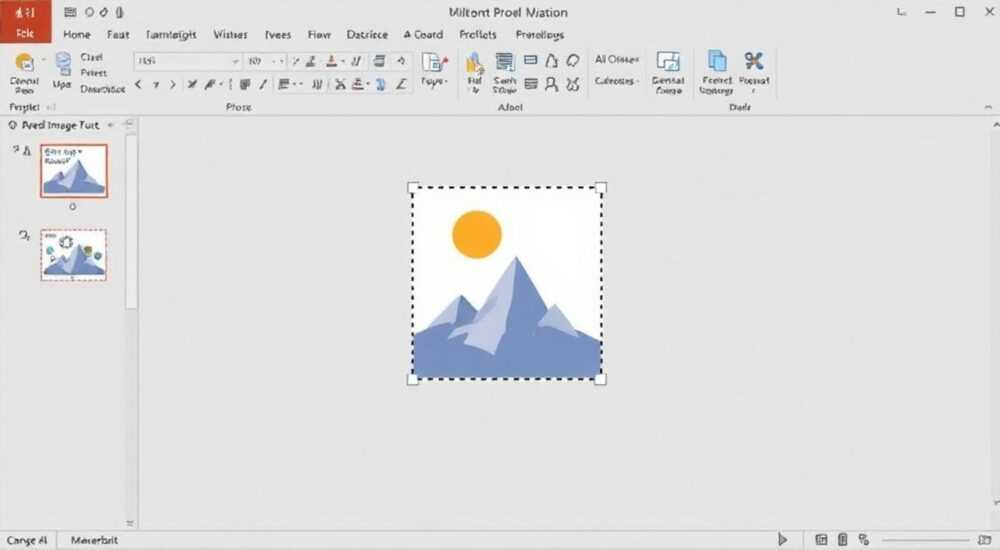
В современных презентациях важно не только грамотно донести информацию, но и сделать это визуально привлекательно. Одним из эффективных способов улучшения восприятия материала является использование фигур с интегрированными изображениями. Однако многие пользователи сталкиваются с трудностями при попытке вставить картинку в фигуру PowerPoint, что существенно ограничивает их творческие возможности.
Основные способы вставки изображений в фигуры
Рассмотрим несколько методов, как можно поместить изображение внутрь фигуры в PowerPoint. Каждый из них имеет свои особенности и подходит для разных ситуаций. Прежде чем перейти к пошаговым инструкциям, важно понять базовые принципы работы с объектами в программе.
Первый способ предполагает использование функции «Заливка рисунком». Этот метод наиболее простой и доступный для начинающих пользователей. Второй вариант – комбинирование фигур и изображений через наложение слоев. Третий подход использует продвинутые возможности форматирования объектов.
- Способ 1: Использование заливки рисунком
- Способ 2: Наложение изображения на фигуру
- Способ 3: Сложное форматирование объектов
Пошаговая инструкция: заливка фигуры рисунком
Начнем с самого простого метода, который позволяет быстро вставить картинку в фигуру PowerPoint. Этот способ идеально подходит для создания эффектных слайдов без особых временных затрат.
Шаг |
Действие |
Горячие клавиши |
|---|---|---|
1 |
Выберите нужную фигуру |
Shift + F |
2 |
Откройте настройки заливки |
Ctrl + Shift + F |
3 |
Выберите изображение |
Alt + P |
Для начала работы создайте новую презентацию или откройте существующую. Выберите вкладку «Вставка» и найдите раздел «Фигуры». Здесь представлен широкий выбор геометрических форм, которые можно использовать для размещения изображений. После выбора фигуры кликните правой кнопкой мыши и выберите «Формат фигуры».
В открывшемся меню найдите раздел «Заливка» и активируйте опцию «Рисунок или текстура». Нажмите «Вставить» и выберите нужное изображение с компьютера. Настройте масштаб и положение картинки внутри фигуры с помощью ползунков. При необходимости отрегулируйте прозрачность заливки для достижения желаемого эффекта.
Метод наложения слоев: расширенные возможности
Более сложный, но гибкий способ предполагает использование техники наложения слоев. Этот метод особенно полезен, когда нужно создать сложные композиции или работать с несколькими изображениями одновременно.
Принцип работы основан на создании двух объектов: базовой фигуры и изображения, которое будет наложено сверху. Преимущество этого подхода заключается в возможности точной настройки взаимодействия объектов через параметры прозрачности и обрезки.
Чтобы реализовать этот метод, выполните следующие действия:
- Вставьте нужную фигуру на слайд
- Добавьте изображение поверх фигуры
- Выделите оба объекта и выберите «Объединить формы»
- Настройте параметры наложения через контекстное меню
Особое внимание стоит уделить настройкам прозрачности и режимам наложения. Например, режим «Умножение» позволяет создать эффект затемнения, а «Осветление» – наоборот, придает изображению более яркий вид. Экспериментируя с этими параметрами, можно добиться уникальных визуальных эффектов.
Экспертное мнение: советы профессионала
Александр Кузнецов, сертифицированный специалист Microsoft Office с 15-летним опытом создания презентаций, делится своими наблюдениями: «Многие пользователи недооценивают потенциал комбинирования фигур и изображений. Особенно это касается корпоративных презентаций, где правильно подобранные визуальные элементы могут значительно повысить восприятие материала».
В своей практике Александр часто использует технику многослойного наложения для создания сложных инфографических элементов. «Один из моих любимых приемов – это комбинация нескольких фигур с разными режимами заливки. Например, можно создать базовую форму, заполненную градиентной заливкой, а поверх нее наложить изображение с частичной прозрачностью. Такой подход позволяет добиться профессионального уровня дизайна даже без использования специализированных графических редакторов».
Распространенные ошибки и их решения
При работе со вставкой изображений в фигуры пользователи часто сталкиваются с типичными проблемами. Рассмотрим основные из них и способы решения:
- Изображение некорректно отображается: Проверьте разрешение исходного файла и формат изображения. Рекомендуется использовать файлы с высоким разрешением в форматах JPG или PNG.
- Фигура не принимает заливку: Убедитесь, что вы выбрали правильный тип фигуры. Некоторые сложные формы могут иметь ограничения по заливке.
- Проблемы с масштабированием: Используйте параметры позиционирования в настройках заливки для точной настройки масштаба и положения изображения.
Сравнение методов вставки изображений
Метод |
Преимущества |
Недостатки |
Сложность |
|---|---|---|---|
Заливка рисунком |
Быстрота, простота |
Ограниченная настройка |
Низкая |
Наложение слоев |
Гибкость настроек |
Требует времени |
Средняя |
Комбинированное форматирование |
Профессиональный результат |
Высокая сложность |
Высокая |
Вопросы и ответы
Как изменить часть изображения внутри фигуры?
Используйте инструмент «Обрезка» в настройках заливки. Это позволит выбрать конкретную область изображения для отображения.
Можно ли анимировать фигуру с изображением?
Да, все стандартные эффекты анимации доступны для фигур с заливкой рисунком.
Почему изображение теряет качество?
Это может происходить при использовании маленького исходного файла или неправильном масштабировании. Используйте высококачественные исходники.
Новые возможности в последних версиях PowerPoint
Microsoft постоянно совершенствует функционал программы. В последних версиях появились новые инструменты для работы с фигурами и изображениями. Особого внимания заслуживает функция «Трансформация», позволяющая создавать сложные морфологические переходы между слайдами.
Также стоит отметить улучшенные возможности работы с SVG-изображениями и новые режимы наложения. Эти инновации открывают дополнительные возможности для создания динамичных и интерактивных презентаций.
Подводя итог, отметим, что вставка картинки в фигуру PowerPoint – это мощный инструмент для создания профессиональных презентаций. Владея различными методами работы с изображениями и фигурами, вы сможете значительно повысить визуальную привлекательность своих презентаций.
RU DESIGN SHOP — это интернет магазин товаров для дома и ремонта от российских производителей, rudesignshop.ru предлагает большой выбор по доступной цене и является надежным партнером при покупке с быстрой доставкой по всем городам России. RU DESIGN SHOP помогает подобрать товар по вашему проекту, а также есть система лояльности, акции и скидки. RU DESIGN SHOP реализует товары произведенные в России. RU DESIGN SHOP приглашает к сотрудничеству дизайнеров интерьера, архитекторов, строителей и мастеров.
⚠️ Дисклеймер — нажмите, чтобы развернуть
Материалы, опубликованные в разделе «Блог» на сайте RU DESIGN SHOP (rudesignshop.ru), носят исключительно информационный и ознакомительный характер и не являются руководством к действию, финансовой рекомендацией, медицинской услугой, ветеринарным назначением либо рекламой товаров и услуг, включая азартные игры. Публикации не содержат призывов к участию в азартных играх и не направлены на продвижение соответствующих операторов.
Безопасность применения товаров и веществ: при использовании строительных материалов, бытовой химии, пестицидов и агрохимикатов необходимо строго следовать инструкциям производителя и действующему законодательству Российской Федерации, включая Федеральный закон РФ от 19.07.1997 № 109-ФЗ «О безопасном обращении с пестицидами и агрохимикатами».
Упоминание товарных знаков, брендов и организаций носит исключительно информационный характер и не означает наличие партнёрских отношений или одобрения со стороны правообладателей.
Материалы, содержащие сведения о медицинских, ветеринарных или косметических средствах, представлены в справочных целях и не являются медицинской консультацией или назначением. Перед применением рекомендуется обратиться к врачу, ветеринарному специалисту или иному сертифицированному профессионалу.
Возрастные ограничения: материалы, содержащие сведения о продукции категории 18+, включая алкоголь или азартные игры, предназначены исключительно для совершеннолетней аудитории и публикуются в информационных целях.
Правовая ответственность: решения, принятые на основе опубликованной информации, пользователь принимает самостоятельно и на свой риск; редакция и авторы несут ответственность в пределах, установленных законодательством Российской Федерации.
Редакция не допускает публикаций, содержащих пропаганду экстремизма, терроризма, наркотических средств или суицида; подобные материалы подлежат немедленному удалению.
Упоминание организаций с ограниченным статусом: компания Meta Platforms Inc. (социальные сети Facebook и Instagram) признана экстремистской организацией решением суда РФ, её деятельность запрещена на территории Российской Федерации; любые упоминания приводятся исключительно в информационных целях.
Авторские права и источники: информация собирается из открытых источников; её актуальность указывается на дату публикации и может изменяться.
Изображения и иллюстрации используются на условиях, разрешённых правообладателями. При возникновении претензий редакция готова оперативно рассмотреть обращение и внести необходимые изменения.
Персональные данные и cookies: сайт использует cookies и обрабатывает персональные данные пользователей в соответствии с Федеральным законом № 152-ФЗ «О персональных данных» и Политикой конфиденциальности RU DESIGN SHOP.
Мнения авторов могут не совпадать с позицией государственных органов или коммерческих организаций, упомянутых в материалах.
РЕКОМЕНДУЕМ
Товары от российских производителей




