Скидка 5% на первый заказ — RDS5




Как в повер поинт вставить картинку
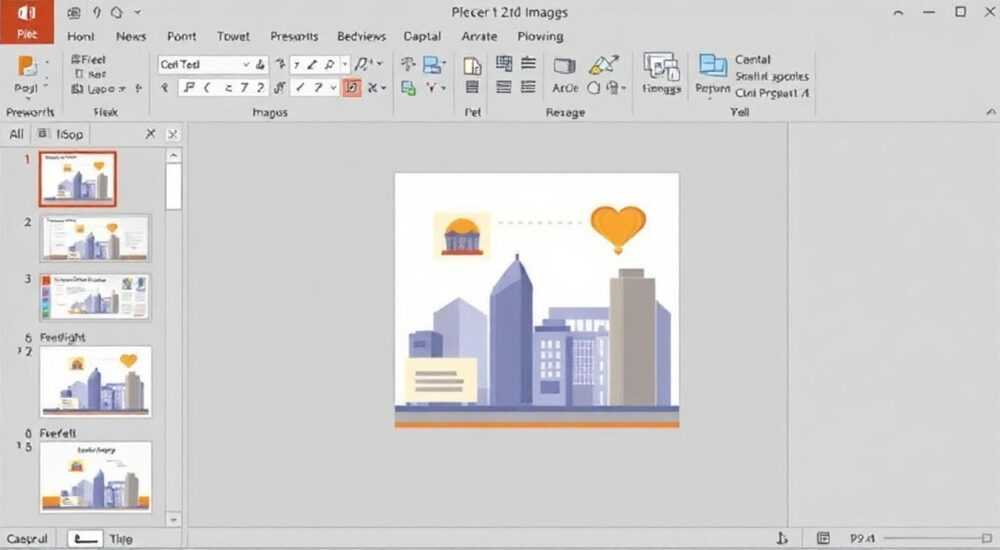
Вставить изображение в PowerPoint можно несколькими способами: через вкладку «Вставка» на панели инструментов, перетаскиванием файла прямо на слайд или с помощью буфера обмена. Самый надёжный и универсальный метод — использование команды «Картинки» в разделе «Вставка», так как он поддерживает файлы разных форматов и даёт контроль над размещением.
Чтобы быстро добавить изображение в PowerPoint, перейдите на вкладку «Вставка» → «Картинки» и выберите нужный файл с компьютера или из облачного хранилища. Для ускорения работы используйте перетаскивание (drag-and-drop) — просто перенесите файл на слайд.
Microsoft PowerPoint остаётся одним из ключевых инструментов для создания презентаций в бизнесе, образовании и публичных выступлениях. Одной из важнейших составляющих эффективного слайда является визуальный контент — фотографии, схемы, иллюстрации. Грамотное использование изображений помогает улучшить восприятие информации, повысить вовлечённость аудитории и сделать сообщение более запоминающимся. Однако даже опытные пользователи иногда сталкиваются с трудностями при попытке вставить картинку в презентацию: не знают, где находится нужная кнопка, как правильно масштабировать изображение или почему картинка теряет качество. В этой статье мы детально разберём все способы добавления изображений в PowerPoint, рассмотрим особенности каждого метода, типичные ошибки и практические советы по оптимизации графики.
Содержание статьи:
- Методы вставки картинок в PowerPoint
- Пошаговая инструкция: как вставить картинку через меню
- Вставка из буфера обмена
- Форматы изображений и совместимость с PowerPoint
- Какие форматы не поддерживаются?
- Редактирование и настройка изображений на слайде
- Работа с прозрачностью и фоном
- Распространённые ошибки и как их избежать
- Как проверить, встроено ли изображение?
- Экспертное мнение
- Вопросы и ответы
- Заключение
Методы вставки картинок в PowerPoint
Существует несколько проверенных способов добавить изображение на слайд в PowerPoint. Выбор метода зависит от источника картинки, версии программы и ваших предпочтений в скорости и удобстве. Все они работают в современных версиях PowerPoint (2016, 2019, 2021, Microsoft 365), хотя могут незначительно отличаться интерфейсом.
Один из самых распространённых подходов — использование вкладки «Вставка» на ленте. Перейдите на эту вкладку, найдите группу «Изображения» и нажмите кнопку «Картинки». Откроется стандартное окно выбора файла. Здесь вы можете выбрать одно или несколько изображений с жёсткого диска, внешнего накопителя или из облачного сервиса, например OneDrive. После подтверждения выбранные файлы будут вставлены на текущий слайд.
Если вы работаете с PowerPoint в браузере (онлайн-версия), процесс аналогичен: нажмите «Вставка» → «Картинки» → «Этот устройство» или «Однодисковое хранилище». Система запросит доступ к файлам, после чего вы сможете загрузить нужную графику. Важно помнить, что онлайн-редактор может иметь ограничения по размеру и формату файлов.
Альтернативный и часто более быстрый способ — перетаскивание (drag-and-drop). Просто откройте проводник Windows, найдите нужное изображение и перетащите его прямо на слайд в PowerPoint. Этот метод особенно удобен при работе с несколькими файлами: можно выделить группу картинок и перенести их одновременно. Программа автоматически создаст отдельные объекты для каждого изображения.
Пошаговая инструкция: как вставить картинку через меню
- Откройте презентацию в PowerPoint и выберите нужный слайд.
- Перейдите на вкладку «Вставка» в верхней части интерфейса.
- Нажмите кнопку «Картинки» — она может называться «Изображения» в некоторых локализациях.
- Выберите источник: с устройства или из облака.
- Найдите файл, выделите его и нажмите «Вставить».
- Изображение появится на слайде — его можно сразу перемещать и изменять размер.
Вставка из буфера обмена
Если изображение уже скопировано — например, с веб-страницы, другого документа или графического редактора — вы можете вставить его через буфер обмена. Нажмите Ctrl + C на исходной картинке, затем в PowerPoint перейдите на нужный слайд и используйте Ctrl + V. Изображение будет вставлено в центр слайда. Этот метод подходит для временного использования, но имеет ограничения: вставленная графика может быть низкого качества или содержать водяные знаки.
Полезно знать: При вставке из буфера обмена PowerPoint сохраняет только пиксельное изображение, а не исходный вектор. Это может повлиять на качество при масштабировании.
Форматы изображений и совместимость с PowerPoint
PowerPoint поддерживает широкий спектр графических форматов, но не все из них одинаково хорошо подходят для презентаций. Понимание различий между форматами поможет вам избежать потери качества, увеличения размера файла и проблем при демонстрации.
Наиболее универсальным и рекомендуемым форматом является JPEG (или JPG). Он идеально подходит для фотографий благодаря эффективному сжатию и малому размеру. Однако JPEG не поддерживает прозрачность, поэтому его не стоит использовать для логотипов или иконок.
Для графики с прозрачным фоном лучший выбор — PNG. Этот формат сохраняет альфа-канал, что позволяет изображению плавно вписываться в любой фон слайда. PNG также отлично передаёт чёткие линии и текст, поэтому подходит для диаграмм, схем и веб-графики. Минус — больший объём по сравнению с JPEG.
Если вы работаете с векторной графикой (например, логотипами из Illustrator), лучше всего использовать формат SVG. PowerPoint начиная с версии 2016 поддерживает вставку SVG-файлов. Они масштабируются без потерь, остаются чёткими при любом увеличении и легко редактируются: вы можете изменять цвет отдельных элементов, как будто это фигуры PowerPoint.
Формат |
Подходит для |
Прозрачность |
Качество |
Размер файла |
|---|---|---|---|---|
JPEG |
Фотографии, реалистичные изображения |
Нет |
Высокое (с потерями) |
Небольшой |
PNG |
Логотипы, иконки, схемы |
Да |
Высокое (без потерь) |
Средний — высокий |
SVG |
Векторная графика, логотипы |
Да |
Идеальное (масштабируется) |
Очень малый |
BMP |
Устаревшие системы |
Частично |
Без потерь |
Очень большой |
GIF |
Анимации (до 256 цветов) |
Да |
Низкое — среднее |
Малый — средний |
Какие форматы не поддерживаются?
PowerPoint не открывает файлы RAW (CR2, NEF и т.д.), PSD (без экспорта в TIFF или PNG), а также некоторые специализированные форматы, такие как WebP (на момент 2026 года поддержка WebP встроенная отсутствует, требуется конвертация). Если вы получаете ошибку «Неподдерживаемый формат», конвертируйте изображение с помощью бесплатных инструментов — например, Paint.NET, IrfanView или онлайн-сервисов вроде Convertio.
«Используйте PNG для графики с прозрачностью и SVG для масштабируемых логотипов. Это обеспечит максимальное качество и гибкость при оформлении презентации.» — Анастасия Ковалёва, ведущий дизайнер презентаций
Редактирование и настройка изображений на слайде
После вставки изображения вы можете настроить его положение, размер, стиль и внешний вид. PowerPoint предоставляет мощные инструменты для работы с графикой — от простого изменения рамки до сложных эффектов и маскирования.
При клике на изображение появляется контекстная вкладка «Формат», где собраны все необходимые инструменты. Здесь вы найдёте:
- Размер — точное задание ширины и высоты в сантиметрах или дюймах;
- Поворот — поворот на заданный угол или зеркальное отражение;
- Обрезка — удаление лишних частей изображения;
- Стили изображений — рамки, тени, отражения и другие визуальные эффекты;
- Цвет — изменение оттенка, насыщенности, яркости;
- Компоновка — режимы наложения текста и других объектов.
Особенно полезна функция «Обрезка по фигуре». Она позволяет обрезать изображение в форме стрелки, круга, сердца или любой другой геометрической фигуры. Например, чтобы вставить фото сотрудника в круглую рамку, выберите изображение, нажмите «Обрезка» → «Обрезка по фигуре» → «Овал». Результат выглядит профессионально и современно.
Работа с прозрачностью и фоном
Если вы используете PNG или SVG, прозрачность сохраняется автоматически. Но что делать, если нужно удалить фон у JPEG? В PowerPoint есть встроенная функция «Удалить фон». Выделите изображение, перейдите на вкладку «Формат» и нажмите «Удалить фон». Программа автоматически выделяет фоновые области. Вы можете уточнить границы, добавляя или удаляя зоны. После завершения нажмите «Сохранить изменения».
Полезно знать: Функция «Удалить фон» работает лучше всего на изображениях с высоким контрастом между объектом и фоном. На сложных фонах может потребоваться ручная корректировка.
Распространённые ошибки и как их избежать
Даже при правильном выполнении шагов вставки изображения могут возникнуть проблемы. Ниже — самые частые ошибки и способы их устранения.
- Изображение не отображается: возможная причина — неподдерживаемый формат или повреждённый файл. Попробуйте открыть картинку в другом приложении. Если не открывается — пересохраните в JPEG или PNG.
- Низкое качество после вставки: PowerPoint может сжимать изображения по умолчанию. Чтобы отключить это, перейдите в «Файл» → «Параметры» → «Дополнительно» и снимите галочку «Сжимать изображения при сохранении».
- Большой размер файла презентации: каждый вставленный рисунок увеличивает объём .pptx. Решение — использовать оптимизированные изображения и включать сжатие только при необходимости.
- Изображение исчезает при открытии на другом компьютере: это происходит, если вы вставили картинку как ссылку, а не внедрили её. Всегда выбирайте «Вставить» вместо «Связать».
Как проверить, встроено ли изображение?
Чтобы убедиться, что картинка встроена в презентацию, сохраните файл как ZIP и распакуйте его. В папке ppt/media вы должны увидеть все изображения. Если их там нет — возможно, используется внешняя ссылка. Лучше всегда вставлять изображения напрямую.
«Перед отправкой презентации коллегам или клиенту обязательно проверьте, открываются ли все изображения на другом устройстве. Лучше всего — переустановить файл на чистом компьютере или в PowerPoint Online.» — Михаил Петров, IT-тренер по офисным приложениям
Экспертное мнение
При вставке изображений в PowerPoint важно соблюдать баланс между визуальной привлекательностью и функциональностью. Избегайте перегруженных слайдов: одно качественное изображение эффективнее десяти мелких. Используйте крупные, контрастные картинки, которые дополняют текст, а не дублируют его.
Оптимизация графики — ключевой фактор производительности. Даже при наличии встроенной функции сжатия рекомендуется заранее подготовить изображения: уменьшить разрешение до 1920×1080 пикселей, сжать в JPEG с качеством 80–90%. Это снизит нагрузку на систему при демонстрации и ускорит загрузку в онлайн-режиме.
Также важно учитывать авторские права. Не используйте стоковые изображения без лицензии. Лучше выбирать бесплатные ресурсы с открытой лицензией: Unsplash, Pexels, Pixabay. При использовании логотипов компаний или фотографий людей — получайте разрешение.
Вопросы и ответы
Можно ли вставить изображение на все слайды одновременно?
Да, для этого используйте режим «Образец слайдов». Перейдите в «Вид» → «Образец слайдов», вставьте картинку на мастер-слайд, и она появится на всех слайдах. Удобно для логотипов, водяных знаков или фирменного фона.
Почему картинка становится размытой при увеличении?
Это происходит при масштабировании изображения больше исходного размера. Чтобы избежать размытости, используйте высококачественные исходники или векторные форматы (SVG). Также отключите сжатие в параметрах PowerPoint.
Как вставить скриншот экрана прямо в презентацию?
PowerPoint имеет встроенную функцию «Скриншот». На вкладке «Вставка» нажмите «Скриншот» → «Доступные области». Выберите окно активного приложения, и оно будет вставлено как изображение. Быстро и удобно.
Можно ли анимировать вставленное изображение?
Да, выделите картинку, перейдите на вкладку «Анимация» и выберите эффект: появление, затухание, движение. Анимация помогает акцентировать внимание на ключевых элементах.
Как сделать, чтобы изображение не двигалось при редактировании?
Зафиксируйте его с помощью функции «Привязка к сетке» или включите «Блокировку положения». Также можно закрепить объект в режиме «Образец слайдов», чтобы он не поддавался случайным изменениям.
Заключение
Вставка изображений в PowerPoint — базовый, но критически важный навык для создания эффективных презентаций. Современные версии программы предлагают множество способов добавить графику: через меню, перетаскивание, буфер обмена или скриншоты. Главное — понимать особенности форматов, уметь редактировать изображения и избегать типичных ошибок, таких как потеря качества или разрыв ссылок.
Правильно вставленная и оформленная картинка усиливает воздействие презентации, делает её наглядной и профессиональной. Используйте PNG и SVG для графики, следите за размером файла и всегда проверяйте результат на разных устройствах.
- Основной способ вставки — через «Вставка» → «Картинки».
- Для прозрачности используйте PNG или SVG.
- Отключайте сжатие изображений в настройках для сохранения качества.
- Фиксируйте важные элементы в режиме образца слайдов.
- Проверяйте презентацию на другом устройстве перед отправкой.
⚠️ Дисклеймер — нажмите, чтобы развернуть
Материалы, опубликованные в разделе «Блог» на сайте RU DESIGN SHOP (rudesignshop.ru), носят исключительно информационный и ознакомительный характер и не являются руководством к действию, финансовой рекомендацией, медицинской услугой, ветеринарным назначением либо рекламой товаров и услуг, включая азартные игры. Публикации не содержат призывов к участию в азартных играх и не направлены на продвижение соответствующих операторов.
Безопасность применения товаров и веществ: при использовании строительных материалов, бытовой химии, пестицидов и агрохимикатов необходимо строго следовать инструкциям производителя и действующему законодательству Российской Федерации, включая Федеральный закон РФ от 19.07.1997 № 109-ФЗ «О безопасном обращении с пестицидами и агрохимикатами».
Упоминание товарных знаков, брендов и организаций носит исключительно информационный характер и не означает наличие партнёрских отношений или одобрения со стороны правообладателей.
Материалы, содержащие сведения о медицинских, ветеринарных или косметических средствах, представлены в справочных целях и не являются медицинской консультацией или назначением. Перед применением рекомендуется обратиться к врачу, ветеринарному специалисту или иному сертифицированному профессионалу.
Возрастные ограничения: материалы, содержащие сведения о продукции категории 18+, включая алкоголь или азартные игры, предназначены исключительно для совершеннолетней аудитории и публикуются в информационных целях.
Правовая ответственность: решения, принятые на основе опубликованной информации, пользователь принимает самостоятельно и на свой риск; редакция и авторы несут ответственность в пределах, установленных законодательством Российской Федерации.
Редакция не допускает публикаций, содержащих пропаганду экстремизма, терроризма, наркотических средств или суицида; подобные материалы подлежат немедленному удалению.
Упоминание организаций с ограниченным статусом: компания Meta Platforms Inc. (социальные сети Facebook и Instagram) признана экстремистской организацией решением суда РФ, её деятельность запрещена на территории Российской Федерации; любые упоминания приводятся исключительно в информационных целях.
Авторские права и источники: информация собирается из открытых источников; её актуальность указывается на дату публикации и может изменяться.
Изображения и иллюстрации используются на условиях, разрешённых правообладателями. При возникновении претензий редакция готова оперативно рассмотреть обращение и внести необходимые изменения.
Персональные данные и cookies: сайт использует cookies и обрабатывает персональные данные пользователей в соответствии с Федеральным законом № 152-ФЗ «О персональных данных» и Политикой конфиденциальности RU DESIGN SHOP.
Мнения авторов могут не совпадать с позицией государственных органов или коммерческих организаций, упомянутых в материалах.
РЕКОМЕНДУЕМ
Товары от российских производителей




