Скидка 5% на первый заказ — RDS5




Как в повер поинт вставить таблицу из экселя
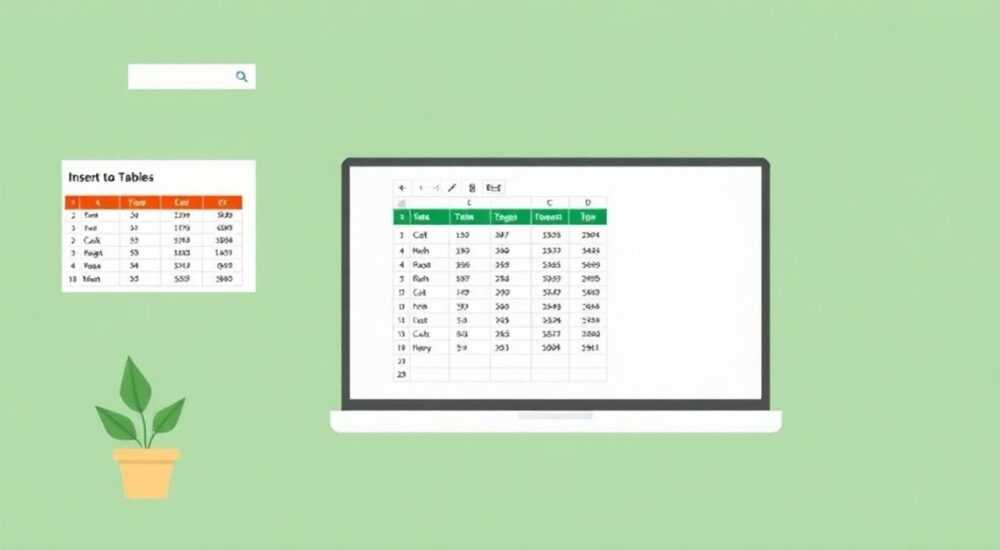
Вставить таблицу из Excel в PowerPoint можно несколькими способами: через копирование с последующей вставкой, как связанный объект или внедрённый файл. Оптимальный метод зависит от того, нужно ли вам сохранить динамическую связь с исходными данными и возможность их редактирования.
Самый простой способ — скопировать таблицу в Excel и вставить её в слайд через Ctrl+V. Если требуется, чтобы изменения в Excel автоматически отражались в презентации, используйте «Специальную вставку» с опцией «Связать».
Современные версии Microsoft Office позволяют легко интегрировать данные между приложениями. Это особенно важно для бизнес-аналитиков, преподавателей, финансистов и маркетологов, которым регулярно приходится представлять структурированную информацию на совещаниях, лекциях или отчётных встречах. При этом важно не просто перенести данные, но и сделать это так, чтобы они выглядели аккуратно, были понятны аудитории и при необходимости обновлялись без лишних усилий. Неправильный способ вставки может привести к потере форматирования, увеличению размера файла или разрыву связей между документами.
Содержание статьи:
- Базовый способ: копирование и вставка
- Пошаговая инструкция
- Как вставить таблицу с динамической связью
- Преимущества и ограничения связанных таблиц
- Внедрение таблицы как объекта
- Когда использовать внедрение
- Форматирование и адаптация таблицы в PowerPoint
- Инструменты форматирования в PowerPoint
- Типичные ошибки и как их избежать
- Чек-лист перед демонстрацией
- Экспертное мнение
- Вопросы и ответы
- Заключение
Базовый способ: копирование и вставка
Самый распространённый и быстрый способ — скопировать таблицу из Excel и вставить её в слайд PowerPoint. Откройте файл Excel, выделите нужный диапазон ячеек, нажмите Ctrl+C или используйте контекстное меню. Перейдите в PowerPoint, выберите слайд и вставьте данные через Ctrl+V.
PowerPoint предлагает несколько вариантов вставки: как обычный текст, как таблицу PowerPoint, как изображение или как объект Excel. По умолчанию используется режим «Сохранить исходное форматирование», при котором таблица вставляется с цветами, шрифтами и границами из Excel. Это удобно, если вы хотите быстро показать данные без дополнительной настройки.
Если вы планируете редактировать таблицу в PowerPoint, лучше выбрать вариант «Использовать форматирование оформления». В этом случае таблица адаптируется под стиль вашей презентации: изменятся цвета, шрифты и размеры согласно теме слайда. Это особенно полезно для корпоративных презентаций, где важна единая визуальная стилистика.
Полезно знать: После вставки таблицы её можно редактировать прямо в PowerPoint: изменять содержимое ячеек, добавлять строки, менять цвет фона. Однако эти изменения не повлияют на исходный файл Excel.
Пошаговая инструкция
- Откройте Excel и выделите нужные ячейки (можно использовать мышь или комбинацию Ctrl+A для всей таблицы).
- Скопируйте данные: Ctrl+C или ПКМ → Копировать.
- Перейдите в PowerPoint, кликните на нужном слайде.
- Нажмите Ctrl+V или выберите «Вставить» на вкладке «Главная».
- В появившемся меню выбора вставки выберите подходящий вариант: «Таблица PowerPoint», «Сохранить исходное форматирование» или «Использовать форматирование оформления».
Как вставить таблицу с динамической связью
Если вы работаете с данными, которые часто обновляются — например, финансовые отчёты, статистика продаж или результаты опросов — рекомендуется использовать связывание таблицы. Это позволяет автоматически синхронизировать изменения из Excel в PowerPoint без повторной вставки.
Для этого после копирования таблицы в Excel перейдите в PowerPoint и вместо стандартного Ctrl+V используйте «Специальную вставку». На вкладке «Главная» найдите стрелку вниз у кнопки «Вставить» и выберите «Специальная вставка» (или нажмите Ctrl+Alt+V). В открывшемся окне выберите «Связать» и формат «Лист Microsoft Excel».
После этого в слайд будет вставлена таблица, которая остаётся связанной с исходным файлом Excel. При каждом открытии презентации PowerPoint предложит обновить данные, если исходный файл был изменён. Вы также можете вручную обновить таблицу: кликните правой кнопкой мыши по таблице и выберите «Обновить ссылку».
«Связанные таблицы — спасение для аналитиков. Я использую этот метод в ежемесячных отчётах: один шаблон презентации, а данные подтягиваются автоматически из актуального Excel-файла.» — Анна Петрова, ведущий аналитик, 8 лет опыта
Преимущества и ограничения связанных таблиц
- Преимущества: экономия времени, актуальность данных, минимизация ошибок при ручном копировании.
- Ограничения: презентация становится зависимой от исходного файла Excel; если файл переместить или переименовать, связь разорвётся.
Критерий |
Связанная таблица |
Обычная вставка |
|---|---|---|
Автоматическое обновление |
Да |
Нет |
Зависимость от Excel-файла |
Высокая |
Нет |
Размер файла PPTX |
Меньше (хранится только ссылка) |
Больше (данные внедрены) |
Возможность редактирования в PPT |
Через двойной клик — открывается Excel |
Прямое редактирование в слайде |
Полезно знать: Чтобы проверить, обновилась ли таблица, откройте меню «Данные» → «Обновить все». Это особенно важно перед демонстрацией презентации.
Внедрение таблицы как объекта
Ещё один способ — вставить таблицу как внедрённый объект. Это означает, что вся информация из Excel копируется внутрь файла PowerPoint, и дальнейшее редактирование возможно прямо в презентации через интерфейс Excel.
Чтобы внедрить таблицу, используйте «Специальную вставку» и выберите «Вставить» (без галочки «Связать») в формате «Лист Microsoft Excel». Такой объект становится частью презентации: его можно редактировать двойным кликом — откроется редактор Excel внутри PowerPoint.
Этот метод подходит, если вы хотите сохранить все данные автономно, не зависеть от внешних файлов и при этом иметь возможность вносить изменения. Например, во время презентации вы можете оперативно поправить цифры или добавить строку, и изменения сохранятся в файле.
Когда использовать внедрение
- Когда презентация будет отправляться коллегам или клиентам, а доступ к исходному Excel невозможен.
- Когда требуется гибкость в редактировании на этапе выступления.
- Когда вы уверены, что данные больше не будут меняться.
Полезно знать: Внедрённый объект увеличивает размер файла PowerPoint. Не рекомендуется внедрять большие таблицы — это может замедлить работу программы.
Форматирование и адаптация таблицы в PowerPoint
Даже идеально вставленная таблица может выглядеть перегруженно на слайде. Аудитория не должна расшифровывать данные — таблица должна быть наглядной и легко читаемой. Вот ключевые правила адаптации:
Упростите структуру: удалите лишние строки, столбцы, промежуточные итоги, если они не нужны для понимания. Оставьте только ключевые метрики. Используйте жирный шрифт для заголовков и итогов, чтобы направлять внимание зрителя.
Настройте ширину столбцов и высоту строк так, чтобы текст помещался без переносов. Увеличьте размер шрифта до 18–24 пунктов — меньше не видно с задних рядов. Цвета должны контрастировать: тёмный текст на светлом фоне или наоборот.
Инструменты форматирования в PowerPoint
- Вкладка «Конструктор таблицы» — позволяет быстро применить стиль, добавить чередование строк, выделить заголовки.
- Группировка данных — если таблица большая, рассмотрите возможность разбить её на несколько слайдов или использовать сводную таблицу.
- Цветовые акценты — подсветите важные ячейки (например, максимальные значения) с помощью заливки или шрифта.
«Правило 7×7: не более 7 строк и 7 столбцов на слайде. Если таблица больше — либо упрощайте, либо переходите к диаграмме.» — Дмитрий Соколов, тренер по презентациям, 10 лет опыта
Типичные ошибки и как их избежать
Многие пользователи сталкиваются с проблемами после вставки таблицы. Вот самые частые ошибки и пути их решения.
Первая — потеря связи с Excel. Происходит, если исходный файл был перемещён, переименован или удалён. PowerPoint не может найти источник данных и отображает устаревшую информацию. Решение: храните Excel и PowerPoint в одной папке, используйте относительные пути, не меняйте названия файлов.
Вторая — некорректное отображение форматирования. Шрифты могут стать мелкими, цвета — блёклыми, границы — неровными. Это происходит при вставке в несовместимых версиях Office или при использовании сложных стилей. Решение: используйте стандартные шрифты (Arial, Calibri), избегайте объединённых ячеек в Excel, применяйте «Специальную вставку» с предварительным просмотром.
Третья — медленная работа презентации. Причина — большое количество внедрённых или связанных объектов. Каждый объект требует ресурсов для загрузки и отрисовки. Решение: ограничьте число таблиц на слайде, конвертируйте статичные данные в изображения (если не нужно редактировать), используйте «Обновить все» только при необходимости.
Чек-лист перед демонстрацией
- Проверьте, обновились ли все связанные таблицы.
- Убедитесь, что исходный Excel-файл доступен (если используется связь).
- Протестируйте презентацию на другом компьютере.
- Упростите таблицы: оставьте только ключевые данные.
- Увеличьте шрифт до читаемого размера.
Полезно знать: Если вы отправляете презентацию заказчику, а Excel-файл содержит конфиденциальные данные — преобразуйте таблицу в изображение: кликните ПКМ → «Сохранить как рисунок».
Экспертное мнение
«Я вижу, как многие копируют таблицы целиком — со всеми десятичными знаками и техническими деталями. Но цель презентации — не показать данные, а донести смысл. Вместо таблицы из 50 строк часто достаточно одного числа с пояснением.» — Екатерина Миронова, консультант по data storytelling, автор курсов на Coursera
По её словам, лучшая практика — подготовить два варианта: подробный файл Excel для коллег и упрощённую визуализацию в PowerPoint для аудитории. Таблица в презентации должна отвечать на конкретный вопрос: «Какие расходы выросли?», «Где самый высокий KPI?», «Каковы прогнозы на Q2?»
Она также рекомендует использовать гибридный подход: вставлять таблицу как связанный объект, но предварительно очищать её в Excel — убирать лишние столбцы, округлять значения, добавлять пояснительные заголовки. Это снижает когнитивную нагрузку и делает выступление эффективнее.
Вопросы и ответы
Можно ли вставить таблицу из Excel, не имея установленного Excel?
Да, если таблица уже скопирована, PowerPoint может вставить её как изображение или текст. Однако редактирование в формате Excel будет недоступно. Для полноценной работы с объектами Excel требуется установка пакета Microsoft Office.
Что делать, если таблица не обновляется автоматически?
Проверьте настройки обновления ссылок. Перейдите в «Файл» → «Параметры» → «Центр управления безопасностью» → «Параметры центра управления безопасностью» → «Параметры связей». Убедитесь, что стоит галочка «Предлагать обновление автоматических связей». Также убедитесь, что файл Excel открыт или находится в той же папке.
Как вставить только часть таблицы (например, один столбец)?
Выделите нужный диапазон в Excel, скопируйте (Ctrl+C), затем вставьте в PowerPoint. Все описанные методы (обычная вставка, связь, внедрение) работают с любым выделенным фрагментом.
Можно ли защитить связанную таблицу от изменений?
Да. В PowerPoint вы можете заблокировать редактирование объекта, преобразовав его в рисунок. Кликните ПКМ → «Сохранить как рисунок». После этого таблицу нельзя будет редактировать или обновлять, но она будет выглядеть стабильно.
Заключение
Вставка таблицы из Excel в PowerPoint — простая, но технологически важная задача, от которой зависит качество восприятия данных аудиторией. Выбор метода зависит от ваших целей: нужна ли актуальность данных, возможность редактирования, независимость от внешних файлов или минимальный размер презентации.
Главное — понимать различия между копированием, связыванием и внедрением. Каждый способ имеет свои сценарии применения. Используйте связанные таблицы для динамических отчётов, внедрённые объекты — для автономных презентаций, а обычную вставку — для быстрых решений. Не забывайте адаптировать таблицы под формат слайда: упрощайте, масштабируйте, выделяйте главное.
Эффективная презентация — это не про количество данных, а про ясность сообщения. Правильная вставка таблицы — шаг к тому, чтобы аудитория не просто увидела цифры, но и поняла их значение.
- Для быстрой вставки используйте Ctrl+C → Ctrl+V с выбором формата.
- Для актуальных данных применяйте «Специальную вставку» с опцией «Связать».
- Внедряйте объекты, если нужна автономность и редактирование в PowerPoint.
- Адаптируйте таблицы под слайд: упрощайте, увеличивайте шрифт, используйте стили.
- Проверяйте обновление ссылок и целостность файлов перед демонстрацией.
⚠️ Дисклеймер — нажмите, чтобы развернуть
Материалы, опубликованные в разделе «Блог» на сайте RU DESIGN SHOP (rudesignshop.ru), носят исключительно информационный и ознакомительный характер и не являются руководством к действию, финансовой рекомендацией, медицинской услугой, ветеринарным назначением либо рекламой товаров и услуг, включая азартные игры. Публикации не содержат призывов к участию в азартных играх и не направлены на продвижение соответствующих операторов.
Безопасность применения товаров и веществ: при использовании строительных материалов, бытовой химии, пестицидов и агрохимикатов необходимо строго следовать инструкциям производителя и действующему законодательству Российской Федерации, включая Федеральный закон РФ от 19.07.1997 № 109-ФЗ «О безопасном обращении с пестицидами и агрохимикатами».
Упоминание товарных знаков, брендов и организаций носит исключительно информационный характер и не означает наличие партнёрских отношений или одобрения со стороны правообладателей.
Материалы, содержащие сведения о медицинских, ветеринарных или косметических средствах, представлены в справочных целях и не являются медицинской консультацией или назначением. Перед применением рекомендуется обратиться к врачу, ветеринарному специалисту или иному сертифицированному профессионалу.
Возрастные ограничения: материалы, содержащие сведения о продукции категории 18+, включая алкоголь или азартные игры, предназначены исключительно для совершеннолетней аудитории и публикуются в информационных целях.
Правовая ответственность: решения, принятые на основе опубликованной информации, пользователь принимает самостоятельно и на свой риск; редакция и авторы несут ответственность в пределах, установленных законодательством Российской Федерации.
Редакция не допускает публикаций, содержащих пропаганду экстремизма, терроризма, наркотических средств или суицида; подобные материалы подлежат немедленному удалению.
Упоминание организаций с ограниченным статусом: компания Meta Platforms Inc. (социальные сети Facebook и Instagram) признана экстремистской организацией решением суда РФ, её деятельность запрещена на территории Российской Федерации; любые упоминания приводятся исключительно в информационных целях.
Авторские права и источники: информация собирается из открытых источников; её актуальность указывается на дату публикации и может изменяться.
Изображения и иллюстрации используются на условиях, разрешённых правообладателями. При возникновении претензий редакция готова оперативно рассмотреть обращение и внести необходимые изменения.
Персональные данные и cookies: сайт использует cookies и обрабатывает персональные данные пользователей в соответствии с Федеральным законом № 152-ФЗ «О персональных данных» и Политикой конфиденциальности RU DESIGN SHOP.
Мнения авторов могут не совпадать с позицией государственных органов или коммерческих организаций, упомянутых в материалах.
РЕКОМЕНДУЕМ
Товары от российских производителей




