Скидка 5% на первый заказ — RDS5




Как в повер поинт закрасить часть рисунка
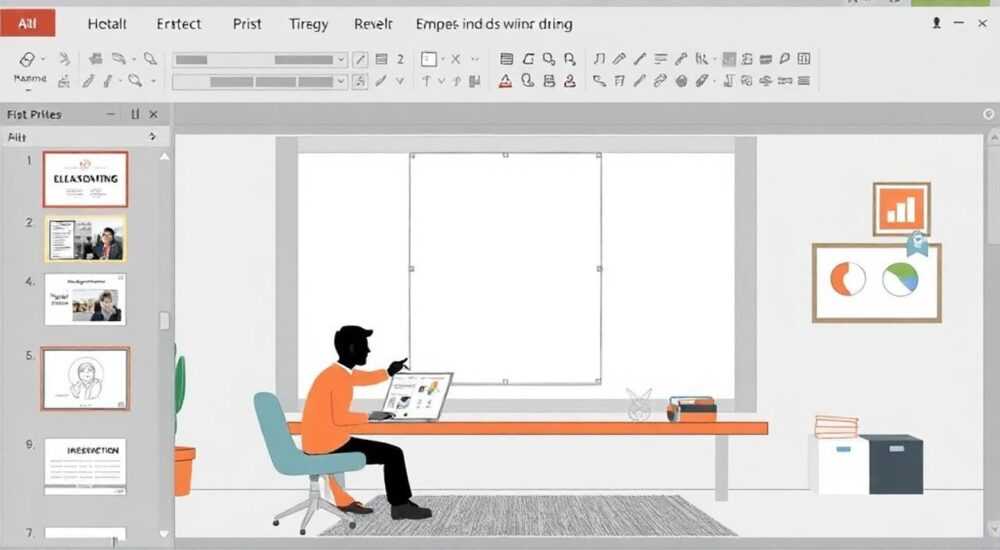
Часто при создании презентаций в PowerPoint возникает необходимость выделить определённую часть изображения — например, скрыть фон, акцентировать внимание на объекте или создать эффект маскирования. Одним из эффективных способов решения этой задачи является закрашивание части рисунка. Это можно сделать с помощью встроенных инструментов: фигур, прозрачности, обрезки и масок. Работа с графическими элементами позволяет не только улучшить визуальное восприятие слайда, но и повысить его информативность.
Чтобы закрасить часть рисунка в PowerPoint, используйте фигуры с заливкой, наложенные поверх нужного участка изображения. Альтернативно — примените обрезку по форме или маску с помощью комбинированных фигур.
Содержание статьи:
- Инструменты для работы с изображениями в PowerPoint
- Поддерживаемые форматы и ограничения
- Закрашивание части рисунка с помощью заливки
- Пошаговая инструкция
- Работа со слоями
- Маскирование и обрезка по форме
- Как обрезать изображение по форме
- Создание маски с помощью комбинированных фигур
- Создание эффектов полупрозрачности и затемнения
- Пошаговое затемнение фона
- Градиентная маска
- Ошибки и как их избежать
- Экспертное мнение
- Интервью с Анастасией Романовой, специалистом по визуальным коммуникациям
- Вопросы и ответы
- Заключение
Инструменты для работы с изображениями в PowerPoint
PowerPoint предлагает широкий набор инструментов для редактирования и оформления изображений прямо в интерфейсе программы. В отличие от графических редакторов, таких как Photoshop, PowerPoint не предназначен для глубокой обработки фото, но базовых функций достаточно для большинства задач презентационного формата. Ключевые инструменты включают вставку и редактирование изображений, работу с фигурами, заливками, прозрачностью и комбинированием объектов.
Основные вкладки, с которыми предстоит работать: «Вставка», «Формат» (для изображений и фигур) и контекстные меню при выделении объекта. После вставки рисунка становится доступна вкладка «Работа с изображениями», где находятся опции: «Обрезать», «Удалить фон», «Коррекция», «Цвет» и «Художественные эффекты». Эти функции позволяют подготовить изображение к дальнейшей работе.
Для закрашивания части рисунка чаще всего используются фигуры — прямоугольники, круги, многоугольники или произвольные линии. Их можно наложить поверх нужного участка и залить сплошным цветом, градиентом или полупрозрачной заливкой. Такой подход прост, универсален и не требует сторонних программ.
Полезно знать: Все действия с изображениями и фигурами в PowerPoint являются неразрушающими до тех пор, пока вы не экспортируете слайд. Вы всегда можете отменить изменения или изменить параметры заливки.
Поддерживаемые форматы и ограничения
PowerPoint поддерживает популярные форматы изображений: JPEG, PNG, GIF, BMP, TIFF и SVG (начиная с версий 2016+). При этом важно помнить, что качество исходного файла напрямую влияет на результат. Низкокачественные изображения могут стать ещё хуже после обрезки или масштабирования.
- JPEG — подходит для фотографий, но не поддерживает прозрачность;
- PNG — идеален для графики с прозрачными областями;
- SVG — векторный формат, масштабируется без потерь, но требует актуальной версии PowerPoint.
Формат |
Прозрачность |
Качество при масштабе |
Рекомендации |
|---|---|---|---|
JPEG |
Нет |
Падает |
Фотографии без прозрачных областей |
PNG |
Есть |
Высокое |
Логотипы, иконки, графика |
SVG |
Есть |
Отличное |
Векторные иллюстрации |
Закрашивание части рисунка с помощью заливки
Наиболее простой и надёжный способ скрыть часть изображения — использовать фигуру с заливкой. Этот метод особенно удобен, если нужно замаскировать нежелательный фрагмент: текст, лицо, фон или деталь композиции.
Пошаговая инструкция
- Вставьте изображение на слайд через вкладку «Вставка» → «Рисунки».
- Перейдите во вкладку «Вставка» и выберите подходящую фигуру: прямоугольник, овал или произвольная форма.
- Нарисуйте фигуру точно поверх той области, которую хотите закрасить.
- Щёлкните правой кнопкой мыши по фигуре и выберите «Формат фигуры».
- В боковой панели установите сплошную заливку нужного цвета (например, белый или серый).
- При необходимости измените прозрачность заливки (например, до 50%), чтобы создать эффект затемнения.
- Отправьте фигуру на задний план или оставьте поверх изображения — в зависимости от цели.
«Используйте сочетание клавиш Ctrl + Shift + [ или Ctrl + Shift + ] для быстрого перемещения объектов вперёд или назад. Это ускоряет процесс компоновки.» — Алексей Миронов, дизайнер презентаций, 8 лет опыта
Если нужно закрасить нестандартную область, используйте инструмент «Произвольная фигура» или «Многоугольник». С его помощью можно обвести сложный контур и точно закрыть нужный фрагмент. После завершения рисования фигура автоматически закрывается, и её можно залить.
Работа со слоями
PowerPoint использует систему слоёв (z-index), где каждый объект имеет своё положение в стеке. Чтобы фигура корректно перекрывала изображение:
- Убедитесь, что фигура находится поверх изображения.
- Если изображение выше, щёлкните по нему ПКМ → «На задний план».
- Активируйте группировку (Ctrl + G), если нужно перемещать изображение и фигуру вместе.
Полезно знать: Чтобы быстро проверить порядок объектов, используйте панель «Выбор» (вкладка «Формат» → «Упорядочить» → «Выбор»). Она показывает все элементы на слайде и позволяет кликнуть по нужному.
Маскирование и обрезка по форме
Более продвинутый способ — использование обрезки изображения по форме. Эта функция позволяет «обрезать» картинку так, будто она вставлена внутрь выбранной фигуры. Например, можно сделать фото в виде круга, шестиугольника или стрелки.
Как обрезать изображение по форме
- Выделите изображение на слайде.
- Перейдите во вкладку «Формат» → «Обрезать» → «Обрезать по фигуре».
- Выберите любую форму из предлагаемой галереи: круг, треугольник, звезда и др.
- Изображение примет форму выбранной фигуры.
Теперь представьте, что вы хотите не просто обрезать, а закрасить часть изображения, используя принцип маски. Для этого можно применить комбинацию двух фигур:
- Вставьте первую фигуру (например, круг) и залейте её цветом — это будет «закрашенная» область.
- Вставьте вторую фигуру, поместите поверх первой и добавьте в неё изображение через «Заливка рисунком или текстурой».
- Сгруппируйте обе фигуры, чтобы они двигались как один объект.
Этот приём часто используется в современных презентациях для создания эффекта «вырезанного» фрагмента.
Создание маски с помощью комбинированных фигур
PowerPoint позволяет объединять фигуры с помощью операций: объединение, пересечение, вычитание. Это мощный инструмент для точного контроля над формой.
- Нарисуйте две фигуры: одну под изображением (заливка), другую — поверх (будущая маска).
- Выделите обе фигуры.
- Перейдите в «Формат» → «Средства рисования» → «Фигуры» → «Изменить фигуру» → «Объединить/Вычесть».
- Выберите «Вычесть», чтобы удалить область перекрытия.
- Примените полученную фигуру как маску к изображению.
«Комбинирование фигур — скрытый джокер PowerPoint. Он позволяет создавать уникальные формы без внешних редакторов. Особенно полезен при дизайне иконок и схем.» — Екатерина Лебедева, UX-дизайнер, Microsoft MVP
Создание эффектов полупрозрачности и затемнения
Иногда цель не в полном закрашивании, а в акцентировании внимания. Тогда применяется частичная прозрачность — затемнение фона, чтобы выделить центральный объект. Это классический приём из кино и веб-дизайна.
Пошаговое затемнение фона
- Вставьте изображение на слайд.
- Добавьте чёрный прямоугольник на весь слайд (или нужную область).
- Залейте его чёрным цветом и установите прозрачность 40–60%.
- Поместите поверх изображения.
- Группируйте изображение и затемняющую фигуру, если нужно сохранить целостность.
Такой эффект делает текст поверх изображения более читаемым и визуально выделяет ключевую информацию. Особенно актуально для слайдов с цитатами, заголовками или призывами к действию.
Градиентная маска
Ещё более изящное решение — градиентная заливка. Вместо однородного затемнения можно создать плавный переход от тёмного к прозрачному.
- Вставьте фигуру (прямоугольник).
- Откройте «Формат фигуры» → «Заливка» → «Градиентная заливка».
- Выберите тип: линейный, угол 90°.
- Добавьте два цвета: чёрный (прозрачность 70%) и чёрный (прозрачность 0%).
- Расположите точку перехода на 50–70%.
- Наложите поверх изображения.
Полезно знать: Градиентные маски особенно эффективны на фотографиях с ярким центром и тёмными краями. Они имитируют эффект «внимания камеры» и направляют взгляд зрителя.
Ошибки и как их избежать
При работе с закрашиванием и маскированием новички часто допускают типичные ошибки, которые портят визуальное восприятие презентации.
- Слишком высокая прозрачность — фигура почти не видна, и эффект маскирования теряется.
- Неправильный порядок слоёв — изображение оказывается поверх закрашивающей фигуры, и ничего не скрывается.
- Жёсткие границы — резкие края у закрашенной области выглядят неестественно. Решение — использовать мягкие тени или градиенты.
- Избыточное количество масок — на одном слайде не должно быть больше одной-двух акцентированных зон.
Ошибка |
Последствие |
Решение |
|---|---|---|
Фигура ниже изображения |
Не закрашивает нужную часть |
Поднять фигуру вперёд (Ctrl+Shift+]) |
Неправильная прозрачность |
Слишком тёмно или слишком светло |
Настройте прозрачность от 30% до 70% |
Нет группировки |
Объекты разъезжаются при перемещении |
Выделите и нажмите Ctrl+G |
«Всегда делайте резервную копию слайда перед сложными манипуляциями. Просто скопируйте слайд (Ctrl+D) и экспериментируйте на копии.» — Дмитрий Ковалёв, преподаватель цифровых навыков, 12 лет опыта
Экспертное мнение
Интервью с Анастасией Романовой, специалистом по визуальным коммуникациям
— Почему важно уметь закрашивать части изображений в презентациях?
«Визуальная иерархия — основа любой хорошей презентации. Закрашивание, затемнение, маскирование — это инструменты управления вниманием. Если зритель не знает, куда смотреть, он теряется. Даже простая полупрозрачная заливка может направить взгляд к ключевому сообщению.»
— Какие частые ошибки вы видите у пользователей?
«Самая распространённая — перегруженность. Люди пытаются выделить всё сразу: и текст, и график, и фото. В итоге ничего не работает. Лучше выбрать один акцент и поддержать его через цвет, размер и маскирование фона.»
— Есть ли альтернативы встроенным средствам PowerPoint?
«Да, но не всегда нужны. Canva, Figma, Adobe Express — отличные инструменты, но они требуют времени на освоение. Если вы делаете презентацию быстро, PowerPoint справляется на 90% задач. Главное — понимать логику слоёв и заливок.»
Полезно знать: По данным исследования Microsoft (2024), 68% профессионалов используют только 20% возможностей PowerPoint. Освоение таких функций, как обрезка по форме и комбинирование фигур, выделяет вас среди коллег.
Вопросы и ответы
Можно ли закрасить часть рисунка без использования фигур?
Нет, встроенного инструмента «кисточка» или «лассо» для закрашивания, как в Photoshop, в PowerPoint нет. Однако вы можете имитировать этот эффект с помощью фигур с заливкой или комбинированных объектов.
Как сделать закрашенный участок редактируемым позже?
Не группируйте объекты сразу. Держите фигуру и изображение отдельно, пока не утвердите дизайн. Также избегайте преобразования в рисунок — это делает элементы нередактируемыми.
Почему после обрезки по форме изображение становится блёклым?
Это визуальный артефакт от наложения формы. На самом деле качество не теряется. Чтобы проверить — увеличьте масштаб или экспортируйте слайд в PDF.
Можно ли использовать анимацию для появления закрашенного участка?
Да. Например, настройте анимацию «Появление» для фигуры с заливкой. Это создаёт эффект раскрытия информации. Удобно для пошаговых объяснений.
Поддерживаются ли эти функции в PowerPoint Online?
Базовые операции (вставка фигур, заливка, обрезка) доступны. Однако комбинирование фигур и градиентная настройка ограничены. Для сложных задач рекомендуется настольная версия.
Заключение
Закрашивание части рисунка в PowerPoint — это не просто технический приём, а важный элемент визуальной коммуникации. Умение управлять вниманием зрителя через цвет, прозрачность и форму делает презентацию эффективнее. Современные версии PowerPoint предоставляют достаточный инструментарий для реализации этих задач без выхода в сторонние редакторы.
Главное — понимать логику слоёв, использовать фигуры как маски и не бояться экспериментировать с прозрачностью и градиентами. Даже простые действия, такие как наложение цветного прямоугольника, могут кардинально улучшить восприятие слайда.
- Для закрашивания используйте фигуры с заливкой — это самый простой и универсальный способ.
- Применяйте обрезку по форме и комбинирование фигур для сложных масок.
- Используйте полупрозрачные и градиентные заливки для эффектов затемнения.
- Следите за порядком слоёв — фигура должна быть поверх изображения.
- Тестируйте результат на разных устройствах и при проекции.
⚠️ Дисклеймер — нажмите, чтобы развернуть
Материалы, опубликованные в разделе «Блог» на сайте RU DESIGN SHOP (rudesignshop.ru), носят исключительно информационный и ознакомительный характер и не являются руководством к действию, финансовой рекомендацией, медицинской услугой, ветеринарным назначением либо рекламой товаров и услуг, включая азартные игры. Публикации не содержат призывов к участию в азартных играх и не направлены на продвижение соответствующих операторов.
Безопасность применения товаров и веществ: при использовании строительных материалов, бытовой химии, пестицидов и агрохимикатов необходимо строго следовать инструкциям производителя и действующему законодательству Российской Федерации, включая Федеральный закон РФ от 19.07.1997 № 109-ФЗ «О безопасном обращении с пестицидами и агрохимикатами».
Упоминание товарных знаков, брендов и организаций носит исключительно информационный характер и не означает наличие партнёрских отношений или одобрения со стороны правообладателей.
Материалы, содержащие сведения о медицинских, ветеринарных или косметических средствах, представлены в справочных целях и не являются медицинской консультацией или назначением. Перед применением рекомендуется обратиться к врачу, ветеринарному специалисту или иному сертифицированному профессионалу.
Возрастные ограничения: материалы, содержащие сведения о продукции категории 18+, включая алкоголь или азартные игры, предназначены исключительно для совершеннолетней аудитории и публикуются в информационных целях.
Правовая ответственность: решения, принятые на основе опубликованной информации, пользователь принимает самостоятельно и на свой риск; редакция и авторы несут ответственность в пределах, установленных законодательством Российской Федерации.
Редакция не допускает публикаций, содержащих пропаганду экстремизма, терроризма, наркотических средств или суицида; подобные материалы подлежат немедленному удалению.
Упоминание организаций с ограниченным статусом: компания Meta Platforms Inc. (социальные сети Facebook и Instagram) признана экстремистской организацией решением суда РФ, её деятельность запрещена на территории Российской Федерации; любые упоминания приводятся исключительно в информационных целях.
Авторские права и источники: информация собирается из открытых источников; её актуальность указывается на дату публикации и может изменяться.
Изображения и иллюстрации используются на условиях, разрешённых правообладателями. При возникновении претензий редакция готова оперативно рассмотреть обращение и внести необходимые изменения.
Персональные данные и cookies: сайт использует cookies и обрабатывает персональные данные пользователей в соответствии с Федеральным законом № 152-ФЗ «О персональных данных» и Политикой конфиденциальности RU DESIGN SHOP.
Мнения авторов могут не совпадать с позицией государственных органов или коммерческих организаций, упомянутых в материалах.
РЕКОМЕНДУЕМ
Товары от российских производителей




