Скидка 5% на первый заказ — RDS5




Как в повер поинте добавить фото
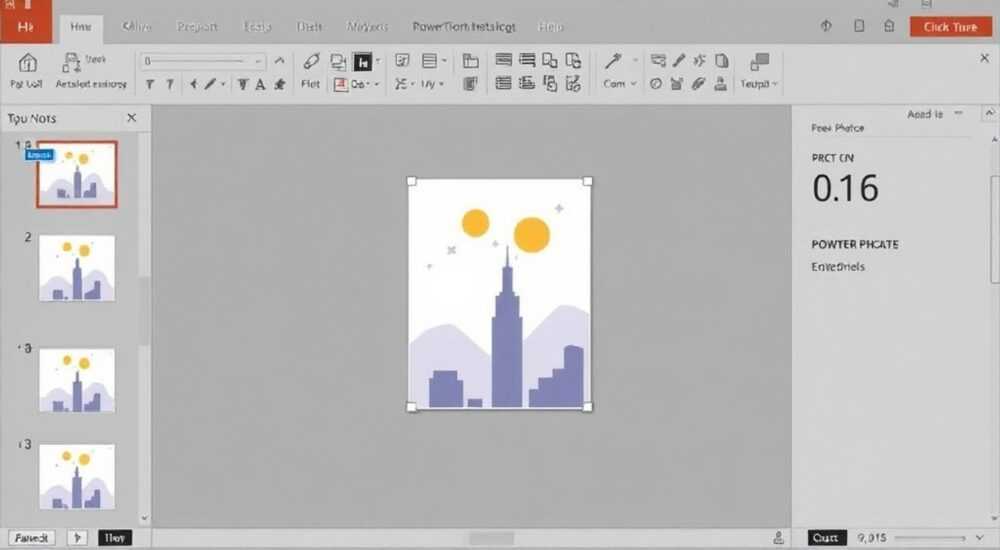
Добавление фотографий в презентации PowerPoint — одна из самых частых задач при создании слайдов. Это позволяет сделать контент визуально привлекательным, наглядным и запоминающимся. Процесс прост: нужно перейти на нужный слайд, выбрать вкладку «Вставка» и нажать «Рисунки», после чего выбрать изображение с компьютера или облачного хранилища. Главное — правильно подобрать размер, формат и расположение фото, чтобы оно гармонично вписалось в дизайн.
Чтобы добавить фото в PowerPoint, откройте слайд, перейдите во вкладку «Вставка» → «Рисунки» и выберите файл. Лучше использовать изображения в форматах JPG или PNG с разрешением не ниже 150 dpi для чёткого отображения.
Сегодня почти каждая презентация включает визуальные элементы. Фотографии помогают передать эмоции, проиллюстрировать идею и удержать внимание аудитории. Согласно исследованиям, слайды с качественными изображениями запоминаются на 65% лучше, чем текстовые. Поэтому умение работать с графикой в PowerPoint — важный навык как для студентов, так и для бизнес-профессионалов.
PowerPoint поддерживает множество форматов изображений и предлагает гибкие инструменты для их редактирования прямо в программе. При этом важно понимать не только базовый процесс вставки, но и знать тонкости: как оптимизировать размер файла, обрезать фото, применять эффекты и сохранять качество при демонстрации. Ошибки на этом этапе могут испортить впечатление даже от хорошо подготовленной презентации.
Содержание статьи:
- Как вставить фото из компьютера
- Альтернативные пути вставки
- Вставка изображений из интернета и Office 365
- Преимущества и ограничения онлайн-вставки
- Инструменты редактирования фото в PowerPoint
- Шаги для обрезки фото
- Как удалить фон
- Форматы и размеры: что выбрать?
- Рекомендуемые размеры изображений
- Типичные ошибки и как их избежать
- Как проверить качество изображения
- Экспертное мнение
- Вопросы и ответы
- Заключение
Как вставить фото из компьютера
Самый распространённый способ добавления изображения — выбор файла с жёсткого диска. Этот метод работает во всех версиях PowerPoint: от 2010 до актуальной Microsoft 365.
- Откройте презентацию и перейдите на нужный слайд.
- На верхней панели выберите вкладку «Вставка».
- Нажмите кнопку «Рисунки» (в некоторых версиях — «Изображения»).
- В появившемся окне найдите папку с вашим фото, выделите файл и нажмите «Вставить».
После этого изображение появится на слайде. Вы можете перемещать его, изменять размер или поворачивать. По умолчанию PowerPoint сохраняет пропорции изображения при масштабировании, если не отключена опция «Сохранять пропорции».
Полезно знать: Чтобы быстро вставить несколько фото, зажмите клавишу Ctrl и выберите нужные файлы в окне проводника, затем нажмите «Вставить». Все изображения появятся на одном слайде — их можно будет расставить по макету.
Если вы используете PowerPoint на Mac, интерфейс немного отличается: кнопка называется «Изображения» → «Из файла». Однако логика действий остаётся той же. Также доступен перетаскивание: просто перетащите файл из папки прямо на слайд. Это самый быстрый способ, особенно при работе с несколькими изображениями.
Альтернативные пути вставки
Кроме стандартного способа, есть дополнительные варианты:
- Через контекстное меню: кликните правой кнопкой мыши на слайде → «Вставить изображение».
- Горячие клавиши: нет прямого сочетания для вставки фото, но Ctrl+V вставляет из буфера обмена.
- Из буфера: скопируйте изображение (например, из браузера) и вставьте через Ctrl+V.
Эти методы особенно полезны, когда вы работаете с материалами, уже открытыми в другой программе.
Вставка изображений из интернета и Office 365
PowerPoint интегрирован с Bing и службами Microsoft, что позволяет искать и вставлять лицензионные изображения прямо из интерфейса программы.
- Перейдите на слайд, куда нужно добавить фото.
- На вкладке «Вставка» нажмите «Онлайн-изображения».
- Введите ключевое слово в строке поиска (например, «деловая встреча»).
- Выберите подходящее изображение и нажмите «Вставить».
Поиск автоматически фильтрует изображения по лицензии: используются только те, которые можно применять в презентациях без нарушения авторских прав. Большинство фото — из коллекций Microsoft, Unsplash и других партнёрских сервисов.
«Используйте онлайн-поиск для быстрого подбора тематических изображений. Это экономит время и снижает риск юридических претензий.» — Анастасия Ковалёва, ведущий дизайнер презентаций
Если вы работаете в корпоративной среде с подпиской Microsoft 365, у вас также есть доступ к внутренним библиотекам изображений компании. Это удобно для соблюдения фирменного стиля и использования брендированных фото.
Преимущества и ограничения онлайн-вставки
Преимущество |
Ограничение |
|---|---|
Бесплатные лицензионные изображения |
Требуется подключение к интернету |
Высокое качество и релевантность |
Меньше уникальных снимков по узким темам |
Автоматическая фильтрация по правам |
Возможна задержка при медленном соединении |
Полезно знать: Онлайн-изображения внедряются в файл презентации, поэтому после вставки они доступны и в офлайн-режиме. Однако при редактировании в другом месте (например, на другом ПК) лучше сохранить копию оригинала.
Инструменты редактирования фото в PowerPoint
После вставки изображения вы можете не только перемещать и масштабировать его, но и использовать встроенные инструменты для улучшения внешнего вида.
На вкладке «Формат» (появляется при выделении фото) доступны следующие функции:
- Обрезка: позволяет удалить лишние части изображения.
- Повернуть: поворот на 90° или произвольный угол.
- Цвет: регулировка яркости, контрастности, оттенков.
- Эффекты: тени, отражения, свечение, рамки.
- Удаление фона: автоматическое выделение и удаление заднего плана.
Шаги для обрезки фото
- Выделите изображение на слайде.
- На вкладке «Формат» нажмите «Обрезка».
- Перетащите маркеры на краях изображения, чтобы задать нужную область.
- Дважды щёлкните или нажмите Enter, чтобы применить изменения.
Для точной обрезки можно использовать параметр «Обрезка по фигуре» — например, сделать фото круглым или шестиугольным.
Как удалить фон
Эта функция особенно полезна для создания профессиональных иконок или портретов.
- Выделите изображение.
- Нажмите «Удалить фон» на вкладке «Формат».
- PowerPoint выделит область, которую собирается удалить (розовым цветом).
- Используйте маркеры «Сохранить область» и «Удалить область» для корректировки.
- Нажмите «Сохранить изменения».
«Удаление фона работает лучше всего на фото с чётким контрастом между объектом и задним планом. Избегайте сложных текстур и размытых краёв.» — Иван Петров, UX-дизайнер
Форматы и размеры: что выбрать?
PowerPoint поддерживает широкий спектр графических форматов, но не все одинаково хороши для презентаций.
Поддерживаемые форматы:
- JPG/JPEG: лучший выбор для фотографий. Маленький размер, хорошее качество.
- PNG: подходит для изображений с прозрачностью (логотипы, иконки).
- GIF: анимированные изображения, но с ограниченной палитрой.
- BMP и TIFF: высокое качество, но большой объём — не рекомендуются.
- SVG: векторные изображения, поддерживаются с PowerPoint 2016 (Windows) и выше.
Рекомендуемые размеры изображений
Формат слайда |
Оптимальное разрешение |
Размер (пиксели) |
|---|---|---|
16:9 (Widescreen) |
1920 × 1080 |
Full HD |
4:3 (Стандартный) |
1024 × 768 |
XGA |
Для печати |
Не менее 150 dpi |
300 dpi — идеально |
Полезно знать: Если изображение слишком большое, PowerPoint может замедляться. Рекомендуется сжимать фото через «Формат» → «Сжать изображения» перед сохранением презентации.
Для веб-презентаций достаточно разрешения 100–120 dpi, а для печатных материалов — минимум 300 dpi. Также стоит помнить, что PowerPoint автоматически сжимает изображения при сохранении файла, если не отключена соответствующая опция.
Типичные ошибки и как их избежать
Даже опытные пользователи допускают ошибки при работе с фото в PowerPoint. Вот самые распространённые:
- Растягивание изображения с искажением пропорций. Всегда держите Shift при изменении размера, чтобы сохранить соотношение сторон.
- Использование низкокачественных фото. Размытые или пиксельные изображения портят впечатление. Проверяйте качество до вставки.
- Перегрузка слайда изображениями. Более трёх фото на слайде — перебор. Оставляйте место для текста и «воздуха».
- Нарушение авторских прав. Не используйте фото с сайтов без проверки лицензии. Лучше воспользоваться бесплатными стоками.
- Забытое сжатие изображений. Большой размер файла затрудняет отправку по email. Сжимайте фото перед финальным сохранением.
Как проверить качество изображения
- Увеличьте масштаб слайда до 150–200%.
- Посмотрите на края объектов — они должны быть чёткими.
- Проверьте, нет ли «лестничного» эффекта (пикселизации) на диагональных линиях.
- Если фото выглядит размыто — замените его на более качественную версию.
Полезно знать: В PowerPoint 2019 и Microsoft 365 можно включить режим «Высокое качество» при сохранении: «Файл» → «Параметры» → «Дополнительно» → «Сжимать изображения» — снимите галочку.
Экспертное мнение
При добавлении фото в презентацию ориентируйтесь на три принципа: релевантность, качество и минимализм. Изображение должно иметь прямое отношение к содержанию слайда, а не просто «украшать» его. Несоответствие визуала и текста вызывает диссонанс у аудитории.
Используйте единую стилистику: если выбрали чёрно-белые фото, не вставляйте цветное изображение на соседнем слайде без веской причины. Единая цветовая гамма и тип изображений (реальные фото или иллюстрации) усиливают восприятие.
Для деловых презентаций предпочтительны реалистичные, естественные снимки. Избегайте клише: люди, смеющиеся над ноутбуками, или рукопожатия в офисе. Современная аудитория ценит аутентичность.
Оптимизация производительности — важный аспект. Даже если у вас мощный компьютер, сжатие изображений позволяет снизить размер файла в 3–5 раз без потери видимого качества. Это критично при отправке презентации по почте или загрузке в LMS.
Вопросы и ответы
Можно ли вставить анимированное GIF в PowerPoint?
Да, PowerPoint поддерживает анимированные GIF. Они будут проигрываться автоматически при показе слайдов. Убедитесь, что анимация уместна и не отвлекает от основного сообщения.
Почему фото стало размытым после сохранения презентации?
PowerPoint по умолчанию сжимает изображения при сохранении. Чтобы этого избежать, перед сохранением перейдите в «Формат» → «Сжать изображения» и выберите «Не сжимать» или «Высокое качество».
Как вставить фото на все слайды (как водяной знак)?
Перейдите в «Вид» → «Образец слайдов». Вставьте изображение на главный слайд — оно появится на всех остальных. После завершения нажмите «Закрыть режим образца».
Поддерживаются ли прозрачные PNG в PowerPoint?
Да, формат PNG с альфа-каналом полностью поддерживается. Прозрачные области будут отображаться корректно, что удобно для логотипов и иконок.
Можно ли редактировать фото, как в Photoshop, прямо в PowerPoint?
Частично. PowerPoint предлагает базовые инструменты: цветокоррекцию, обрезку, эффекты. Но для сложного ретуширования лучше использовать специализированные программы и лишь затем вставлять готовое изображение.
Заключение
Добавление фото в PowerPoint — это простой, но стратегически важный шаг при создании эффективной презентации. Грамотно подобранное изображение усиливает воздействие на аудиторию, делает информацию наглядной и запоминающейся. Главное — использовать качественные, релевантные и правильно оформленные изображения.
Не ограничивайтесь просто вставкой картинки. Уделяйте внимание её размеру, положению, эффектам и соответствию общему стилю. Каждое фото должно выполнять функцию, а не просто заполнять пространство.
- Вставляйте фото через «Вставка» → «Рисунки» или используйте онлайн-поиск для лицензионных изображений.
- Предпочитайте форматы JPG и PNG, избегайте BMP и TIFF из-за большого размера.
- Всегда проверяйте качество изображения и сжимайте фото перед финальным сохранением.
- Используйте инструменты редактирования: обрезку, удаление фона, цветокоррекцию.
- Следите за авторскими правами и не перегружайте слайды визуальным контентом.
⚠️ Дисклеймер — нажмите, чтобы развернуть
Материалы, опубликованные в разделе «Блог» на сайте RU DESIGN SHOP (rudesignshop.ru), носят исключительно информационный и ознакомительный характер и не являются руководством к действию, финансовой рекомендацией, медицинской услугой, ветеринарным назначением либо рекламой товаров и услуг, включая азартные игры. Публикации не содержат призывов к участию в азартных играх и не направлены на продвижение соответствующих операторов.
Безопасность применения товаров и веществ: при использовании строительных материалов, бытовой химии, пестицидов и агрохимикатов необходимо строго следовать инструкциям производителя и действующему законодательству Российской Федерации, включая Федеральный закон РФ от 19.07.1997 № 109-ФЗ «О безопасном обращении с пестицидами и агрохимикатами».
Упоминание товарных знаков, брендов и организаций носит исключительно информационный характер и не означает наличие партнёрских отношений или одобрения со стороны правообладателей.
Материалы, содержащие сведения о медицинских, ветеринарных или косметических средствах, представлены в справочных целях и не являются медицинской консультацией или назначением. Перед применением рекомендуется обратиться к врачу, ветеринарному специалисту или иному сертифицированному профессионалу.
Возрастные ограничения: материалы, содержащие сведения о продукции категории 18+, включая алкоголь или азартные игры, предназначены исключительно для совершеннолетней аудитории и публикуются в информационных целях.
Правовая ответственность: решения, принятые на основе опубликованной информации, пользователь принимает самостоятельно и на свой риск; редакция и авторы несут ответственность в пределах, установленных законодательством Российской Федерации.
Редакция не допускает публикаций, содержащих пропаганду экстремизма, терроризма, наркотических средств или суицида; подобные материалы подлежат немедленному удалению.
Упоминание организаций с ограниченным статусом: компания Meta Platforms Inc. (социальные сети Facebook и Instagram) признана экстремистской организацией решением суда РФ, её деятельность запрещена на территории Российской Федерации; любые упоминания приводятся исключительно в информационных целях.
Авторские права и источники: информация собирается из открытых источников; её актуальность указывается на дату публикации и может изменяться.
Изображения и иллюстрации используются на условиях, разрешённых правообладателями. При возникновении претензий редакция готова оперативно рассмотреть обращение и внести необходимые изменения.
Персональные данные и cookies: сайт использует cookies и обрабатывает персональные данные пользователей в соответствии с Федеральным законом № 152-ФЗ «О персональных данных» и Политикой конфиденциальности RU DESIGN SHOP.
Мнения авторов могут не совпадать с позицией государственных органов или коммерческих организаций, упомянутых в материалах.
РЕКОМЕНДУЕМ
Товары от российских производителей




