Скидка 5% на первый заказ — RDS5




Как в повер поинте добавить направляющие
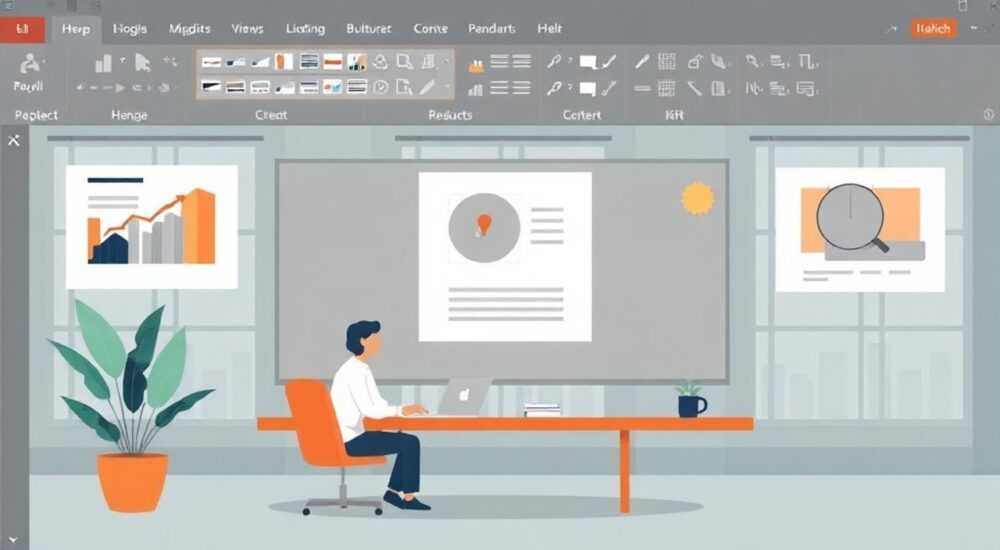
В PowerPoint направляющие — это невидимые линии, которые помогают точно выравнивать и размещать объекты на слайдах. Они особенно полезны при создании презентаций с единым визуальным стилем, где важна симметрия и аккуратность компоновки. Добавление направляющих не требует специальных навыков, но знание всех способов и тонкостей их использования значительно ускоряет работу.
Чтобы добавить направляющие в PowerPoint, просто перетащите их из вертикальной или горизонтальной линейки на слайд. Если линеек нет — включите их во вкладке «Вид». Направляющие можно настраивать: фиксировать, скрывать, удалять и задавать точное положение через панель форматирования.
Содержание статьи:
- Что такое направляющие в PowerPoint и зачем они нужны
- Когда стоит использовать направляющие
- Как добавить направляющие вручную из линеек
- Пошаговая инструкция: добавление направляющей
- Как добавить направляющую с точным положением (по координатам)
- Создание направляющей через XML-редактирование (для продвинутых)
- Добавление нескольких направляющих: лучшие практики
- Шаблоны направляющих для разных задач
- Редактирование, удаление и управление направляющими
- Быстрые команды и сочетания клавиш
- Типичные ошибки и как их избежать
- Распространённые проблемы и решения
- Экспертное мнение
- Вопросы и ответы
- Заключение
Что такое направляющие в PowerPoint и зачем они нужны
Направляющие в Microsoft PowerPoint — это вспомогательные линии, которые не отображаются при показе слайдов, но помогают выравнивать текст, изображения, фигуры и другие элементы. Они появляются поверх слайда и притягивают объекты при перемещении, обеспечивая точное позиционирование.
Использование направляющих особенно важно при работе над корпоративными презентациями, образовательными материалами или дизайном сложных макетов. Без них легко допустить ошибки в расположении элементов, что делает слайд визуально несбалансированным.
PowerPoint автоматически предлагает привязку к сетке и другим объектам, но направляющие дают больше контроля. Вы можете задать собственные ориентиры, например, по краю логотипа, центру слайда или определённому отступу.
Полезно знать: Направляющие сохраняются вместе с презентацией, поэтому если вы передаёте файл коллеге, он также сможет видеть и использовать ваши направляющие.
Когда стоит использовать направляющие
- При создании шаблонов слайдов с фиксированной структурой.
- Для выравнивания текстовых блоков по левому или правому краю.
- Если нужно симметрично разместить объекты относительно центра.
- При работе с несколькими изображениями одинакового размера.
- Для точного дублирования макета с одного слайда на другой.
Как добавить направляющие вручную из линеек
Самый простой и интуитивный способ — перетащить направляющую с вертикальной или горизонтальной линейки. Этот метод подходит для большинства пользователей и работает во всех современных версиях PowerPoint: 2016, 2019, 2021 и Microsoft 365.
Перед началом убедитесь, что линейки включены. Если вы не видите их по краям окна, перейдите на вкладку «Вид» и установите галочку напротив пункта «Линейки».
Теперь наведите курсор на вертикальную линейку (слева) — появится двунаправленная стрелка. Зажмите левую кнопку мыши и потяните вправо. На слайде появится вертикальная направляющая. Аналогично можно потянуть с горизонтальной линейки (сверху) вниз, чтобы создать горизонтальную.
Отпустите кнопку мыши, когда направляющая окажется в нужном месте. Она остаётся на слайде до тех пор, пока вы её не удалите или не скроете.
«Всегда начинайте с включения линеек — это базовый шаг, который экономит время. Пользователи, которые забывают про линейки, часто ищут сложные решения там, где всё просто.» — Анна Ковалёва, UX-дизайнер презентаций, 8 лет опыта
Пошаговая инструкция: добавление направляющей
- Откройте PowerPoint и выберите нужный слайд.
- Перейдите на вкладку «Вид» в верхнем меню.
- Включите «Линейки», если они скрыты.
- Щёлкните и удерживайте на вертикальной линейке слева и перетащите вправо.
- Отпустите, когда линия окажется на нужной позиции.
- Повторите для горизонтальной направляющей при необходимости.
Как добавить направляющую с точным положением (по координатам)
Иногда недостаточно приблизительного размещения. Например, при создании слайда с шириной содержимого 20 см необходимо установить направляющую ровно на 2,5 см от левого края. В этом случае поможет точное позиционирование через панель форматирования.
Для этого сначала добавьте направляющую вручную, а затем щёлкните по ней правой кнопкой мыши. В контекстном меню выберите «Формат направляющей» (или аналогичный пункт, в зависимости от версии).
Откроется боковая панель, где можно указать точное значение положения в сантиметрах или дюймах. Также доступны параметры цвета, стиля линии и прозрачности.
Если вы используете PowerPoint на Windows, можно воспользоваться сочетанием клавиш Alt + J, V, G для быстрого доступа к вкладке «Вид» и активации линеек.
Параметр |
Описание |
Пример значения |
|---|---|---|
Положение |
Расстояние от края слайда до направляющей |
3,7 см |
Цвет |
Цвет линии для удобства различения |
Синий, красный, зелёный |
Стиль линии |
Сплошная, пунктирная, штрихпунктир |
Пунктир |
Прозрачность |
Степень видимости линии на слайде |
50% |
Создание направляющей через XML-редактирование (для продвинутых)
В редких случаях, когда требуется массовое добавление направляющих, можно отредактировать файл презентации как ZIP-архив и изменить XML-файл слайда. Однако этот метод рискованный и не рекомендуется для повседневного использования.
Добавление нескольких направляющих: лучшие практики
PowerPoint позволяет добавлять неограниченное количество направляющих. Это полезно при создании сетки, например, 3×3 или 4×4, для равномерного распределения контента.
Для создания сетки рекомендуется использовать комбинацию вертикальных и горизонтальных направляющих. Например, установите три вертикальные линии: на 3 см, 10,5 см и 18 см — это разделит слайд на три равные колонки.
Аналогично можно задать две горизонтальные направляющие на 4 см и 15 см, чтобы получить три строки. Такой подход часто используется в журналистике и маркетинге при подготовке информационных слайдов.
Полезно знать: Несмотря на возможность добавления множества направляющих, чрезмерное количество может загромождать рабочее пространство. Оптимально — 2–4 вертикальные и 2–3 горизонтальные линии.
Шаблоны направляющих для разных задач
- Центральная симметрия: одна вертикальная направляющая по центру (13,3 см для стандартного слайда 25,4×19,05 см).
- Золотое сечение: вертикальная направляющая на 9,8 см от левого края (примерно 38,2% ширины).
- Отступы по стандарту: вертикальные на 2,5 см и 22,9 см, горизонтальные на 1,5 см и 17,5 см.
- Колоночная вёрстка: три вертикальные направляющие для трёх колонок шириной около 7 см каждая.
Редактирование, удаление и управление направляющими
Направляющие — это гибкий инструмент. Их можно перемещать, редактировать, временно скрывать или удалять.
Чтобы переместить направляющую, просто кликните по ней и перетащите в новое место. При этом будут работать встроенные привязки — она может «цепляться» к другим направляющим, краям слайда или объектам.
Для удаления: щёлкните по направляющей, удерживайте её и потяните обратно на линейку. Альтернативно — выберите её и нажмите клавишу Delete.
Если нужно временно убрать все направляющие с глаз долой, отключите их отображение. Перейдите на вкладку «Вид» и снимите галочку с «Направляющие». Они останутся в файле, но станут невидимыми.
Быстрые команды и сочетания клавиш
- Ctrl + ; — показать/скрыть направляющие (в некоторых версиях).
- Удерживайте Alt при перетаскивании — временно отключает привязку.
- Щелчок правой кнопкой по направляющей — вызов меню форматирования.
«Я всегда создаю базовые направляющие в самом начале работы над презентацией. Это как закладка фундамента — потом всё строится быстро и ровно.» — Дмитрий Романов, бизнес-тренер, автор более 200 презентаций
Типичные ошибки и как их избежать
Многие пользователи сталкиваются с проблемами при работе с направляющими. Чаще всего это связано с незнанием функционала или невнимательностью.
Одна из распространённых ошибок — отсутствие линеек. Пользователь ищет, где добавить направляющую, но не понимает, что линейки отключены. Решение — проверить вкладку «Вид».
Другая ошибка — путаница между направляющими и сеткой. Сетка включается отдельно и состоит из мелких точек или линий. Она помогает, но не заменяет направляющие. Лучше использовать оба инструмента одновременно.
Также бывает, что направляющие «застревают» в неправильном месте из-за сильной привязки. Чтобы избежать этого, удерживайте клавишу Alt при перемещении — это временно отключает привязку.
Распространённые проблемы и решения
- Не появляются направляющие при перетаскивании: проверьте, включены ли линейки и не заблокирован ли слой.
- Направляющая исчезла после закрытия файла: такого не должно быть — направляющие сохраняются автоматически. Возможно, вы её удалили или скрыли.
- Объекты не притягиваются к направляющим: убедитесь, что включена привязка. Во вкладке «Вид» → «Привязка» → «Привязать к направляющим».
Экспертное мнение
«Профессиональные презентации отличаются не только содержанием, но и точностью исполнения. Направляющие — это как уровень у строителя: без него даже самый красивый проект будет кривым. Я рекомендую новичкам делать направляющие первой операцией после открытия нового файла.» — Елена Миронова, руководитель дизайн-студии SlideCraft, 12 лет в индустрии презентаций
По её словам, компании, которые заботятся о бренде, почти всегда используют направляющие в своих шаблонах. Это гарантирует, что любой сотрудник сможет создать слайд, соответствующий фирменному стилю.
Она также отмечает, что в последние годы Microsoft улучшает визуальные подсказки: теперь при перемещении объекта рядом с направляющей появляется тонкая линия-подсветка, а также всплывающая метка с расстоянием.
Вопросы и ответы
Можно ли сохранить направляющие в шаблоне PowerPoint (.potx)?
Да, абсолютно. Если вы создадите направляющие на мастере слайдов или в обычном слайде и сохраните файл как шаблон, они останутся. Это удобно для стандартизации оформления во всей организации.
Почему направляющие не работают на некоторых слайдах?
Возможно, на этих слайдах отключена привязка. Проверьте: «Вид» → «Привязка» → «Привязать к направляющим». Также убедитесь, что вы не находитесь в режиме заметок или слайд-сортировке.
Можно ли сделать направляющие цветными для удобства?
Да. Через контекстное меню направляющей вы можете изменить её цвет. Это особенно полезно, если у вас много линий: например, синие — для отступов, красные — для центровки.
Работают ли направляющие в PowerPoint Online?
Нет, в текущей версии PowerPoint для браузера нельзя добавлять или редактировать направляющие. Эта функция доступна только в настольной версии.
Как быстро очистить все направляющие?
К сожалению, нет единой кнопки для удаления всех направляющих. Удалить их можно только вручную — потянуть каждую обратно на линейку. Совет: сделайте копию презентации без направляющих, если нужно временно их убрать.
Заключение
Направляющие в PowerPoint — это простой, но мощный инструмент для создания профессиональных и визуально сбалансированных презентаций. Их использование экономит время, снижает количество ошибок и повышает качество конечного продукта.
Освоив способы добавления, редактирования и управления направляющими, вы сможете работать быстрее и увереннее. Главное — начать применять их системно, особенно при создании шаблонов и многотиражных презентаций.
Направляющие — не прихоть, а необходимость для любого, кто хочет, чтобы его слайды выглядели аккуратно и профессионально. Инвестируйте 5 минут в настройку — и получите часы сэкономленного времени.
- Всегда включайте линейки перед добавлением направляющих.
- Используйте точное позиционирование для единообразия слайдов.
- Ограничивайте количество направляющих, чтобы не перегружать интерфейс.
- Настройте цвет и стиль для лучшей читаемости.
- Сохраняйте направляющие в шаблонах для командной работы.
⚠️ Дисклеймер — нажмите, чтобы развернуть
Материалы, опубликованные в разделе «Блог» на сайте RU DESIGN SHOP (rudesignshop.ru), носят исключительно информационный и ознакомительный характер и не являются руководством к действию, финансовой рекомендацией, медицинской услугой, ветеринарным назначением либо рекламой товаров и услуг, включая азартные игры. Публикации не содержат призывов к участию в азартных играх и не направлены на продвижение соответствующих операторов.
Безопасность применения товаров и веществ: при использовании строительных материалов, бытовой химии, пестицидов и агрохимикатов необходимо строго следовать инструкциям производителя и действующему законодательству Российской Федерации, включая Федеральный закон РФ от 19.07.1997 № 109-ФЗ «О безопасном обращении с пестицидами и агрохимикатами».
Упоминание товарных знаков, брендов и организаций носит исключительно информационный характер и не означает наличие партнёрских отношений или одобрения со стороны правообладателей.
Материалы, содержащие сведения о медицинских, ветеринарных или косметических средствах, представлены в справочных целях и не являются медицинской консультацией или назначением. Перед применением рекомендуется обратиться к врачу, ветеринарному специалисту или иному сертифицированному профессионалу.
Возрастные ограничения: материалы, содержащие сведения о продукции категории 18+, включая алкоголь или азартные игры, предназначены исключительно для совершеннолетней аудитории и публикуются в информационных целях.
Правовая ответственность: решения, принятые на основе опубликованной информации, пользователь принимает самостоятельно и на свой риск; редакция и авторы несут ответственность в пределах, установленных законодательством Российской Федерации.
Редакция не допускает публикаций, содержащих пропаганду экстремизма, терроризма, наркотических средств или суицида; подобные материалы подлежат немедленному удалению.
Упоминание организаций с ограниченным статусом: компания Meta Platforms Inc. (социальные сети Facebook и Instagram) признана экстремистской организацией решением суда РФ, её деятельность запрещена на территории Российской Федерации; любые упоминания приводятся исключительно в информационных целях.
Авторские права и источники: информация собирается из открытых источников; её актуальность указывается на дату публикации и может изменяться.
Изображения и иллюстрации используются на условиях, разрешённых правообладателями. При возникновении претензий редакция готова оперативно рассмотреть обращение и внести необходимые изменения.
Персональные данные и cookies: сайт использует cookies и обрабатывает персональные данные пользователей в соответствии с Федеральным законом № 152-ФЗ «О персональных данных» и Политикой конфиденциальности RU DESIGN SHOP.
Мнения авторов могут не совпадать с позицией государственных органов или коммерческих организаций, упомянутых в материалах.
РЕКОМЕНДУЕМ
Товары от российских производителей




