Скидка 5% на первый заказ — RDS5




Как в повер поинте добавить страницу
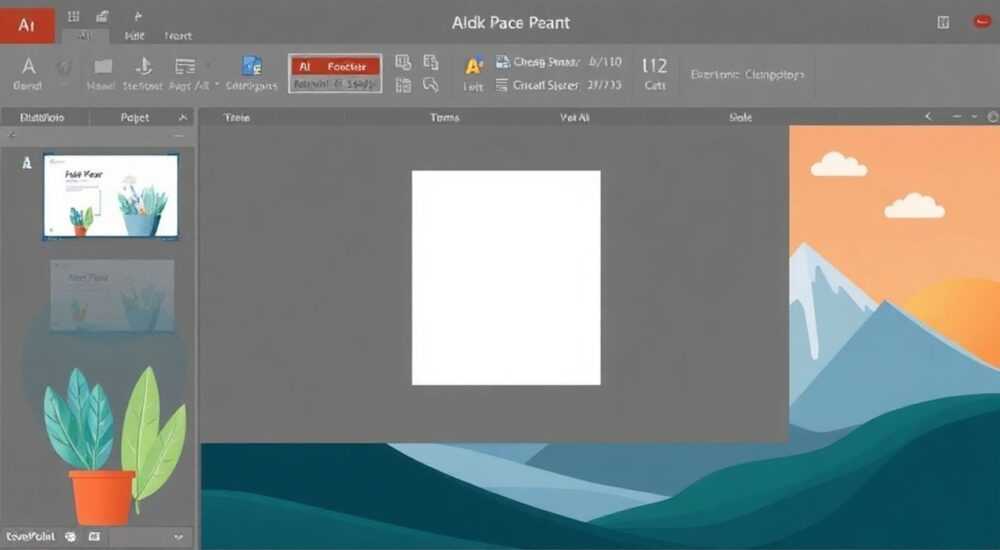
Добавление новой страницы в PowerPoint — это базовая, но критически важная операция для создания структурированной и логичной презентации. В терминологии PowerPoint «страница» называется слайдом, и его можно вставить несколькими способами: через контекстное меню, ленту инструментов или с помощью горячих клавиш. Главное — понимать, где вы находитесь в интерфейсе: в режиме просмотра слайдов, структуры или сортировщика. Наиболее универсальный и быстрый способ — использовать комбинацию Ctrl + M, которая добавляет новый слайд сразу после текущего.
Чтобы добавить слайд в PowerPoint, нажмите Ctrl + M или воспользуйтесь кнопкой «Создать слайд» на вкладке «Главная». Новый слайд появится сразу после выбранного.
PowerPoint — один из ключевых инструментов цифровой коммуникации, используемый более чем в 1,5 миллиарда устройствах по всему миру. Каждый день создаются миллионы презентаций: от школьных проектов до корпоративных докладов. Основа любой презентации — слайды, которые и формируют её содержание. Умение быстро и правильно добавлять новые слайды напрямую влияет на эффективность работы. Многие пользователи сталкиваются с путаницей: почему не получается вставить слайд, куда он добавится, как выбрать нужный макет? Эти вопросы возникают из-за недостаточного понимания интерфейса и функциональности программы.
В этой статье мы детально разберём все способы добавления слайдов в Microsoft PowerPoint, включая стандартные и продвинутые методы. Вы узнаете, как управлять порядком слайдов, какие макеты использовать в зависимости от цели, и как избежать типичных ошибок. Мы рассмотрим особенности разных версий PowerPoint — от 2010 до актуальной 365, а также дадим практические советы по оптимизации рабочего процесса. Независимо от того, работаете ли вы на Windows или macOS, эти инструкции помогут вам уверенно управлять структурой презентации.
Содержание статьи:
- Основные способы добавления слайда в PowerPoint
- Пошаговый алгоритм добавления слайда
- Как выбрать подходящий макет при добавлении слайда
- Как изменить макет уже добавленного слайда
- Работа с несколькими слайдами: массовое добавление и дублирование
- Как вставить слайд из шаблона или внешнего источника
- Типичные ошибки и как их избежать
- Проверочный чек-лист перед добавлением слайда
- Экспертное мнение
- Вопросы и ответы
- Заключение
Основные способы добавления слайда в PowerPoint
Существует несколько проверенных способов добавить новый слайд в вашу презентацию. Все они работают в современных версиях PowerPoint (2013, 2016, 2019, 2021, 365), а также в более старых, начиная с 2010 года. Выбор метода зависит от ваших предпочтений: кто-то предпочитает мышь, кто-то — клавиатуру.
Первый и самый распространённый способ — использование ленты инструментов. Перейдите на вкладку Главная, найдите группу Слайды и нажмите кнопку Создать слайд. После клика появится выпадающее меню с выбором макета. По умолчанию будет предложен макет, следующий за последним использованным.
Второй способ — контекстное меню. В области миниатюр слева щёлкните правой кнопкой мыши на том месте, куда хотите вставить новый слайд. В появившемся меню выберите пункт Создать слайд. Этот метод особенно удобен, если вы хотите вставить слайд не в конец, а между существующими.
Третий и самый быстрый способ — горячая клавиша. Нажмите Ctrl + M на клавиатуре. Это сочетание работает во всех версиях PowerPoint и добавляет новый слайд сразу после текущего с тем же макетом. Если вы активно работаете с презентациями, это сочетание должно стать рефлексом.
- Использование ленты: вкладка «Главная» → группа «Слайды» → «Создать слайд».
- Контекстное меню: ПКМ в области слайдов → «Создать слайд».
- Горячая клавиша: Ctrl + M — самый быстрый способ.
- Через вкладку «Вставка»: менее удобно, но доступно.
Полезно знать: Если вы находитесь в режиме «Структура», добавление слайда через Ctrl + M также работает — новый слайд появится в нужном месте дерева.
Пошаговый алгоритм добавления слайда
- Откройте презентацию в PowerPoint.
- Выберите в области слева тот слайд, после которого нужно вставить новый.
- Нажмите Ctrl + M на клавиатуре.
- Выберите нужный макет из предложенных (если требуется изменение).
- Начните редактировать содержимое нового слайда.
Если вы предпочитаете использовать мышь, замените шаг 3 на: перейдите на вкладку Главная и нажмите кнопку Создать слайд.
Как выбрать подходящий макет при добавлении слайда
После добавления нового слайда важно правильно выбрать его макет. Макет определяет расположение заголовков, текста, изображений и других элементов. От этого зависит читаемость и визуальная гармония презентации.
PowerPoint предлагает стандартные макеты:
- Заголовок и объект — универсальный вариант для большинства случаев.
- Только заголовок — когда нужен акцент на одной фразе.
- Две колонки — для сравнения данных или параллельного текста.
- Изображение с заголовком — идеален для визуального контента.
- Пустой — полная свобода дизайна, но требует ручной настройки.
Выбор макета происходит сразу после нажатия «Создать слайд». Система предлагает наиболее логичные варианты на основе предыдущих слайдов. Однако вы можете пролистать все доступные макеты, включая те, что связаны с мастер-слайдом вашей темы.
Макет |
Когда использовать |
Пример применения |
|---|---|---|
Заголовок и объект |
Общий случай: введение, объяснение, подведение итогов |
Слайд с заголовком «Цели проекта» и маркированным списком |
Две колонки |
Сравнение, противопоставление, двойная структура |
«До и после», «Плюсы и минусы» |
Изображение с заголовком |
Акцент на визуале |
Фото команды, график, диаграмма |
Пустой |
Нестандартный дизайн, вставка фона, видео |
Титульный слайд, переходный экран |
«Всегда думайте о логике восприятия. Если вы показываете данные — используйте макет с местом для графика. Если это эмоциональный акцент — пустой слайд с крупным изображением может быть мощнее любого текста.» — Анна Петрова, UX-дизайнер презентаций, 8 лет опыта
Как изменить макет уже добавленного слайда
Если вы выбрали не тот макет, его можно легко изменить. Щёлкните правой кнопкой мыши по слайду в области миниатюр и выберите Макет. Откроется галерея, где вы сможете выбрать другой вариант. Все текстовые блоки сохранятся, но переместятся в соответствии с новым шаблоном.
Полезно знать: При смене макета могут исчезнуть некоторые элементы, если новый макет не поддерживает их тип. Рекомендуется проверять содержимое после изменения.
Работа с несколькими слайдами: массовое добавление и дублирование
Иногда нужно добавить не один, а сразу несколько слайдов. Например, при подготовке отчёта с однотипными разделами. PowerPoint позволяет это делать эффективно.
Один из способов — дублирование. Выделите нужный слайд (или несколько), нажмите Ctrl + D. Будет создан точный клон. Это особенно полезно, если вы уже настроили стиль, цвета и шрифты. Дублирование экономит время и обеспечивает визуальную согласованность.
Другой способ — массовое добавление через копирование из другой презентации. Откройте две презентации одновременно, перейдите в режим Сортировщик слайдов (вкладка «Вид» → «Сортировщик слайдов») и перетащите нужные слайды из одной презентации в другую. Можно переносить как один, так и группу слайдов.
- Дублирование: Ctrl + D — создаёт копию текущего слайда.
- Перетаскивание: из одной презентации в другую.
- Вставка из файла: вкладка «Вставка» → «Слайды из шаблона».
- Использование облачных шаблонов: через «Новый слайд» → «Reuse Slides».
Полезно знать: Функция «Reuse Slides» (Повторное использование слайдов) позволяет вставлять слайды из других файлов с сохранением оригинального форматирования. Очень полезно при сборке презентаций из разных источников.
Как вставить слайд из шаблона или внешнего источника
PowerPoint поддерживает работу с внешними шаблонами. Через вкладку Вставка выберите Слайды из шаблона. Вы можете указать файл .pptx или обратиться к библиотеке Microsoft. Слайды вставятся с исходным дизайном, что удобно для соблюдения корпоративного стиля.
Типичные ошибки и как их избежать
Даже простая операция вроде добавления слайда может вызвать проблемы, если не знать нюансов. Ниже — самые частые ошибки и пути их решения.
- Слайд добавляется не туда. Причина: вы не выделили нужный слайд перед вставкой. Решение: всегда выбирайте слайд, после которого должен появиться новый.
- Пропали текстовые блоки после смены макета. Причина: новый макет не поддерживает тип поля. Решение: используйте макеты с аналогичной структурой или вручную переносите текст.
- Ctrl + M не работает. Причина: раскладка клавиатуры или конфликт с другим ПО. Решение: попробуйте использовать ленту или проверьте сочетания в настройках.
- Добавленный слайд имеет другой дизайн. Причина: вставка из внешнего источника без опции «Сохранить исходное форматирование». Решение: при вставке выберите нужный режим слияния стилей.
«Перед массовым редактированием всегда делайте резервную копию презентации. Один неверный клик — и вы можете потерять структуру.» — Дмитрий Козлов, IT-тренер, сертифицированный специалист Microsoft
Проверочный чек-лист перед добавлением слайда
- Выделен ли слайд, после которого будет вставка?
- Выбран ли нужный макет?
- Сохранена ли логическая последовательность?
- Соблюдён ли корпоративный стиль?
- Проверено ли отображение на разных устройствах?
Экспертное мнение
«Большинство пользователей недооценивают силу структуры. Хорошая презентация — это не просто набор слайдов, а рассказ. Каждый новый слайд должен выполнять функцию: вводить, объяснять, доказывать, заключать. Поэтому добавляйте слайды осознанно, а не просто «ещё один». Используйте режим заметок, чтобы планировать структуру до вставки.» — Елена Миронова, эксперт по бизнес-коммуникациям, автор курсов по презентационным навыкам
Современные версии PowerPoint (особенно 365) предлагают умные подсказки. Например, если вы вставляете слайд с графиком после текстового, система может предложить соответствующий макет. Используйте эти функции — они обучены на тысячах успешных презентаций.
Вопросы и ответы
Можно ли добавить слайд в начало презентации?
Да. Выделите первый слайд, нажмите Ctrl + M — новый слайд добавится перед ним. Альтернатива: щёлкните правой кнопкой мыши по первой миниатюре и выберите «Создать слайд».
Почему после вставки слайд выглядит иначе?
Возможно, вы вставили слайд из другой презентации. При вставке PowerPoint предлагает два варианта: «Сохранить исходное форматирование» или «Использовать оформление назначения». Первый сохраняет внешний вид, второй — адаптирует под текущую тему.
Как быстро добавить 5 одинаковых слайдов?
Создайте один слайд, затем выделите его и нажмите Ctrl + D четыре раза. Или скопируйте слайд, выделите пять позиций в области слайдов и вставьте (Ctrl + V).
Работает ли Ctrl + M на Mac?
Да, но с нюансом. На macOS используется комбинация Cmd + M. Также доступна кнопка на панели инструментов.
Можно ли настроить горячую клавишу для определённого макета?
Нет, стандартные сочетания не позволяют этого. Но вы можете создать шаблон с нужным макетом и использовать его через «Повторное использование слайдов».
Заключение
Умение добавлять слайды в PowerPoint — это фундамент навыка создания качественных презентаций. Владение горячими клавишами, понимание макетов и работа с внешними источниками позволяют значительно ускорить процесс и повысить профессионализм. Главное — действовать осознанно: каждый слайд должен нести смысловую нагрузку и соответствовать общей структуре.
Эффективная презентация строится не на количестве слайдов, а на их качестве и логической связи. Добавляйте слайды с целью, выбирайте макеты с учётом контента, и не забывайте про визуальную целостность.
- Используйте Ctrl + M (Cmd + M на Mac) для быстрого добавления слайда.
- Выбирайте макет до начала редактирования — это сэкономит время.
- Дублируйте слайды (Ctrl + D), чтобы сохранить стиль.
- Проверяйте позицию вставки — слайд всегда добавляется после выделенного.
- Используйте «Повторное использование слайдов» для работы с шаблонами.
⚠️ Дисклеймер — нажмите, чтобы развернуть
Материалы, опубликованные в разделе «Блог» на сайте RU DESIGN SHOP (rudesignshop.ru), носят исключительно информационный и ознакомительный характер и не являются руководством к действию, финансовой рекомендацией, медицинской услугой, ветеринарным назначением либо рекламой товаров и услуг, включая азартные игры. Публикации не содержат призывов к участию в азартных играх и не направлены на продвижение соответствующих операторов.
Безопасность применения товаров и веществ: при использовании строительных материалов, бытовой химии, пестицидов и агрохимикатов необходимо строго следовать инструкциям производителя и действующему законодательству Российской Федерации, включая Федеральный закон РФ от 19.07.1997 № 109-ФЗ «О безопасном обращении с пестицидами и агрохимикатами».
Упоминание товарных знаков, брендов и организаций носит исключительно информационный характер и не означает наличие партнёрских отношений или одобрения со стороны правообладателей.
Материалы, содержащие сведения о медицинских, ветеринарных или косметических средствах, представлены в справочных целях и не являются медицинской консультацией или назначением. Перед применением рекомендуется обратиться к врачу, ветеринарному специалисту или иному сертифицированному профессионалу.
Возрастные ограничения: материалы, содержащие сведения о продукции категории 18+, включая алкоголь или азартные игры, предназначены исключительно для совершеннолетней аудитории и публикуются в информационных целях.
Правовая ответственность: решения, принятые на основе опубликованной информации, пользователь принимает самостоятельно и на свой риск; редакция и авторы несут ответственность в пределах, установленных законодательством Российской Федерации.
Редакция не допускает публикаций, содержащих пропаганду экстремизма, терроризма, наркотических средств или суицида; подобные материалы подлежат немедленному удалению.
Упоминание организаций с ограниченным статусом: компания Meta Platforms Inc. (социальные сети Facebook и Instagram) признана экстремистской организацией решением суда РФ, её деятельность запрещена на территории Российской Федерации; любые упоминания приводятся исключительно в информационных целях.
Авторские права и источники: информация собирается из открытых источников; её актуальность указывается на дату публикации и может изменяться.
Изображения и иллюстрации используются на условиях, разрешённых правообладателями. При возникновении претензий редакция готова оперативно рассмотреть обращение и внести необходимые изменения.
Персональные данные и cookies: сайт использует cookies и обрабатывает персональные данные пользователей в соответствии с Федеральным законом № 152-ФЗ «О персональных данных» и Политикой конфиденциальности RU DESIGN SHOP.
Мнения авторов могут не совпадать с позицией государственных органов или коммерческих организаций, упомянутых в материалах.
РЕКОМЕНДУЕМ
Товары от российских производителей



Люстра YardLamp TripleInv GLODE
Диапазон цен: 98200 руб. – 105000 руб.
