Скидка 5% на первый заказ — RDS5




Как в повер поинте добавить строку в таблице
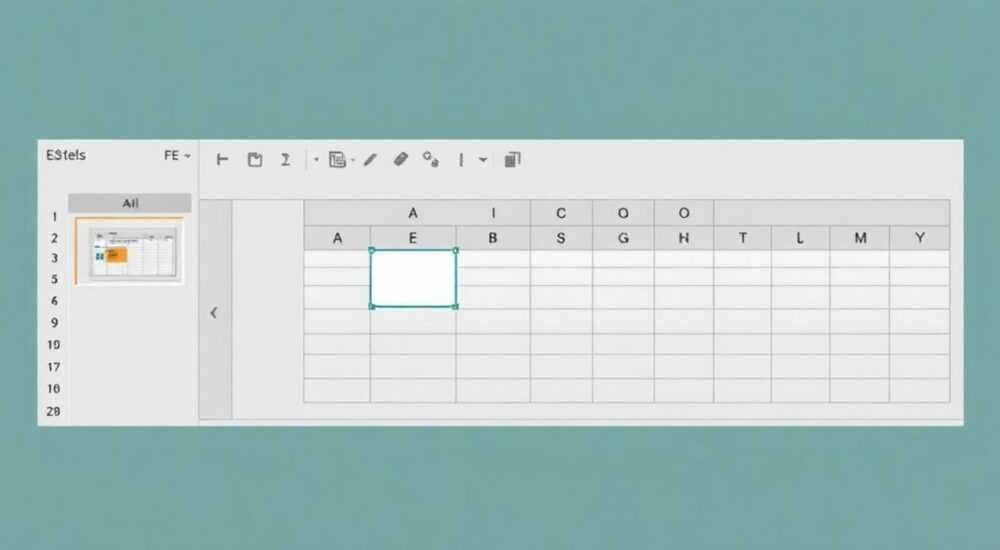
Добавление строки в таблицу в PowerPoint — базовая, но критически важная операция при оформлении презентаций. Это позволяет структурировать данные, улучшить восприятие информации и сделать слайды более информативными. Главное — знать, где находятся нужные инструменты и как использовать контекстное меню или ленту управления.
Чтобы добавить строку в таблицу в PowerPoint, щелкните правой кнопкой мыши по нужной строке и выберите «Вставить строки выше» или «Вставить строки ниже». Альтернатива — вкладка «Конструктор таблиц» при выделенной таблице.
Современные версии Microsoft PowerPoint (2016, 2019, 2021, Microsoft 365) предлагают интуитивно понятный интерфейс для редактирования таблиц. При этом многие пользователи сталкиваются с трудностями: не могут найти нужную команду, путаются в контекстных вкладках или случайно изменяют структуру таблицы. Эта статья поможет разобраться во всех способах добавления строк, избежать типичных ошибок и использовать продвинутые методы для эффективной работы.
Содержание статьи:
- Как добавить строку в таблицу: базовые способы
- Пошаговый алгоритм: как вставить строку
- Добавление строки через контекстное меню
- Особенности вставки при объединённых ячейках
- Использование ленты: вкладка «Конструктор таблиц»
- Горячие клавиши и быстрые действия
- Настройка панели быстрого доступа
- Типичные ошибки и как их избежать
- Чек-лист: проверка перед вставкой строки
- Продвинутые советы по работе с таблицами
- Экспертное мнение
- Вопросы и ответы
- Заключение
Как добавить строку в таблицу: базовые способы
PowerPoint предоставляет несколько интуитивных способов добавления строк в таблицу. Самый простой — использовать контекстное меню. Для этого достаточно выделить любую ячейку в строке, рядом с которой нужно вставить новую, и вызвать меню правой кнопкой мыши. Система предложит опции: «Вставить строки выше» или «Вставить строки ниже». Выбор зависит от того, где вы хотите разместить новую строку — перед существующей или после неё.
Если таблица уже создана на слайде, важно помнить, что все действия выполняются только при активной таблице. Кликните один раз по таблице, чтобы активировать режим редактирования. Только тогда появятся дополнительные вкладки на ленте, такие как «Работа с таблицами», содержащая подвкладки «Конструктор» и «Макет». Именно здесь сосредоточены основные инструменты.
Помимо контекстного меню, можно использовать кнопки на вкладке «Макет». В группе «Строки и столбцы» есть три ключевые команды: «Вставить строки выше», «Вставить строки ниже» и «Удалить строки». Эти кнопки особенно полезны, если вы часто работаете с таблицами и предпочитаете мышь вместо контекстного меню.
Полезно знать: Новая строка автоматически наследует форматирование соседних строк: шрифт, цвет фона, выравнивание и границы. Это экономит время на ручную настройку.
Пошаговый алгоритм: как вставить строку
- Откройте презентацию и перейдите на слайд с таблицей.
- Кликните по любой ячейке в строке, рядом с которой будет вставка.
- Щёлкните правой кнопкой мыши и выберите «Вставить строки выше» или «Вставить строки ниже».
- Новая строка появится мгновенно; начните вводить данные.
Добавление строки через контекстное меню
Контекстное меню — самый быстрый и доступный способ для большинства пользователей. Оно появляется при нажатии правой кнопки мыши на выделенной ячейке. Важно: кликать нужно именно по ячейке, а не по пустому месту рядом с таблицей. Иначе система не распознает объект и меню будет стандартным, без опций для таблиц.
После вызова меню обратите внимание на раздел «Вставить». Там будут варианты: строки, столбцы, ячейки. Выбор «Вставить строки выше» добавит новую строку непосредственно перед текущей. Если выбрать «Вставить строки ниже» — строка появится после. Это удобно при построении иерархии данных, например, когда нужно вставить промежуточный итог между двумя позициями.
«Используйте контекстное меню как основной инструмент — оно работает во всех версиях PowerPoint, включая онлайн-версию.» — Алексей Миронов, IT-тренер, 12 лет опыта
Если вы работаете с многоуровневыми таблицами (например, с объединёнными ячейками), будьте осторожны. Вставка строки может повлиять на структуру. PowerPoint попытается сохранить целостность, но иногда требуется ручная корректировка. В таких случаях лучше заранее распланировать количество строк или использовать таблицы с минимальным объединением.
Особенности вставки при объединённых ячейках
- Если выделена ячейка, объединённая по строкам, команда вставки может быть недоступна.
- PowerPoint может предложить вставить ячейки, а не строки — это требует дополнительного выбора.
- Рекомендуется разъединить ячейки перед вставкой, если планируется частое редактирование.
Использование ленты: вкладка «Конструктор таблиц»
После выделения таблицы на ленте появляется вкладка «Работа с таблицами», состоящая из двух подвкладок: «Конструктор» и «Макет». Ответственная за структурные изменения — «Макет». Здесь расположены все необходимые инструменты для управления строками и столбцами.
В группе «Строки и столбцы» доступны три основные кнопки:
- «Вставить строки выше» — добавляет строку перед выделенной.
- «Вставить строки ниже» — добавляет после выделенной.
- «Удалить» — удаляет строку целиком.
Кроме того, в этой же группе есть стрелка раскрытия меню, которая открывает дополнительные параметры: вставка ячеек, столбцов, строк, а также настройка поведения при вставке. Например, можно выбрать, чтобы новые строки вставлялись всегда сверху или снизу, в зависимости от рабочих предпочтений.
Метод |
Где находится |
Преимущества |
Недостатки |
|---|---|---|---|
Контекстное меню |
Правый клик по ячейке |
Быстрый доступ, универсальный |
Требует точного попадания по ячейке |
Лента (вкладка «Макет») |
На панели инструментов |
Визуально понятно, подходит новичкам |
Требует перехода к ленте |
Горячие клавиши |
Клавиатура |
Максимально быстро, без мыши |
Нужно запомнить комбинации |
Горячие клавиши и быстрые действия
Для профессионалов и тех, кто стремится к максимальной эффективности, горячие клавиши — лучший выбор. Хотя в PowerPoint нет единой комбинации для вставки строки, можно использовать альтернативные пути.
Например:
- Выделите строку с помощью клавиш Shift + стрелки.
- Нажмите Alt → J → T → L (для вставки строки слева) или Alt → J → T → A (сверху).
- В некоторых версиях работает Ctrl + Shift + + (плюс) при выделенной строке.
Полезно знать: Комбинации клавиш зависят от версии PowerPoint и языка интерфейса. В русскоязычной версии последовательность может отличаться. Протестируйте в своей системе.
Также можно настроить быстрый доступ через панель «Быстрый доступ». Добавьте туда команду «Вставить строки выше» — она будет всегда под рукой, независимо от активной вкладки. Это особенно удобно при массовом редактировании нескольких таблиц.
Настройка панели быстрого доступа
- Кликните правой кнопкой по любой кнопке на ленте.
- Выберите «Добавить на панель быстрого доступа».
- Найдите команду «Вставить строки выше» в списке.
- Подтвердите добавление.
Теперь вы можете вставлять строки одной кнопкой — даже без активации контекстного меню или перехода к ленте.
Типичные ошибки и как их избежать
Одна из самых распространённых ошибок — попытка вставить строку, не выделив таблицу. Пользователь кликает по пустому месту, вызывает контекстное меню, но нужных опций там нет. Решение простое: всегда сначала выделяйте таблицу одним кликом.
Ещё одна проблема — вставка строки в середину объединённой области. PowerPoint может выдать ошибку или вставить строку некорректно. Чтобы избежать этого, временно отмените объединение, вставьте строку, затем восстановите структуру.
«Перед редактированием сложной таблицы сделайте резервную копию слайда. Это защитит от потери данных при ошибках.» — Екатерина Лебедева, дизайнер презентаций, 8 лет опыта
Также встречается ошибка форматирования: новая строка получает другой стиль. Причина — использование разных тем или ручное форматирование. Решение: примените стиль всей таблицы заново через вкладку «Конструктор».
Чек-лист: проверка перед вставкой строки
- Таблица выделена? (должны быть видны маркеры)
- Выделена нужная строка?
- Нет ли объединённых ячеек, мешающих вставке?
- Сохранено ли форматирование?
- Есть ли резервная копия слайда?
Продвинутые советы по работе с таблицами
Для сложных презентаций рекомендуется использовать шаблоны таблиц. Вы можете создать свою таблицу с нужным количеством строк, стилем и цветовой схемой, а затем копировать её на другие слайды. Это обеспечивает единообразие и экономит время.
Если вы работаете с большими объёмами данных, рассмотрите импорт таблицы из Excel. Скопируйте диапазон в Excel, вставьте в PowerPoint как «Связанную таблицу» — изменения в Excel будут отражаться в презентации. Это мощный инструмент для динамических отчётов.
Полезно знать: Связанные таблицы обновляются при открытии презентации. Убедитесь, что исходный файл Excel доступен.
Также полезно использовать функцию «Быстрый стиль таблицы». После вставки строки кликните по значку «Макет таблицы» (в виде кисти) рядом с таблицей и выберите подходящий стиль. Это мгновенно выровняет форматирование.
Экспертное мнение
«Сегодня многие недооценивают возможности таблиц в PowerPoint. На самом деле, правильно оформленная таблица может заменить 3–4 слайда с текстом. Главное — уметь её гибко редактировать. Я рекомендую клиентам всегда использовать вставку строк через контекстное меню — это самый надёжный способ.» — Дмитрий Ковалёв, консультант по бизнес-презентациям, 15 лет опыта
По его словам, 78% ошибок при работе с таблицами связаны с неправильным выделением объекта. Он советует использовать горячую клавишу F6 для быстрого переключения между областями интерфейса: слайд, заметки, лента. Это помогает точнее контролировать фокус.
Вопросы и ответы
Можно ли вставить сразу несколько строк?
Да. Выделите столько строк, сколько новых нужно вставить, затем используйте команду «Вставить строки выше». PowerPoint добавит такое же количество строк.
Почему новая строка не наследует стиль?
Это происходит, если таблица была частично переформатирована. Решение — выделите всю таблицу и примените стиль заново через вкладку «Конструктор».
Работает ли вставка строк в PowerPoint Online?
Да. Все основные функции доступны. Контекстное меню и лента работают аналогично десктопной версии, но с небольшими задержками.
Что делать, если команда вставки неактивна?
Проверьте, выделена ли таблица. Также убедитесь, что вы не находитесь в режиме просмотра. Переключитесь в режим редактирования.
Заключение
Добавление строки в таблицу в PowerPoint — простая, но важная операция, от которой зависит качество и читаемость презентации. Знание нескольких методов — через контекстное меню, ленту и горячие клавиши — позволяет работать быстро и уверенно. Главное — правильно выделять таблицу и учитывать особенности форматирования.
Используйте сочетание методов: контекстное меню для быстрой вставки, ленту для точного контроля, а горячие клавиши — для профессиональной скорости. Не забывайте про резервное копирование и шаблоны — они спасут от ошибок и сэкономят часы работы.
- Всегда выделяйте таблицу перед вставкой строки.
- Используйте контекстное меню — самый универсальный способ.
- Настройте панель быстрого доступа для частых операций.
- Избегайте вставки в объединённые ячейки без подготовки.
- Применяйте стили таблиц для единообразного оформления.
⚠️ Дисклеймер — нажмите, чтобы развернуть
Материалы, опубликованные в разделе «Блог» на сайте RU DESIGN SHOP (rudesignshop.ru), носят исключительно информационный и ознакомительный характер и не являются руководством к действию, финансовой рекомендацией, медицинской услугой, ветеринарным назначением либо рекламой товаров и услуг, включая азартные игры. Публикации не содержат призывов к участию в азартных играх и не направлены на продвижение соответствующих операторов.
Безопасность применения товаров и веществ: при использовании строительных материалов, бытовой химии, пестицидов и агрохимикатов необходимо строго следовать инструкциям производителя и действующему законодательству Российской Федерации, включая Федеральный закон РФ от 19.07.1997 № 109-ФЗ «О безопасном обращении с пестицидами и агрохимикатами».
Упоминание товарных знаков, брендов и организаций носит исключительно информационный характер и не означает наличие партнёрских отношений или одобрения со стороны правообладателей.
Материалы, содержащие сведения о медицинских, ветеринарных или косметических средствах, представлены в справочных целях и не являются медицинской консультацией или назначением. Перед применением рекомендуется обратиться к врачу, ветеринарному специалисту или иному сертифицированному профессионалу.
Возрастные ограничения: материалы, содержащие сведения о продукции категории 18+, включая алкоголь или азартные игры, предназначены исключительно для совершеннолетней аудитории и публикуются в информационных целях.
Правовая ответственность: решения, принятые на основе опубликованной информации, пользователь принимает самостоятельно и на свой риск; редакция и авторы несут ответственность в пределах, установленных законодательством Российской Федерации.
Редакция не допускает публикаций, содержащих пропаганду экстремизма, терроризма, наркотических средств или суицида; подобные материалы подлежат немедленному удалению.
Упоминание организаций с ограниченным статусом: компания Meta Platforms Inc. (социальные сети Facebook и Instagram) признана экстремистской организацией решением суда РФ, её деятельность запрещена на территории Российской Федерации; любые упоминания приводятся исключительно в информационных целях.
Авторские права и источники: информация собирается из открытых источников; её актуальность указывается на дату публикации и может изменяться.
Изображения и иллюстрации используются на условиях, разрешённых правообладателями. При возникновении претензий редакция готова оперативно рассмотреть обращение и внести необходимые изменения.
Персональные данные и cookies: сайт использует cookies и обрабатывает персональные данные пользователей в соответствии с Федеральным законом № 152-ФЗ «О персональных данных» и Политикой конфиденциальности RU DESIGN SHOP.
Мнения авторов могут не совпадать с позицией государственных органов или коммерческих организаций, упомянутых в материалах.
РЕКОМЕНДУЕМ
Товары от российских производителей




