Скидка 5% на первый заказ — RDS5




Как в повер поинте добавить текст
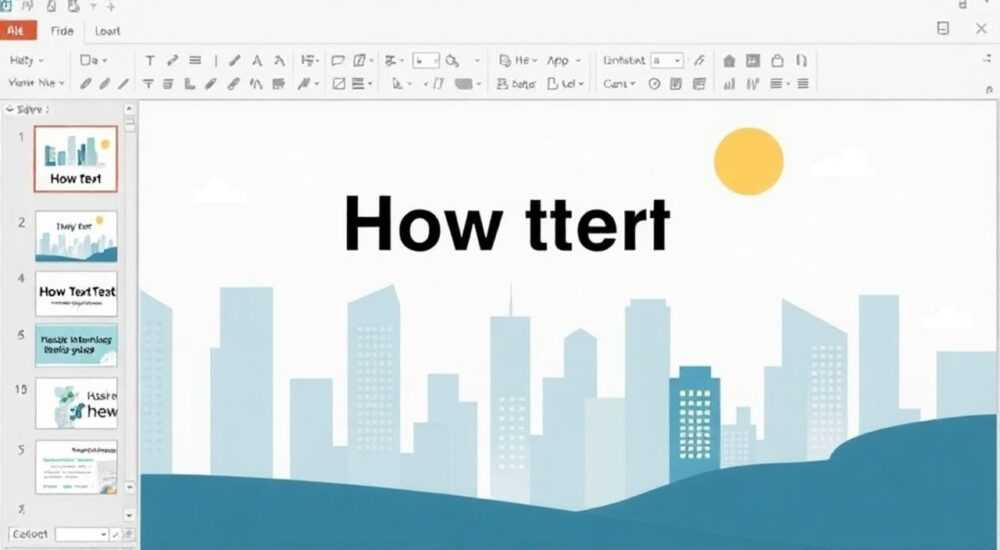
Добавление текста в PowerPoint — базовый, но критически важный навык для создания эффективных презентаций. Текст на слайдах помогает донести ключевые идеи, структурировать информацию и удержать внимание аудитории. В зависимости от задачи вы можете использовать готовые элементы, такие как заголовки и подзаголовки, или создавать собственные текстовые блоки с нуля.
Чтобы добавить текст в PowerPoint, используйте встроенные текстовые поля на макете слайда или вставьте новый текстовый блок через вкладку «Вставка». Главное — сохранять читаемость, выбирать подходящий шрифт и не перегружать слайды.
Содержание статьи:
- Основные способы добавления текста
- Пошаговая инструкция: как добавить текст с нуля
- Работа с текстовыми полями: создание и настройка
- Распространённые ошибки при работе с текстовыми полями
- Форматирование текста: шрифты, цвета, выравнивание
- Как настроить межстрочный интервал и абзацы
- Дизайн и композиция: как текст влияет на восприятие
- Типичные проблемы и как их решить
- Экспертное мнение
- Вопросы и ответы
- Заключение
Основные способы добавления текста
PowerPoint предлагает несколько интуитивно понятных способов размещения текста на слайде. Самый простой — использовать предустановленные текстовые области, которые появляются при выборе макета слайда. Например, макет «Заголовок и объект» содержит два поля: одно для заголовка, другое — для основного содержания. Достаточно кликнуть по полю и начать печатать.
Если стандартных полей недостаточно, можно вставить дополнительный текстовый блок. Для этого перейдите на вкладку «Вставка» в верхнем меню и выберите «Текстовое поле». Курсор превратится в крестик — теперь вы можете щёлкнуть в нужной части слайда и ввести текст. Альтернативно, можно зажать левую кнопку мыши и нарисовать область нужного размера.
Каждый из этих методов имеет свои преимущества. Использование шаблонных полей гарантирует соответствие общему стилю презентации, так как они автоматически наследуют шрифты, цвета и размеры, заданные в теме. Ручное добавление текстовых полей даёт больше свободы, но требует ручной настройки форматирования для соблюдения единого вида.
Полезно знать: Чтобы быстро вставить текстовое поле, используйте горячую клавишу Alt + N, X, затем Enter (на Windows). Это ускоряет процесс при активной работе с несколькими слайдами.
Пошаговая инструкция: как добавить текст с нуля
- Откройте презентацию и выберите слайд, на который нужно добавить текст.
- Перейдите на вкладку «Вставка» в ленте меню.
- Нажмите кнопку «Текстовое поле» — она выглядит как иконка с буквой «А» и карандашом.
- Щёлкните на слайде или протяните рамку для создания поля нужного размера.
- Начните вводить текст с клавиатуры.
- При необходимости измените шрифт, размер или цвет через вкладку «Главная» или «Формат».
Работа с текстовыми полями: создание и настройка
Текстовое поле — это гибкий инструмент, позволяющий размещать текст в любой части слайда. После его создания вы можете перемещать, изменять размер, поворачивать и даже применять эффекты, такие как тень, свечение или объём. Чтобы выделить поле, просто щёлкните по нему. Появятся маркеры изменения размера по углам и сторонам.
Если текст не помещается в поле, PowerPoint автоматически предложит либо увеличить размер поля, либо включить режим автоподбора. Автоподбор («Автоподбор высоты») позволяет текстовому полю расширяться по вертикали по мере ввода новых строк. Эта функция особенно полезна при написании длинных абзацев или цитат.
«Всегда проверяйте, включён ли автоподбор, если вы работаете с многострочным текстом. Это экономит время и предотвращает обрезку контента.» — Анна Ковалёва, UX-дизайнер презентаций, 8 лет опыта
Текстовые поля можно настраивать через контекстную вкладку «Формат», которая появляется при выделении. Здесь доступны:
- Изменение границ и заливки;
- Применение стилей формы (например, скруглённые углы);
- Добавление эффектов: тени, отражения, свечения;
- Поворот и наклон текста;
- Обтекание текстом других объектов (если на слайде есть изображения).
Также важно понимать разницу между обычным текстовым полем и фигурой с текстом. Любая фигура (прямоугольник, круг, стрелка) может содержать текст. Для этого достаточно вставить фигуру, щёлкнуть по ней правой кнопкой мыши и выбрать «Добавить текст». Такой подход часто используется в инфографике и схемах.
Распространённые ошибки при работе с текстовыми полями
- Игнорирование автоподбора: без него текст может обрезаться, что приведёт к потере информации.
- Чрезмерное форматирование: использование множества шрифтов, цветов и эффектов делает слайд визуально перегруженным.
- Маленький размер шрифта: текст должен быть читаемым с расстояния не менее 3 метров при демонстрации.
- Перекрытие других элементов: случайное наложение текстового поля на изображение или диаграмму затрудняет восприятие.
Особенность |
Текстовое поле |
Фигура с текстом |
|---|---|---|
Цель использования |
Основной текст, абзацы, списки |
Выделение ключевых фраз, инфографика |
Гибкость форматирования |
Высокая (цвет, шрифт, выравнивание) |
Очень высокая (включая заливку, границы) |
Автоподбор высоты |
Да |
Ограничен |
Подходит для длинного текста |
Да |
Нет |
Полезно знать: Если вы копируете текст из Word, используйте «Вставить без форматирования» (Ctrl + Shift + V), чтобы избежать конфликтов стилей.
Форматирование текста: шрифты, цвета, выравнивание
Правильное форматирование текста напрямую влияет на читаемость и профессиональный вид презентации. PowerPoint предоставляет широкие возможности: от выбора шрифта до управления интервалами между строками и абзацами.
На вкладке «Главная» находятся основные инструменты:
- Шрифт и размер (рекомендуется 24–44 pt для основного текста);
- Жирный, курсив, подчёркивание;
- Цвет текста и выделение;
- Выравнивание: по левому краю, по центру, по правому краю, по ширине;
- Маркированные и нумерованные списки;
- Абзацные отступы и межстрочный интервал.
Выбор шрифта — один из самых важных моментов. Следует отдавать предпочтение чётким, легко читаемым шрифтам: Arial, Calibri, Roboto, Segoe UI. Избегайте декоративных шрифтов в основной массе текста — они снижают воспринимаемость.
Цвет текста должен контрастировать с фоном. На светлом фоне — тёмный текст, на тёмном — светлый. Используйте палитру вашей корпоративной темы, если она есть. PowerPoint позволяет сохранять пользовательские цвета, чтобы быстро применять их в будущем.
Как настроить межстрочный интервал и абзацы
PowerPoint позволяет точно контролировать вертикальное пространство:
- Выделите нужный текст.
- На вкладке «Главная» нажмите маленькую стрелку вниз в группе «Абзац».
- В открывшемся окне установите:
- Междустрочный интервал (1.0, 1.15, 1.5 и т.д.);
- Отступ перед и после абзаца (в пунктах);
- Выравнивание и отступ первой строки.
- Нажмите «ОК».
«Оптимальный межстрочный интервал — 1.15–1.3. Он делает текст «дышащим» и улучшает читаемость, особенно на большом экране.» — Дмитрий Петров, специалист по визуальной коммуникации, 12 лет в брендинге
Дизайн и композиция: как текст влияет на восприятие
Текст — не просто средство передачи информации, но и элемент дизайна. Его расположение, размер и стиль формируют первое впечатление о презентации. Хороший слайд содержит не более 6 строк текста и 6 слов в строке — это правило помогает избежать перегрузки.
Принцип «меньше — значит больше» особенно актуален в презентациях. Вместо того чтобы переписывать доклад полностью, используйте тезисы, ключевые слова и визуальные акценты. Текст должен дополнять вашу речь, а не заменять её.
Рассмотрим основные принципы композиции:
- Правило третей: Разделите слайд на 9 равных частей двумя горизонтальными и двумя вертикальными линиями. Места пересечения — зоны внимания. Размещайте заголовки и ключевые фразы именно там.
- Иерархия: Заголовок крупнее подзаголовка, основной текст — однородный по стилю. Используйте жирный шрифт для выделения, но не злоупотребляйте им.
- Контраст: Цвет, размер и вес шрифта должны различаться у разных уровней текста, чтобы зритель сразу понимал структуру.
Полезно знать: Перед показом презентации просмотрите её в режиме «Слайд-шоу» — так вы увидите, как текст будет выглядеть на большом экране.
Типичные проблемы и как их решить
- Текст «плавает» на слайде: Убедитесь, что текстовое поле не прикреплено к сетке. Включите «Привязку к сетке» (вкладка «Вид» → «Сетка и направляющие»), чтобы выравнивать элементы точно.
- Шрифт отличается от остальных слайдов: Возможно, вы вставили текст без учёта мастер-слайда. Проверьте, не нарушен ли единый стиль. Лучше всего редактировать шаблон через «Вид» → «Образец слайдов».
- Текст не отображается на другом компьютере: Это происходит, если использован нестандартный шрифт. Решение — встраивать шрифты при сохранении: «Файл» → «Параметры» → «Сохранение» → «Встраивать шрифты в файл».
Экспертное мнение
«Сегодня многие забывают, что презентация — это диалог, а не документ. Текст на слайдах должен работать как подсказка: кратко, ясно, с акцентом на главном. Я всегда советую клиентам писать сначала устную речь, а потом из неё выделять тезисы для слайдов. Так текст становится помощником, а не помехой.» — Елена Миронова, коуч по публичным выступлениям, автор 3 книг о коммуникации
Елена также отмечает, что современные тренды смещаются в сторону визуализации: диаграммы, иконки, минималистичные надписи. «Люди запоминают образы лучше, чем абзацы. Поэтому вместо “Компания увеличила продажи на 15%” лучше написать “+15%” и добавить стрелку вверх. Простота — ключ к вниманию.»
Вопросы и ответы
Можно ли добавить текст поверх изображения?
Да, абсолютно. Вставьте изображение, затем добавьте текстовое поле поверх. Чтобы текст был читаем, используйте полупрозрачную заливку под текстом или тень. Также можно затемнить часть изображения с помощью прямоугольника с градиентной заливкой.
Как сделать текст вертикальным?
Выделите текстовое поле, перейдите на вкладку «Формат». Нажмите «Направление текста» и выберите нужный вариант: вертикальный, вращение по часовой стрелке или против. Можно также повернуть само поле с помощью маркера вращения.
Почему текст исчезает при переходе на другой слайд?
Скорее всего, вы случайно удалили содержимое или переключились на другой макет. Проверьте, не скрыто ли текстовое поле за другим объектом. Используйте панель «Выбор» (вкладка «Главная» → «Выбор» → «Панель выбора»), чтобы найти и активировать нужный элемент.
Как быстро изменить шрифт на всех слайдах?
Используйте мастер-слайд. Перейдите в «Вид» → «Образец слайдов», выберите основной слайд и измените шрифт в заголовках и текстовых полях. Все слайды, основанные на этом макете, автоматически обновятся.
Можно ли использовать анимацию для появления текста?
Да. Выделите текст или текстовое поле, перейдите на вкладку «Анимация» и выберите эффект: «Появление», «Выцветание», «Появление по словам». Анимация помогает направлять внимание, но используйте её умеренно — не более одного-двух эффектов на слайд.
Заключение
Добавление текста в PowerPoint — это не просто техническая операция, а важный этап создания эффективной презентации. От того, как вы разместите и оформите текст, зависит, насколько хорошо аудитория поймёт вашу идею. Используйте встроенные макеты для быстрой работы, но не бойтесь создавать собственные текстовые блоки, когда нужно выделить ключевое сообщение.
Главное — соблюдать баланс между информативностью и простотой. Текст должен быть читаемым, логично структурированным и визуально гармонировать с другими элементами. Не забывайте про единый стиль, контраст и композицию. Современные презентации всё чаще уходят от текстовой перегрузки в сторону визуальной ясности.
Успешная презентация — это когда зритель запоминает идею, а не читает слайды. Пусть текст работает на вас, а не против.
- Используйте макеты слайдов для быстрого добавления текста.
- Текстовые поля можно настраивать по размеру, положению и стилю.
- Форматируйте текст с учётом читаемости: шрифт, цвет, интервал.
- Соблюдайте дизайн-принципы: иерархия, контраст, правило третей.
- Проверяйте презентацию в режиме показа перед демонстрацией.
⚠️ Дисклеймер — нажмите, чтобы развернуть
Материалы, опубликованные в разделе «Блог» на сайте RU DESIGN SHOP (rudesignshop.ru), носят исключительно информационный и ознакомительный характер и не являются руководством к действию, финансовой рекомендацией, медицинской услугой, ветеринарным назначением либо рекламой товаров и услуг, включая азартные игры. Публикации не содержат призывов к участию в азартных играх и не направлены на продвижение соответствующих операторов.
Безопасность применения товаров и веществ: при использовании строительных материалов, бытовой химии, пестицидов и агрохимикатов необходимо строго следовать инструкциям производителя и действующему законодательству Российской Федерации, включая Федеральный закон РФ от 19.07.1997 № 109-ФЗ «О безопасном обращении с пестицидами и агрохимикатами».
Упоминание товарных знаков, брендов и организаций носит исключительно информационный характер и не означает наличие партнёрских отношений или одобрения со стороны правообладателей.
Материалы, содержащие сведения о медицинских, ветеринарных или косметических средствах, представлены в справочных целях и не являются медицинской консультацией или назначением. Перед применением рекомендуется обратиться к врачу, ветеринарному специалисту или иному сертифицированному профессионалу.
Возрастные ограничения: материалы, содержащие сведения о продукции категории 18+, включая алкоголь или азартные игры, предназначены исключительно для совершеннолетней аудитории и публикуются в информационных целях.
Правовая ответственность: решения, принятые на основе опубликованной информации, пользователь принимает самостоятельно и на свой риск; редакция и авторы несут ответственность в пределах, установленных законодательством Российской Федерации.
Редакция не допускает публикаций, содержащих пропаганду экстремизма, терроризма, наркотических средств или суицида; подобные материалы подлежат немедленному удалению.
Упоминание организаций с ограниченным статусом: компания Meta Platforms Inc. (социальные сети Facebook и Instagram) признана экстремистской организацией решением суда РФ, её деятельность запрещена на территории Российской Федерации; любые упоминания приводятся исключительно в информационных целях.
Авторские права и источники: информация собирается из открытых источников; её актуальность указывается на дату публикации и может изменяться.
Изображения и иллюстрации используются на условиях, разрешённых правообладателями. При возникновении претензий редакция готова оперативно рассмотреть обращение и внести необходимые изменения.
Персональные данные и cookies: сайт использует cookies и обрабатывает персональные данные пользователей в соответствии с Федеральным законом № 152-ФЗ «О персональных данных» и Политикой конфиденциальности RU DESIGN SHOP.
Мнения авторов могут не совпадать с позицией государственных органов или коммерческих организаций, упомянутых в материалах.
РЕКОМЕНДУЕМ
Товары от российских производителей




-3%
