Скидка 5% на первый заказ — RDS5




Как в повер поинте фото сделать фоном
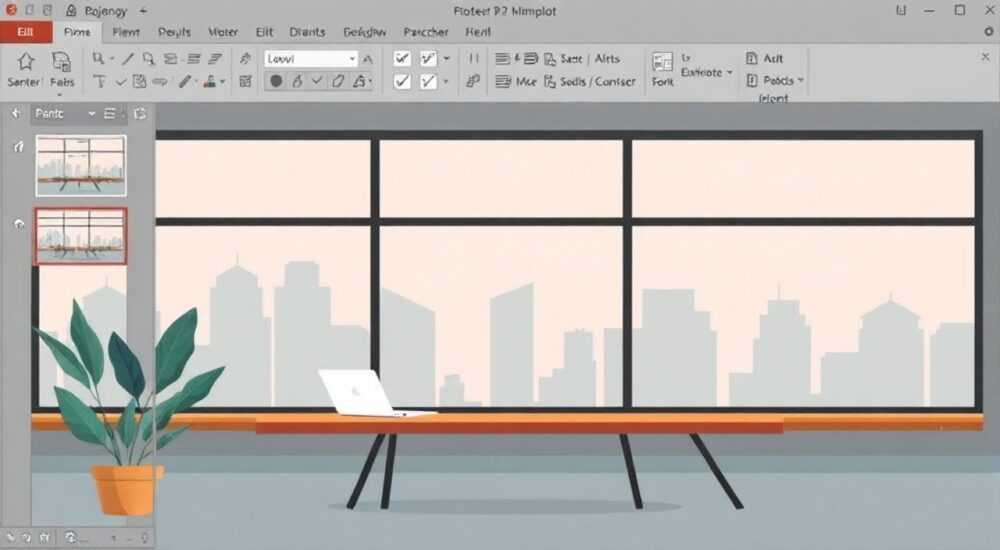
В PowerPoint можно сделать фон из фотографии, чтобы слайды выглядели профессионально и визуально привлекательно. Для этого используется функция форматирования фона: нужно вставить изображение, установить его как фон и при необходимости настроить параметры заливки — масштабирование, положение, обрезку. Это работает во всех современных версиях PowerPoint, включая 2016, 2019, 2021 и Microsoft 365.
Чтобы сделать фото фоном в PowerPoint, перейдите в «Дизайн» → «Формат фона» → «Заливка изображением или текстурой» и выберите нужное изображение. Убедитесь, что оно качественное и подобрано с учётом цветовой гаммы презентации.
Содержание статьи:
- Зачем нужны фоновые изображения в презентациях
- Подготовка фото для фона: советы по выбору и оптимизации
- Как сделать фото фоном в PowerPoint: пошаговая инструкция
- Шаг 1: Откройте нужный слайд или всю презентацию
- Шаг 2: Перейдите в раздел «Дизайн»
- Шаг 3: Выберите «Формат фона»
- Шаг 4: Установите заливку изображением
- Шаг 5: Выберите фото и примените
- Шаг 6: Применить ко всем слайдам (опционально)
- Варианты заливки и настройки изображения в качестве фона
- Распространённые ошибки и как их избежать
- Советы по совместимости и экспорту презентации
- Экспертное мнение
- — Какой подход вы считаете самым эффективным при использовании фото в качестве фона?
- — А как насчёт анимации фона?
- — Есть ли универсальный шаблон фона?
- Вопросы и ответы
- Заключение
Зачем нужны фоновые изображения в презентациях
Фоновое изображение — это не просто украшение слайда. Оно задаёт тон всей презентации, усиливает восприятие контента и помогает донести идею. Например, деловая встреча требует строгого, но стильного фона, а креативная презентация может использовать яркие и эмоциональные фото. Грамотно подобранный фон создаёт визуальную связь между темой и зрителем.
Исследования Nielsen Norman Group показывают, что люди запоминают до 65% информации, подкреплённой визуальным рядом, против 10% при устной передаче без изображений. Фоновые фото могут работать как часть этой визуальной системы, особенно если они релевантны содержанию. Однако важно помнить: фон не должен отвлекать. Его задача — поддерживать, а не доминировать.
Полезно знать: Фон должен быть нейтральным по цвету или иметь размытые участки, чтобы текст оставался читаемым. Избегайте резких переходов и перегруженных деталями изображений.
Подготовка фото для фона: советы по выбору и оптимизации
Перед тем как вставить изображение в PowerPoint, его стоит подготовить. Качество исходного файла напрямую влияет на результат. Использование низкокачественного фото приведёт к пикселизации, особенно при проекции на большой экран.
Оптимальное разрешение для фона — не менее 1920×1080 пикселей (Full HD). Если вы планируете демонстрацию на широкоформатном экране, лучше использовать 4K (3840×2160). Формат изображения предпочтителен JPG или PNG. Первый подходит для фотографий, второй — если важна прозрачность (например, логотипы или элементы дизайна).
Цветовая гамма также играет ключевую роль. Слишком яркие или контрастные фото могут мешать чтению текста. Лучше выбирать изображения с размытием, затемнёнными участками или однотонными областями, где будет располагаться основной контент.
- Выберите тематически релевантное изображение (например, городской пейзаж для бизнес-темы).
- Обработайте фото в графическом редакторе: примените размытие, понизьте насыщенность, добавьте оверлей.
- Сохраните файл в высоком качестве, но с разумным размером (до 2–3 МБ).
- Убедитесь, что изображение свободно от авторских прав или имеет лицензию Creative Commons.
«Подготавливайте фон заранее — даже 10 минут в Photoshop или Canva спасут вашу презентацию от визуального хаоса.» — Анна Ковалёва, UX-дизайнер, 8 лет в digital-индустрии
Как сделать фото фоном в PowerPoint: пошаговая инструкция
Процесс установки фото в качестве фона прост, но требует внимания к деталям. Ниже — подробный алгоритм для PowerPoint 2016 и новее (включая Microsoft 365).
Шаг 1: Откройте нужный слайд или всю презентацию
Если вы хотите изменить фон только одного слайда, перейдите к нему. Чтобы применить фон ко всем слайдам, используйте режим «Образец слайдов».
Шаг 2: Перейдите в раздел «Дизайн»
На верхней панели найдите вкладку «Дизайн». Она находится сразу после «Главная».
Шаг 3: Выберите «Формат фона»
В правой части ленты кликните по кнопке «Формат фона». Появится боковая панель с настройками.
Шаг 4: Установите заливку изображением
В открывшейся панели выберите «Заливка изображением или текстурой». Затем нажмите «Вставить из» и укажите источник: «Файл», «Клипарт», «Онлайн-изображения» или «Альбом».
Шаг 5: Выберите фото и примените
Найдите нужное изображение на компьютере, загрузите его. Оно автоматически станет фоном. Нажмите «Закрыть» — изменения сохранятся.
Шаг 6: Применить ко всем слайдам (опционально)
Если вы довольны результатом, кликните правой кнопкой мыши по фону и выберите «Применить ко всем». Это установит одинаковый фон на все слайды презентации.
Полезно знать: Чтобы изменить фон нескольких слайдов, выделите их в области миниатюр (удерживая Ctrl), затем примените заливку — изменения затронут только выбранные слайды.
Варианты заливки и настройки изображения в качестве фона
PowerPoint предлагает несколько способов отображения фонового изображения. Настройки находятся в той же панели «Формат фона».
Тип заливки |
Описание |
Когда использовать |
|---|---|---|
Растянуть |
Изображение растягивается по всему слайду, может искажаться |
Когда важно заполнить всё пространство, а форма изображения второстепенна |
Мозаика |
Фото повторяется, как плитка |
Для текстур или маленьких паттернов |
Центрировать |
Изображение остаётся в центре без масштабирования |
Для логотипов или значков в качестве водяного знака |
Заполнить |
Фото масштабируется так, чтобы покрыть весь слайд с обрезкой краёв |
Лучший выбор для качественных фотографий — сохраняет пропорции |
Надписать |
Изображение масштабируется с сохранением пропорций, но не заполняет весь слайд |
Когда важно видеть всё фото без обрезки |
Настройка масштаба позволяет дополнительно контролировать внешний вид. Например, можно увеличить изображение на 110%, чтобы скрыть стыки при мозаике, или уменьшить — для эффекта полупрозрачного водяного знака.
Распространённые ошибки и как их избежать
Даже опытные пользователи допускают типичные ошибки при работе с фонами. Вот самые частые из них и способы их решения.
- Текст нечитаем на фоне. Это происходит, когда фото слишком яркое или контрастное. Решение — добавить полупрозрачный оверлей (чёрный или белый прямоугольник с прозрачностью 30–50%) поверх фона.
- Фон отличается от слайда к слайду. Причина — случайное применение к одному слайду. Всегда проверяйте, использовали ли вы «Применить ко всем».
- Изображение пикселизировано. Использовано фото с низким разрешением. Решение — заменить на более качественное или использовать векторную текстуру.
- Файл стал слишком тяжёлым. Большое изображение увеличивает размер презентации. PowerPoint умеет сжимать картинки: кликните по фото → «Формат» → «Сжать изображения» → выберите «Экран (150 ppi)».
«Если фон мешает восприятию — он уже проиграл. Всегда тестируйте презентацию на проекторе или чужом мониторе.» — Дмитрий Петров, ведущий презентолог, автор курсов по коммуникациям
Советы по совместимости и экспорту презентации
Когда вы отправляете презентацию коллеге или клиенту, важно убедиться, что фон отобразится корректно. PowerPoint хранит изображения внутри файла, поэтому при обычном сохранении (.pptx) проблем быть не должно.
Однако есть нюансы:
- Если вы используете онлайн-изображения (например, из Bing), они могут не загрузиться у получателя. Лучше скачивать фото и вставлять локально.
- При экспорте в PDF фон сохраняется, но теряется интерактивность. Убедитесь, что качество изображений установлено на «Высокое» в настройках экспорта.
- При демонстрации на чужом компьютере всегда берите презентацию на флешке — это гарантирует, что шрифты и изображения останутся на месте.
Полезно знать: Используйте функцию «Проверка совместимости» (Файл → Информация → Проверить документ) перед отправкой. Она покажет возможные проблемы с шрифтами, изображениями и макросами.
Экспертное мнение
Мы поговорили с Екатериной Мироновой, специалистом по корпоративным презентациям, которая более 10 лет создает слайды для Fortune-500 компаний.
— Какой подход вы считаете самым эффективным при использовании фото в качестве фона?
«Я всегда начинаю с брифа. Что хочет донести заказчик? Если это инвестиционная презентация — фон должен быть строгим, с намёком на стабильность: например, размытый вид делового центра. Я работаю по принципу „фон — это рамка“, а не картина. Он не должен конкурировать с контентом.»
— А как насчёт анимации фона?
«Анимированный фон — риск. Даже лёгкое движение отвлекает. Но если очень хочется — используйте видео с прозрачным текстовым слоем. В PowerPoint 365 можно вставить видео на задний план, но только если слайд почти пустой.»
— Есть ли универсальный шаблон фона?
«Да. Размытое фото с тёмным оверлеем и центрированным логотипом. Он работает в 90% случаев. Главное — не переусердствовать с эффектами.»
Вопросы и ответы
Можно ли сделать разные фото фонами для разных слайдов?
Да, это не только можно, но и рекомендуется. Например, титульный слайд — с крупным фото по теме, внутренние — с нейтральным фоном. Главное — соблюдать единую стилистику.
Почему фон не отображается при демонстрации?
Возможно, вы не сохранили изменения или используете старую версию PowerPoint. Также проверьте, не включён ли режим «Чёрный фон» (в настройках демонстрации). Иногда проблема в драйверах видеокарты.
Как убрать фон с одного слайда?
Выберите слайд → «Дизайн» → «Формат фона» → выберите «Сплошная заливка» и укажите нужный цвет. Затем нажмите «Применить».
Можно ли использовать прозрачные PNG как фон?
Да, PowerPoint поддерживает PNG с альфа-каналом. Это удобно для логотипов или декоративных элементов. Однако будьте осторожны — на светлом фоне прозрачность может «потеряться».
Как быстро применить один фон ко всем слайдам?
Откройте режим «Образец слайдов» (Вид → Образец слайдов), установите фон там, и он автоматически применится ко всем слайдам, основанным на этом образце.
Заключение
Использование фото в качестве фона в PowerPoint — мощный инструмент визуальной коммуникации. Он помогает сделать презентацию живой, запоминающейся и профессиональной. Главное — соблюдать баланс между красотой и функциональностью. Фон должен поддерживать, а не затмевать контент.
Следуя пошаговым инструкциям, выбирая качественные изображения и избегая типичных ошибок, вы сможете создавать слайды, которые производят впечатление. Не забывайте тестировать презентацию на разных устройствах и учитывать потребности аудитории.
Правильно подобранный фон — это не украшение, а стратегический элемент дизайна. Он работает на вас, даже когда зритель этого не замечает.
- Всегда используйте качественные изображения с разрешением не ниже 1920×1080.
- Выбирайте тип заливки «Заполнить» для лучшего отображения фото.
- Добавляйте оверлеи, если текст плохо читается на фоне.
- Применяйте фон ко всем слайдам через режим «Образец слайдов» для единообразия.
- Тестируйте презентацию перед показом — на проекторе или другом устройстве.
⚠️ Дисклеймер — нажмите, чтобы развернуть
Материалы, опубликованные в разделе «Блог» на сайте RU DESIGN SHOP (rudesignshop.ru), носят исключительно информационный и ознакомительный характер и не являются руководством к действию, финансовой рекомендацией, медицинской услугой, ветеринарным назначением либо рекламой товаров и услуг, включая азартные игры. Публикации не содержат призывов к участию в азартных играх и не направлены на продвижение соответствующих операторов.
Безопасность применения товаров и веществ: при использовании строительных материалов, бытовой химии, пестицидов и агрохимикатов необходимо строго следовать инструкциям производителя и действующему законодательству Российской Федерации, включая Федеральный закон РФ от 19.07.1997 № 109-ФЗ «О безопасном обращении с пестицидами и агрохимикатами».
Упоминание товарных знаков, брендов и организаций носит исключительно информационный характер и не означает наличие партнёрских отношений или одобрения со стороны правообладателей.
Материалы, содержащие сведения о медицинских, ветеринарных или косметических средствах, представлены в справочных целях и не являются медицинской консультацией или назначением. Перед применением рекомендуется обратиться к врачу, ветеринарному специалисту или иному сертифицированному профессионалу.
Возрастные ограничения: материалы, содержащие сведения о продукции категории 18+, включая алкоголь или азартные игры, предназначены исключительно для совершеннолетней аудитории и публикуются в информационных целях.
Правовая ответственность: решения, принятые на основе опубликованной информации, пользователь принимает самостоятельно и на свой риск; редакция и авторы несут ответственность в пределах, установленных законодательством Российской Федерации.
Редакция не допускает публикаций, содержащих пропаганду экстремизма, терроризма, наркотических средств или суицида; подобные материалы подлежат немедленному удалению.
Упоминание организаций с ограниченным статусом: компания Meta Platforms Inc. (социальные сети Facebook и Instagram) признана экстремистской организацией решением суда РФ, её деятельность запрещена на территории Российской Федерации; любые упоминания приводятся исключительно в информационных целях.
Авторские права и источники: информация собирается из открытых источников; её актуальность указывается на дату публикации и может изменяться.
Изображения и иллюстрации используются на условиях, разрешённых правообладателями. При возникновении претензий редакция готова оперативно рассмотреть обращение и внести необходимые изменения.
Персональные данные и cookies: сайт использует cookies и обрабатывает персональные данные пользователей в соответствии с Федеральным законом № 152-ФЗ «О персональных данных» и Политикой конфиденциальности RU DESIGN SHOP.
Мнения авторов могут не совпадать с позицией государственных органов или коммерческих организаций, упомянутых в материалах.
РЕКОМЕНДУЕМ
Товары от российских производителей




