Скидка 5% на первый заказ — RDS5




Как в повер поинте изменить форму картинки
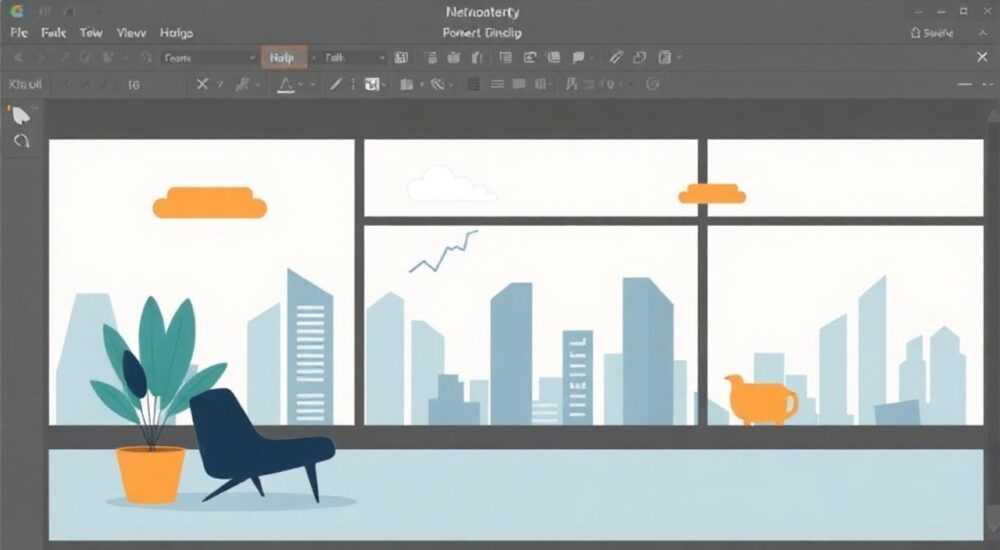
Изменение формы изображения в PowerPoint — это простой, но мощный способ улучшить визуальную подачу презентации. Вместо стандартных прямоугольных рамок картинки можно обрезать по кругу, звёздочке, стрелке или любой другой фигуре из библиотеки Microsoft Office. Основной инструмент для этого — функция «Обрезка по фигуре», доступная на вкладке «Формат» при выделении изображения. Главное — помнить: изменяется не сама картинка, а её отображение; исходный файл остаётся нетронутым.
Чтобы изменить форму картинки в PowerPoint, выделите изображение, перейдите во вкладку «Формат» и выберите «Обрезка по фигуре». Затем кликните по нужной форме — и картинка примет её очертания.
Содержание статьи:
Как обрезать картинку по фигуре
PowerPoint предоставляет удобный инструмент для изменения внешнего вида изображений без необходимости использовать графические редакторы. Самый быстрый способ — использование функции «Обрезка по фигуре». Она позволяет наложить любую стандартную геометрическую или художественную форму на изображение, скрывая всё, что выходит за её пределы.
Чтобы начать, вставьте картинку в слайд с помощью команды «Вставка → Рисунки». После этого выделите изображение — появится контекстная вкладка «Формат», относящаяся к инструментам работы с изображениями. На этой панели расположена кнопка «Обрезка», рядом с которой находится стрелочка вниз — это и есть «Обрезка по фигуре».
При нажатии на стрелочку открывается выпадающий список с десятками готовых форм: от простых (круг, квадрат, треугольник) до сложных (молния, сердце, лампочка, стрела). Выбор одной из них мгновенно меняет вид изображения. Например, если выбрать «Овал», картинка будет отображаться только внутри круглой области, а остальные части станут невидимыми.
Полезно знать: Функция «Обрезка по фигуре» не удаляет данные изображения. Вы всегда можете вернуть исходную форму, выбрав «Обрезка» → «Сбросить обрезку».
Пошаговая инструкция
- Вставьте изображение на слайд через вкладку «Вставка».
- Кликните по картинке, чтобы активировать вкладку «Формат».
- Найдите группу инструментов «Размер» и нажмите на стрелочку рядом с кнопкой «Обрезка».
- Выберите пункт «Обрезка по фигуре».
- Из выпадающего меню выберите желаемую форму.
- Оцените результат: картинка автоматически примет новую форму.
Если форма кажется не совсем подходящей по размеру или положению, вы можете переместить изображение внутри границы. Для этого используйте инструмент «Обрезка» (без выбора фигуры) — он позволит сдвигать картинку, оставляя маску той же формы. Это особенно полезно, если центр композиции не совпадает с центром обрезки.
«Не бойтесь экспериментировать с формами. Иногда нестандартная рамка, например в виде капли или облака, делает слайд запоминающимся и помогает акцентировать внимание на ключевом элементе.» — Анна Петрова, дизайнер презентаций, 8 лет опыта
Сохранение и применение изменений
После того как вы применили форму к изображению, важно понимать, как сохранить эти изменения и использовать их в других частях презентации. Изменённая картинка остаётся частью слайда, и при сохранении файла в форматах .pptx или .pdf она будет отображаться корректно на любом устройстве с поддержкой PowerPoint.
Однако, если вы планируете использовать такую картинку в других программах (например, Word или Excel), стоит экспортировать её как отдельный объект. Для этого:
- Щёлкните правой кнопкой мыши по изображению.
- Выберите «Сохранить как рисунок».
- Укажите формат (рекомендуется PNG для прозрачности).
Обратите внимание: сохранённый файл будет иметь ту же форму, что и в PowerPoint, только если фон прозрачен. Убедитесь, что в настройках PowerPoint включена поддержка прозрачности.
Если вы работаете в команде и отправляете презентацию коллегам, убедитесь, что они используют актуальную версию PowerPoint (2016 или новее). В более старых версиях (например, 2010) некоторые эффекты могут отображаться некорректно, особенно при использовании сложных масок.
Полезно знать: При копировании слайда с обрезанной картинкой в другую презентацию форма сохраняется. Это удобно для создания единого стиля во всём документе.
Применение стилей и эффектов
После обрезки картинки вы можете дополнительно усилить её визуальное воздействие с помощью стилей. Во вкладке «Формат» доступны предустановленные стили изображений: тени, отражения, свечение, рамки и 3D-эффекты. Эти настройки работают даже после обрезки по фигуре.
Например, добавление мягкой тени может создать эффект «парения» над слайдом, а лёгкое свечение — сделать изображение более выразительным. Эффекты применяются один кликом, но их можно настраивать вручную через «Средства рисования» → «Стили изображений» → «Создать стиль изображения».
Также можно комбинировать обрезку по фигуре с другими инструментами, такими как «Удаление фона» — это позволяет создавать многослойные композиции. Представьте: лицо человека в форме сердца с прозрачным фоном и лёгкой тенью. Такой подход часто используется в креативных презентациях и рекламных материалах.
Дополнительные возможности форматирования
PowerPoint предлагает не только стандартные формы, но и расширенные методы изменения формы изображений. Например, вы можете использовать контур произвольной фигуры как маску. Это достигается через комбинацию фигур и изображений.
Сначала вставьте нужную фигуру (например, «Произвольная кривая») и нарисуйте желаемый контур. Затем вставьте картинку поверх неё. Выделите оба объекта (фигуру и изображение), удерживая Shift, и воспользуйтесь командой «Формат» → «Объединить фигуры» → «Пересечение». Результат — изображение примет форму вашей ручной кривой.
Этот метод требует больше времени, но даёт полную свободу дизайна. Особенно полезен при создании уникальных логотипов, иконок или тематических рамок (например, контур карты страны для фото путешественника).
Метод |
Сложность |
Гибкость |
Подходит для |
|---|---|---|---|
Обрезка по фигуре |
Низкая |
Средняя |
Быстрое оформление, стандартные шаблоны |
Пересечение фигур |
Средняя |
Высокая |
Кастомные формы, уникальные дизайны |
Работа с прозрачностью |
Высокая |
Очень высокая |
Профессиональные презентации, брендирование |
Использование прозрачных PNG и масок
Если вам нужно точное соответствие формы, рекомендуется заранее подготовить PNG-изображение с прозрачным фоном. В PowerPoint его можно использовать как маску: вставить PNG, затем поверх него — основное изображение, и применить «Пересечение». Такой подход часто применяется в дизайне интерактивных презентаций и инфографики.
Также можно комбинировать несколько обрезанных изображений в одну композицию. Например, создать коллаж из круглых аватаров сотрудников или оформить блок новостей в форме газетной вырезки. Используйте выравнивание («Формат» → «Упорядочить» → «Выровнять»), чтобы добиться идеальной геометрии.
«Когда я создаю презентации для клиентов, я почти всегда использую обрезку по фигуре. Это простой способ сделать контент живее и современнее. Круглые фото, например, смотрятся дружелюбнее, чем угловатые.» — Михаил Сидоров, бизнес-тренер, 12 лет в индустрии обучения
Распространённые ошибки и их решение
Несмотря на простоту функции, пользователи часто сталкиваются с типичными проблемами. Одна из самых частых — картинка обрезается, но нужная часть оказывается вне поля зрения. Причина: PowerPoint по умолчанию обрезает изображение по центру выбранной формы.
Решение — использовать инструмент «Обрезка» (не «по фигуре»), чтобы сдвинуть изображение в нужное положение. Нажмите «Обрезка», и вы увидите чёрные маркеры по краям. Перетаскивая их, вы можете регулировать, какая часть картинки попадает в область формы.
Другая ошибка — попытка изменить форму уже обрезанного изображения. Если вы дважды применили «Обрезку по фигуре», вторая форма заменит первую. Но если вы хотите комбинировать формы, используйте метод объединения фигур, как описано выше.
Иногда пользователи жалуются, что после сохранения презентации форма теряется. Это происходит, если файл сохранён в устаревшем формате .ppt. Решение — всегда используйте .pptx, который поддерживает все современные функции PowerPoint.
Полезно знать: Если вы работаете с высоким разрешением изображений, обрезка не снижает качество. Однако при экспорте в PDF убедитесь, что в настройках сохранения указано качество не ниже 220 ppi.
Проверка совместимости
Перед отправкой презентации проверьте, как она выглядит на разных устройствах:
- Откройте файл на компьютере с другой версией PowerPoint.
- Просмотрите в режиме демонстрации (F5).
- Проверьте экспорт в PDF — особенно важны прозрачность и формы.
Если вы используете облачные сервисы (OneDrive, Google Диск), загрузите файл и откройте его через веб-версию PowerPoint — там тоже могут быть нюансы отображения.
Экстремное мнение
«Я провожу более 50 презентаций в год, и могу сказать точно: форма изображения влияет на восприятие информации. Когда фото сотрудника круглое — аудитория воспринимает его как более открытого. Когда квадратное — как формального. Это психология восприятия, и PowerPoint даёт нам инструменты её использовать.» — Елена Ковалёва, консультант по корпоративным коммуникациям, 15 лет опыта
Профессионалы также отмечают, что использование нестандартных форм помогает избежать визуальной усталости. Стандартные слайды с прямоугольными изображениями быстро надоедают. А вот сочетание кругов, шестиугольников и стрелок создаёт динамику и направляет взгляд зрителя.
Вопросы и ответы
Можно ли изменить форму картинки на мобильной версии PowerPoint?
Да, в мобильных приложениях PowerPoint (iOS и Android) также доступна функция «Обрезка по фигуре». Однако выбор форм ограничен, а точность редактирования ниже, чем на ПК. Для сложных задач рекомендуется использовать десктопную версию.
Почему после обрезки картинка выглядит размытой?
Это может происходить, если исходное изображение имеет низкое разрешение. Обрезка не добавляет пикселей — она лишь скрывает часть изображения. Поэтому используйте качественные фото с разрешением не ниже 1920×1080 для презентаций в Full HD.
Как вернуть исходную форму изображения?
Просто выделите картинку, перейдите во вкладку «Формат» и нажмите «Обрезка» → «Сбросить обрезку». Все изменения будут отменены, и изображение вернётся к первоначальному виду.
Можно ли использовать собственную форму для обрезки?
Да, но косвенным путём. Вы можете нарисовать фигуру, преобразовать её в маску и использовать команду «Пересечение» с изображением. Также подойдут SVG-файлы, импортированные как фигуры.
Работает ли обрезка по фигуре с видео?
Нет, функция «Обрезка по фигуре» доступна только для статичных изображений. Однако в PowerPoint 365 можно применять маски к видеороликам с помощью анимации «Обрезка», но это требует ручной настройки траектории.
Заключение
Изменение формы изображения в PowerPoint — это простой, но эффективный способ улучшить внешний вид презентации. Благодаря встроенной функции «Обрезка по фигуре» вы можете быстро превратить обычное фото в стильный визуальный элемент, соответствующий общему дизайну слайда. Главное — помнить, что это не редактирование самого изображения, а изменение его отображения.
Используя формы, вы не только украшаете презентацию, но и усиливаете коммуникацию: правильная форма помогает зрителю быстрее понять смысл, вызывает нужные эмоции и делает контент запоминающимся.
- Функция «Обрезка по фигуре» доступна во всех современных версиях PowerPoint.
- Изменение формы не влияет на исходный файл — его всегда можно восстановить.
- Для сложных форм используйте комбинацию фигур и команду «Пересечение».
- Следите за совместимостью при отправке презентации коллегам.
- Качество исходного изображения напрямую влияет на результат обрезки.
⚠️ Дисклеймер — нажмите, чтобы развернуть
Материалы, опубликованные в разделе «Блог» на сайте RU DESIGN SHOP (rudesignshop.ru), носят исключительно информационный и ознакомительный характер и не являются руководством к действию, финансовой рекомендацией, медицинской услугой, ветеринарным назначением либо рекламой товаров и услуг, включая азартные игры. Публикации не содержат призывов к участию в азартных играх и не направлены на продвижение соответствующих операторов.
Безопасность применения товаров и веществ: при использовании строительных материалов, бытовой химии, пестицидов и агрохимикатов необходимо строго следовать инструкциям производителя и действующему законодательству Российской Федерации, включая Федеральный закон РФ от 19.07.1997 № 109-ФЗ «О безопасном обращении с пестицидами и агрохимикатами».
Упоминание товарных знаков, брендов и организаций носит исключительно информационный характер и не означает наличие партнёрских отношений или одобрения со стороны правообладателей.
Материалы, содержащие сведения о медицинских, ветеринарных или косметических средствах, представлены в справочных целях и не являются медицинской консультацией или назначением. Перед применением рекомендуется обратиться к врачу, ветеринарному специалисту или иному сертифицированному профессионалу.
Возрастные ограничения: материалы, содержащие сведения о продукции категории 18+, включая алкоголь или азартные игры, предназначены исключительно для совершеннолетней аудитории и публикуются в информационных целях.
Правовая ответственность: решения, принятые на основе опубликованной информации, пользователь принимает самостоятельно и на свой риск; редакция и авторы несут ответственность в пределах, установленных законодательством Российской Федерации.
Редакция не допускает публикаций, содержащих пропаганду экстремизма, терроризма, наркотических средств или суицида; подобные материалы подлежат немедленному удалению.
Упоминание организаций с ограниченным статусом: компания Meta Platforms Inc. (социальные сети Facebook и Instagram) признана экстремистской организацией решением суда РФ, её деятельность запрещена на территории Российской Федерации; любые упоминания приводятся исключительно в информационных целях.
Авторские права и источники: информация собирается из открытых источников; её актуальность указывается на дату публикации и может изменяться.
Изображения и иллюстрации используются на условиях, разрешённых правообладателями. При возникновении претензий редакция готова оперативно рассмотреть обращение и внести необходимые изменения.
Персональные данные и cookies: сайт использует cookies и обрабатывает персональные данные пользователей в соответствии с Федеральным законом № 152-ФЗ «О персональных данных» и Политикой конфиденциальности RU DESIGN SHOP.
Мнения авторов могут не совпадать с позицией государственных органов или коммерческих организаций, упомянутых в материалах.
РЕКОМЕНДУЕМ
Товары от российских производителей

Люстра SimpLumen Horiz GLODE
Диапазон цен: 15900 руб. – 24300 руб.
Светильник ECLIPSE TYPE Forstlight
Диапазон цен: 16090 руб. – 42980 руб.

