Скидка 5% на первый заказ — RDS5




Как в повер поинте начать писать текст
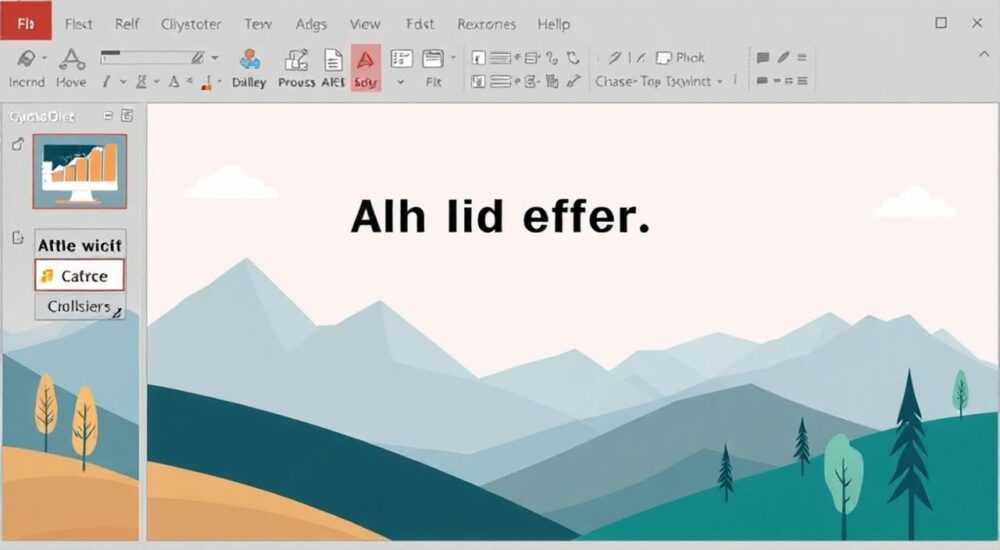
В PowerPoint начать писать текст можно несколькими способами: через готовые текстовые поля на слайдах, вставку новых блоков или использование заголовков и подзаголовков из макета. Главное — выбрать подходящий метод в зависимости от типа слайда и задачи.
Чтобы начать писать текст в PowerPoint, кликните по любому текстовому полю на слайде или добавьте новое с помощью инструмента «Текстовое поле». Начинайте печатать — курсор появится автоматически.
PowerPoint остаётся одним из самых востребованных инструментов для создания презентаций в бизнесе, образовании и научной среде. По данным Microsoft, более 1,2 миллиарда человек используют Office ежедневно, и PowerPoint — один из ключевых компонентов этого пакета. Умение эффективно работать с текстом в программе напрямую влияет на качество подачи информации, восприятие аудиторией и общую убедительность выступления. Однако многие пользователи сталкиваются с простым, но досадным вопросом: как именно начать вводить текст? Кажется, что всё очевидно, но при первом запуске интерфейс может смутить новичка: куда кликать, где появляется курсор, как создавать новые блоки?
Несмотря на кажущуюся простоту, процесс ввода текста включает несколько нюансов: выбор между стандартными и кастомными макетами, понимание структуры слайда, работа с многоуровневыми списками и форматирование «на лету». Ошибки на этом этапе могут привести к несогласованному дизайну, потере времени на переделку и снижению профессионального вида презентации. В этой статье мы детально разберём все способы, как начать писать текст в PowerPoint, какие инструменты использовать, как избежать типичных ошибок и сделать работу максимально эффективной.
Содержание статьи:
- Основные способы начать писать текст
- Шаги для начала ввода текста
- Работа с текстовыми полями: редактирование и форматирование
- Редактирование существующего текста
- Создание и настройка современных текстовых блоков
- Текст на пути (вдоль контура)
- Частые ошибки и как их избежать
- Экспертное мнение
- Интервью с Дмитрием Фёдоровым, специалистом по корпоративным презентациям
- Вопросы и ответы
- Заключение
Основные способы начать писать текст
Первый шаг при работе с PowerPoint — понять, где и как можно вводить текст. Программа предлагает несколько стандартных путей, которые зависят от выбранного шаблона и типа слайда. Наиболее распространённый способ — использование предустановленных текстовых полей, которые уже содержатся в макете слайда.
При создании нового слайда вы обычно видите два основных текстовых блока: один для заголовка, другой — для подзаголовка или основного содержания. Чтобы начать писать, достаточно щёлкнуть левой кнопкой мыши внутрь любого из этих полей. Курсор появится мгновенно, и вы сможете сразу вводить текст. Если поле содержит примерный текст (например, «Щёлкните, чтобы добавить заголовок»), он автоматически исчезнет при начале печати.
Если предустановленных полей недостаточно, вы можете добавить свои. Для этого перейдите на вкладку «Вставка» в верхнем меню и выберите опцию «Текстовое поле». Затем кликните в нужном месте слайда и начните ввод. Этот метод особенно полезен, когда требуется точное позиционирование текста, например, для подписей к изображениям или аннотаций.
- Клик по существующему текстовому полю — самый быстрый способ начать писать.
- Использование инструмента «Текстовое поле» даёт полный контроль над расположением.
- Выбор макета слайда с нужным количеством текстовых блоков экономит время.
Шаги для начала ввода текста
- Откройте PowerPoint и создайте новую презентацию или откройте существующую.
- Выберите слайд, на котором нужно ввести текст.
- Кликните по любому из предустановленных текстовых полей (заголовок или содержание).
- Начните печатать — текст появится сразу.
- Если нужно дополнительное поле, перейдите на вкладку «Вставка» → «Текстовое поле» и установите его вручную.
Полезно знать: После вставки текстового поля его можно перемещать, изменять размер и форматировать независимо от других элементов слайда.
Работа с текстовыми полями: редактирование и форматирование
Текстовое поле в PowerPoint — это не просто контейнер для букв. Это гибкий объект, который можно масштабировать, поворачивать, стилизовать и интегрировать в общий дизайн презентации. Понимание его возможностей позволяет создавать визуально насыщенные и структурированные слайды.
После того как вы начали писать текст, вы можете выделить его и применить форматирование: изменить шрифт, размер, цвет, межстрочный интервал. Все эти настройки находятся на вкладке «Главная» в группе «Шрифт» и «Абзац». Также доступны маркированные и нумерованные списки, выравнивание по левому, правому краю или по центру.
Особое внимание стоит уделить многоуровневым спискам. Они помогают структурировать информацию, особенно при подготовке докладов, отчётов или учебных материалов. Чтобы создать вложенный пункт, используйте клавишу Tab после маркера — уровень вложенности увеличится. Для возврата назад — Shift + Tab.
Функция |
Горячая клавиша |
Применение |
|---|---|---|
Выделение текста |
Ctrl + A (всё) или мышь |
Для последующего форматирования |
Жирный шрифт |
Ctrl + B |
Акцент на ключевых словах |
Курсив |
Ctrl + I |
Подчёркивание терминов |
Подчёркивание |
Ctrl + U |
Выделение ссылок или определений |
Вставка нового абзаца |
Enter |
Разделение мыслей |
«Используйте горячие клавиши — они экономят до 30% времени при активной работе с текстом. Особенно полезны комбинации Ctrl+B, Ctrl+I и Tab для списков.» — Алексей Миронов, ведущий преподаватель цифровых навыков, 12 лет опыта
Редактирование существующего текста
Если вы уже ввели текст, но хотите его изменить, просто дважды кликните по текстовому полю или щёлкните один раз для активации. Курсор можно переместить с помощью мыши или стрелок на клавиатуре. Для удаления фрагмента используйте Backspace или Delete.
Также важно понимать, что текстовое поле может «переполняться». Если вы вводите слишком много текста, PowerPoint автоматически уменьшает размер шрифта (если включена опция «Автоподбор») или обрезает текст. Чтобы избежать этого, либо увеличьте размер поля, либо отключите автоподбор в контекстном меню (правый клик по полю → «Формат фигуры» → «Размер и свойства» → «Автоподбор»).
Полезно знать: Отключение автоподбора позволяет сохранить заданный размер шрифта, но требует ручного управления высотой поля при добавлении текста.
Создание и настройка современных текстовых блоков
Современные презентации часто требуют нестандартного подхода к размещению текста. Вместо классических прямоугольных полей используются фигурные блоки, текст по кривой, эффекты заливки и прозрачности. PowerPoint предоставляет широкие возможности для кастомизации текстовых объектов.
Один из популярных способов — преобразование текстового поля в фигуру. Вы можете вставить текст, затем скопировать его, вставить как фигуру (например, облако, стрелку, шестиугольник) и заменить содержимое. Это достигается через «Формат» → «Преобразовать» → «Изменить форму».
Также доступны эффекты объёмного текста, тени, свечения и 3D-поворот. Эти инструменты находятся на вкладке «Формат», в группе «Стили фигур» и «Эффекты фигуры». Их стоит использовать умеренно — чрезмерное оформление отвлекает аудиторию от сути.
Текст на пути (вдоль контура)
PowerPoint позволяет размещать текст вдоль контура фигуры. Например, вы можете создать круг и поместить текст по его окружности. Для этого:
- Вставьте фигуру (например, окружность).
- Щёлкните правой кнопкой мыши по фигуре → «Добавить текст».
- Введите текст — он будет располагаться внутри.
- Чтобы текст шёл по контуру, используйте сторонние плагины или вручную настройте через «Эффекты текста» → «Трансформация».
К сожалению, встроенная функция «текст по кривой» в PowerPoint ограничена. Полноценная поддержка доступна только через расширения или в более новых версиях Microsoft 365.
Полезно знать: В Microsoft 365 (онлайн-версия) появилась функция «Текст по контуру» — она находится в разделе «Рисование» при активации цифрового пера.
Частые ошибки и как их избежать
Даже опытные пользователи допускают ошибки при работе с текстом в PowerPoint. Среди самых распространённых — перегруженность слайдов, несогласованное форматирование, потеря фокуса и неправильное использование пробелов.
Одна из главных ошибок — попытка вписать слишком много текста на один слайд. Исследования показывают, что аудитория теряет концентрацию, если на слайде более 6 строк текста. Рекомендуется придерживаться правила 6×6: не более 6 строк и 6 слов в строке.
Другая частая ошибка — использование разных шрифтов и цветов без единой стилистики. Это делает презентацию хаотичной. Лучше всего заранее определить стиль: выбрать 1–2 шрифта, палитру цветов и придерживаться их на всех слайдах.
Ошибка |
Последствия |
Решение |
|---|---|---|
Слишком много текста |
Аудитория не успевает читать |
Оставляйте только ключевые тезисы |
Мелкий шрифт |
Текст не видно с задних рядов |
Минимальный размер — 24 pt |
Несогласованные стили |
Презентация выглядит непрофессионально |
Используйте мастер-слайды |
Отсутствие пробелов |
Трудно воспринимать информацию |
Оставляйте отступы и белое пространство |
«Лучшая презентация — та, которую вы почти не читаете. Текст на слайде должен поддерживать вас, а не заменять.» — Екатерина Лебедева, коуч по публичным выступлениям, TEDx спикер
Экспертное мнение
Интервью с Дмитрием Фёдоровым, специалистом по корпоративным презентациям
— Дмитрий, как вы советуете начинающим пользователям освоить ввод текста в PowerPoint?
«Начинать нужно с простого: кликнул — написал. Не бойтесь экспериментировать. Первые слайды будут неидеальными, и это нормально. Главное — понять логику: каждый текст — это объект, который можно двигать, менять и стилизовать.»
— Какие инструменты вы считаете наиболее полезными?
«Обязательно освойте мастер-слайды. Они позволяют задать единый стиль для всех текстовых полей. Также рекомендую использовать сочетания клавиш — это кардинально ускоряет работу.»
— Есть ли принципы, которым вы следуете при написании текста на слайдах?
«Да. Во-первых, текст должен быть сканируемым: заголовки, маркеры, короткие фразы. Во-вторых, никаких абзацев. В-третьих, каждое слово должно нести смысловую нагрузку. Если можно убрать слово — убирайте.»
Вопросы и ответы
Можно ли начать писать текст без использования мыши?
Да, можно. Нажмите Alt + N, T, затем Enter — это вызовет инструмент «Текстовое поле». Далее используйте стрелки для позиционирования и Enter для подтверждения. После этого начинайте печатать.
Почему текст не появляется, когда я кликаю по слайду?
Возможно, вы кликаете не по текстовому полю, а по фону слайда. Убедитесь, что выбран режим редактирования, а не показ слайдов. Также проверьте, не заблокирован ли слайд в мастере-слайдах.
Как быстро изменить шрифт на всех слайдах?
Используйте мастер-слайды: перейдите на вкладку «Вид» → «Образец» → «Образец слайдов». Измените шрифт в заголовках и основных текстовых полях — изменения применятся ко всей презентации.
Можно ли вставлять текст из других программ без потери форматирования?
Да, но лучше использовать «Вставить как обычный текст» (Ctrl + Alt + V). Это предотвратит конфликты стилей и сохранит единый вид презентации.
Что делать, если текстовое поле исчезло после вставки?
Проверьте, не отправилось ли оно под другие объекты. Используйте панель «Выбор» («Главная» → «Редактирование» → «Выбор» → «Панель выбора»), чтобы найти и переместить скрытый элемент.
Заключение
Умение начать писать текст в PowerPoint — это базовый, но крайне важный навык, который лежит в основе создания качественных презентаций. От того, насколько правильно вы организуете ввод и структурируете текст, зависит не только внешний вид слайдов, но и эффективность коммуникации с аудиторией. Современные инструменты PowerPoint позволяют не просто вводить слова, но и превращать текст в визуальный элемент дизайна.
Главное — помнить, что текст на слайде работает на вас, а не вместо вас. Он должен быть лаконичным, читаемым и стилистически согласованным. Используйте предустановленные макеты, освойте горячие клавиши, применяйте мастер-слайды и не бойтесь экспериментировать с формами и эффектами.
- Начинайте писать текст, кликнув по любому текстовому полю на слайде.
- Используйте «Текстовое поле» для добавления кастомных блоков.
- Применяйте горячие клавиши для ускорения работы.
- Следите за читаемостью: размер шрифта, контраст, структура.
- Используйте мастер-слайды для единообразия стиля во всей презентации.
⚠️ Дисклеймер — нажмите, чтобы развернуть
Материалы, опубликованные в разделе «Блог» на сайте RU DESIGN SHOP (rudesignshop.ru), носят исключительно информационный и ознакомительный характер и не являются руководством к действию, финансовой рекомендацией, медицинской услугой, ветеринарным назначением либо рекламой товаров и услуг, включая азартные игры. Публикации не содержат призывов к участию в азартных играх и не направлены на продвижение соответствующих операторов.
Безопасность применения товаров и веществ: при использовании строительных материалов, бытовой химии, пестицидов и агрохимикатов необходимо строго следовать инструкциям производителя и действующему законодательству Российской Федерации, включая Федеральный закон РФ от 19.07.1997 № 109-ФЗ «О безопасном обращении с пестицидами и агрохимикатами».
Упоминание товарных знаков, брендов и организаций носит исключительно информационный характер и не означает наличие партнёрских отношений или одобрения со стороны правообладателей.
Материалы, содержащие сведения о медицинских, ветеринарных или косметических средствах, представлены в справочных целях и не являются медицинской консультацией или назначением. Перед применением рекомендуется обратиться к врачу, ветеринарному специалисту или иному сертифицированному профессионалу.
Возрастные ограничения: материалы, содержащие сведения о продукции категории 18+, включая алкоголь или азартные игры, предназначены исключительно для совершеннолетней аудитории и публикуются в информационных целях.
Правовая ответственность: решения, принятые на основе опубликованной информации, пользователь принимает самостоятельно и на свой риск; редакция и авторы несут ответственность в пределах, установленных законодательством Российской Федерации.
Редакция не допускает публикаций, содержащих пропаганду экстремизма, терроризма, наркотических средств или суицида; подобные материалы подлежат немедленному удалению.
Упоминание организаций с ограниченным статусом: компания Meta Platforms Inc. (социальные сети Facebook и Instagram) признана экстремистской организацией решением суда РФ, её деятельность запрещена на территории Российской Федерации; любые упоминания приводятся исключительно в информационных целях.
Авторские права и источники: информация собирается из открытых источников; её актуальность указывается на дату публикации и может изменяться.
Изображения и иллюстрации используются на условиях, разрешённых правообладателями. При возникновении претензий редакция готова оперативно рассмотреть обращение и внести необходимые изменения.
Персональные данные и cookies: сайт использует cookies и обрабатывает персональные данные пользователей в соответствии с Федеральным законом № 152-ФЗ «О персональных данных» и Политикой конфиденциальности RU DESIGN SHOP.
Мнения авторов могут не совпадать с позицией государственных органов или коммерческих организаций, упомянутых в материалах.
РЕКОМЕНДУЕМ
Товары от российских производителей

-6%
Бра комета белый ARCHPOLE
Первоначальная цена составляла 20957 руб..19700 руб.Текущая цена: 19700 руб..

-3%

