Скидка 5% на первый заказ — RDS5




Как в повер поинте наложить текст на картинку
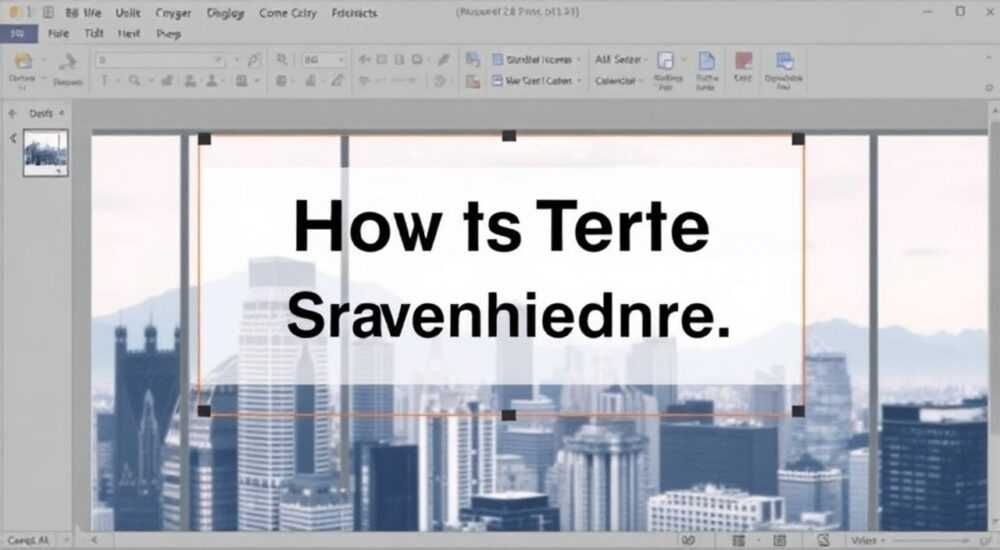
В PowerPoint наложение текста на картинку — стандартная задача при создании презентаций. Это позволяет визуально усиливать сообщение, делать слайды более выразительными и запоминающимися. Главное — правильно разместить текст, чтобы он был читаемым и гармонировал с изображением.
Чтобы наложить текст на картинку в PowerPoint, просто добавьте надпись поверх изображения, отрегулируйте шрифт, цвет и прозрачность фона при необходимости. Для лучшего восприятия используйте затемнённые оверлеи или контрастные рамки вокруг текста.
Содержание статьи:
- Основные методы наложения текста на картинку
- Использование фигур с текстом
- Форматирование текста и фонов: как сделать текст читаемым
- Работа с прозрачностью и фоновыми панелями
- Работа с эффектами и масками для улучшения восприятия
- Текст как часть изображения: техника «вырезания»
- Ошибки, которых нужно избегать
- Как проверить качество слайда
- Экспорт и совершенствование процесса
- Экспертное мнение
- Вопросы и ответы
- Заключение
Основные методы наложения текста на картинку
На практике существует несколько способов интеграции текста с изображением в PowerPoint. Самый простой — это использование текстового поля поверх картинки. Добавьте изображение на слайд, выберите вкладку «Вставка» → «Текстовое поле», кликните по нужному месту и начните печатать. Текст автоматически будет расположен выше по слою, чем картинка.
Если вы хотите, чтобы текст был частью дизайна, можно использовать заготовленные макеты слайдов. В разделе «Дизайн» доступны встроенные темы, где текст и изображение уже логически организованы. Например, макет «Заголовок и содержимое» позволяет вставить картинку в контентную область и свободно размещать текстовые блоки.
При работе с несколькими элементами важно понимать принцип слоёв. В PowerPoint объекты, добавленные позже, находятся выше. Если текст не виден, проверьте его положение в стеке: щёлкните правой кнопкой мыши по текстовому полю и выберите «На передний план». Также можно использовать панель «Формат» → «Упорядочить» для точного управления слоями.
- Вставьте изображение через «Вставка» → «Рисунки».
- Добавьте текстовое поле в нужной области.
- Отредактируйте шрифт, размер и цвет текста.
- При необходимости измените порядок наложения («На передний план»).
- Сгруппируйте элементы, если нужно перемещать их вместе.
Полезно знать: Чтобы быстро вставить текстовое поле, нажмите Ctrl+T на клавиатуре — это горячая клавиша для создания нового текстового блока.
Использование фигур с текстом
Альтернативный подход — размещение текста внутри фигур. Например, прямоугольник с полупрозрачным чёрным фоном поверх изображения отлично подходит для цитат или заголовков. Вставьте фигуру («Вставка» → «Фигуры»), установите её поверх картинки, задайте прозрачность заливки 50–70%, а затем дважды щёлкните по фигуре и введите текст.
Этот метод особенно эффективен для фотографий с высокой детализацией, где обычный текст может теряться. Фигура служит буферной зоной, повышая контраст и читаемость.
Метод |
Преимущества |
Недостатки |
|---|---|---|
Текстовое поле напрямую |
Быстро, просто, гибко |
Текст может быть плохо читаем на светлом фоне |
Фигура с текстом |
Высокая читаемость, контроль фона |
Требует дополнительных действий по форматированию |
Шаблоны слайдов |
Профессиональный вид, согласованность |
Ограниченная кастомизация |
Форматирование текста и фонов: как сделать текст читаемым
Красивый текст — это не только стиль шрифта, но и его взаимодействие с фоном. Даже самый продуманный дизайн провалится, если зритель не сможет прочитать надпись. Основное правило: контраст между текстом и фоном должен быть достаточным.
Для тёмных изображений используйте светлый текст — белый, светло-серый или пастельные оттенки. На светлых фоновых картинках — тёмный текст: чёрный, тёмно-синий, угольный серый. Избегайте красного, зелёного и жёлтого для основного текста — они плохо воспринимаются на большом экране.
Шрифт также играет ключевую роль. Лучше всего подходят беззасечковые шрифты: Calibri, Arial, Segoe UI, Helvetica. Они четкие и легко читаются даже с расстояния. Размер заголовка — не менее 28 pt, основного текста — от 18 pt. Не перегружайте слайд: один основной заголовок и 1–2 коротких предложения.
«Всегда проверяйте читаемость текста на проекторе или большом экране. То, что выглядит хорошо на ноутбуке, может быть нечитаемым в зале.» — Елена Маркова, дизайнер презентаций, 12 лет опыта
Работа с прозрачностью и фоновыми панелями
Если изображение слишком «шумное», помогут полупрозрачные фоны. Создайте прямоугольник, залейте его чёрным цветом, установите прозрачность 60%. Поместите его под текст, но поверх картинки. Это создаёт эффект затемнённого оверлея, делая текст чётким.
Можно использовать градиентную заливку: например, чёрный цвет сверху с плавным переходом к прозрачности снизу. Это идеально для слайдов, где изображение должно оставаться видимым, но текст расположен в верхней части.
- Выберите фигуру и откройте «Формат фигуры».
- Перейдите в «Заливка» → «Градиентная заливка».
- Установите два цвета: чёрный (прозрачность 100%) и чёрный (прозрачность 50%).
- Настройте направление градиента (сверху вниз).
Полезно знать: Используйте сочетание Alt + стрелки для точного перемещения элементов на 1 пиксель. Это особенно полезно при выравнивании текста и фигур.
Работа с эффектами и масками для улучшения восприятия
PowerPoint предлагает широкие возможности для визуального оформления. Эффекты тени, свечения, контура помогают отделить текст от фона. Например, тень у текста с небольшим смещением и прозрачностью 75% создаёт объём и улучшает читаемость.
Чтобы добавить тень: выделите текстовое поле → «Формат» → «Эффекты фигуры» → «Тень». Выберите «Внешняя тень» с небольшим смещением (5–10 пт). Аналогично можно использовать «Свечение» — мягкое белое свечение вокруг тёмного текста на тёмном фоне делает его заметнее.
Маскирование — более продвинутый приём. Хотя PowerPoint не поддерживает полноценные маски как Photoshop, можно имитировать эффект обрезки. Например, поместите изображение внутрь формы: вставьте круг, примените к нему «Обрезать по фигуре» (в меню «Формат рисунка» → «Обрезать» → «Обрезать по фигуре»). Так вы получите круглую фотографию, на которую можно наложить текст.
Текст как часть изображения: техника «вырезания»
Интересный эффект — когда текст становится окном в изображение. Это достигается через комбинирование фигур и режим наложения. Шаги:
- Вставьте изображение на слайд.
- Добавьте текст в крупном шрифте (например, 150 pt).
- Выделите текст и изображение одновременно (удерживая Shift).
- На вкладке «Формат» выберите «Объединить фигуры» → «Пересечение».
В результате получится текст, «составленный» из фрагментов изображения. Этот эффект хорошо работает для заголовков и продающих слайдов.
«Текст из изображения — мощный визуальный хук. Используйте его умеренно: один такой слайд на всю презентацию — и он запомнится.» — Дмитрий Кузнецов, UX-дизайнер, эксперт по визуальной коммуникации
Ошибки, которых нужно избегать
Даже опытные пользователи допускают типичные ошибки при наложении текста на картинку. Первая — недостаточный контраст. Серый текст на сером фоне, жёлтый на светлом — зритель просто не прочитает.
Вторая — перегруженность. Слишком много текста на одном слайде, особенно поверх детализированной фотографии, вызывает визуальный шум. Правило 6×6: не более 6 строк по 6 слов. Лучше меньше — да точнее.
Третья — игнорирование адаптивности. Презентация может просматриваться на разных устройствах: ноутбуках, проекторах, смартфонах. Убедитесь, что текст остаётся читаемым при уменьшении масштаба до 75–80%.
Ошибка |
Последствие |
Решение |
|---|---|---|
Низкий контраст текста и фона |
Текст нечитаем |
Используйте оверлеи, тени, контрастные цвета |
Слишком мелкий шрифт |
Не видно с расстояния |
Минимум 18 pt для основного текста |
Отсутствие выравнивания |
Хаотичный вид |
Используйте «Выравнивание» в меню «Формат» |
Как проверить качество слайда
Перед демонстрацией проведите быстрый аудит:
- Проверьте слайд на другом устройстве или в режиме «Показ слайдов».
- Замерьте время: если текст читается дольше 3 секунд — он слишком сложен.
- Попросите коллегу взглянуть: «Что ты увидел первым?» — хороший тест ясности.
- Убедитесь, что все элементы выровнены по сетке (включите «Сетку» в «Вид» → «Сетка и направляющие»).
Полезно знать: В PowerPoint есть встроенная проверка доступности. Перейдите в «Файл» → «Информация» → «Проверить наличие проблем» → «Проверка доступности». Она покажет проблемы с контрастом и читаемостью.
Экспорт и совершенствование процесса
После создания слайда может возникнуть необходимость экспортировать его в другой формат — PDF, изображение или видео. При экспорте текст должен остаться чётким. Используйте «Файл» → «Сохранить как» и выберите нужный формат.
Для сохранения в PDF: убедитесь, что в настройках указано «Высокое качество печати» и включено встраивание шрифтов. Это гарантирует, что текст не «поплывёт» на других устройствах.
Если вы готовите презентацию для командной работы, используйте мастер-слайды. Они позволяют задать единый стиль текста, расположение и фон для всех слайдов. Перейдите в «Вид» → «Образец слайдов», настройте шаблон с текстовыми полями и изображениями, затем примените к слайдам.
- Создайте собственные макеты с текстом над картинкой.
- Используйте «Сохранить как шаблон» для повторного использования.
- Настройте цветовую схему, соответствующую бренду.
Экспертное мнение
«Современные презентации — это не про перечисление фактов, а про визуальное повествование. Текст на изображении должен работать как акцент, а не как нагрузка. Чем меньше слов — тем сильнее эмоция.» — Анна Петрова, руководитель студии визуальных коммуникаций «SlideUp», 15 лет в индустрии
По её словам, ключ к успеху — баланс. «Люди запоминают образы, а не абзацы. Наложенный текст должен быть лаконичным: одно слово, одна фраза, один призыв. Используйте пробелы, дайте глазу «отдохнуть».»
Она также рекомендует использовать реальные фото вместо стоковых, если возможно. «Фотография с командой, офисом, продуктом вызывает доверие. А текст на таком изображении — как голос компании, говорящий напрямую.»
Вопросы и ответы
Можно ли сделать фон текста полупрозрачным?
Да. Оберните текст в фигуру (например, прямоугольник), установите прозрачность заливки 40–60%. Сам текст в PowerPoint нельзя сделать с прозрачным фоном напрямую, но фигура решает эту задачу.
Почему текст исчезает под картинкой?
Потому что картинка находится выше по слою. Щёлкните по тексту правой кнопкой → «На передний план» или используйте «Упорядочить» → «На передний план» на вкладке «Формат».
Как быстро выровнять текст по центру изображения?
Выделите и текст, и картинку, затем на вкладке «Формат» → «Выравнивание» выберите «Выровнять по центру» и «Выровнять по середине».
Поддерживаются ли эффекты наложения, как в Photoshop?
Частично. PowerPoint имеет ограниченные возможности по сравнению с графическими редакторами, но такие функции, как «Обрезать по фигуре» и «Пересечение», позволяют добиться похожих результатов.
Можно ли анимировать текст на картинке?
Да. Выделите текстовое поле, перейдите на вкладку «Анимация» и выберите эффект (например, «Появление» или «Плавное появление»). Анимация работает независимо от фона.
Заключение
Наложение текста на картинку в PowerPoint — это базовый, но крайне важный навык для создания эффективных презентаций. Успешный результат зависит не столько от технических знаний, сколько от понимания визуальной иерархии, контраста и читаемости.
Главное — помнить, что цель слайда не в том, чтобы показать всё, а в том, чтобы донести главное. Текст на изображении должен усиливать сообщение, а не отвлекать от него.
- Всегда проверяйте контраст текста и фона.
- Используйте фигуры с прозрачной заливкой для повышения читаемости.
- Не перегружайте слайды — меньше текста, больше смысла.
- Применяйте эффекты и анимацию умеренно и осмысленно.
- Тестируйте презентацию в режиме показа и на разных устройствах.
⚠️ Дисклеймер — нажмите, чтобы развернуть
Материалы, опубликованные в разделе «Блог» на сайте RU DESIGN SHOP (rudesignshop.ru), носят исключительно информационный и ознакомительный характер и не являются руководством к действию, финансовой рекомендацией, медицинской услугой, ветеринарным назначением либо рекламой товаров и услуг, включая азартные игры. Публикации не содержат призывов к участию в азартных играх и не направлены на продвижение соответствующих операторов.
Безопасность применения товаров и веществ: при использовании строительных материалов, бытовой химии, пестицидов и агрохимикатов необходимо строго следовать инструкциям производителя и действующему законодательству Российской Федерации, включая Федеральный закон РФ от 19.07.1997 № 109-ФЗ «О безопасном обращении с пестицидами и агрохимикатами».
Упоминание товарных знаков, брендов и организаций носит исключительно информационный характер и не означает наличие партнёрских отношений или одобрения со стороны правообладателей.
Материалы, содержащие сведения о медицинских, ветеринарных или косметических средствах, представлены в справочных целях и не являются медицинской консультацией или назначением. Перед применением рекомендуется обратиться к врачу, ветеринарному специалисту или иному сертифицированному профессионалу.
Возрастные ограничения: материалы, содержащие сведения о продукции категории 18+, включая алкоголь или азартные игры, предназначены исключительно для совершеннолетней аудитории и публикуются в информационных целях.
Правовая ответственность: решения, принятые на основе опубликованной информации, пользователь принимает самостоятельно и на свой риск; редакция и авторы несут ответственность в пределах, установленных законодательством Российской Федерации.
Редакция не допускает публикаций, содержащих пропаганду экстремизма, терроризма, наркотических средств или суицида; подобные материалы подлежат немедленному удалению.
Упоминание организаций с ограниченным статусом: компания Meta Platforms Inc. (социальные сети Facebook и Instagram) признана экстремистской организацией решением суда РФ, её деятельность запрещена на территории Российской Федерации; любые упоминания приводятся исключительно в информационных целях.
Авторские права и источники: информация собирается из открытых источников; её актуальность указывается на дату публикации и может изменяться.
Изображения и иллюстрации используются на условиях, разрешённых правообладателями. При возникновении претензий редакция готова оперативно рассмотреть обращение и внести необходимые изменения.
Персональные данные и cookies: сайт использует cookies и обрабатывает персональные данные пользователей в соответствии с Федеральным законом № 152-ФЗ «О персональных данных» и Политикой конфиденциальности RU DESIGN SHOP.
Мнения авторов могут не совпадать с позицией государственных органов или коммерческих организаций, упомянутых в материалах.
РЕКОМЕНДУЕМ
Товары от российских производителей

-6%
Торшер ракета фиолетовый ARCHPOLE
Первоначальная цена составляла 30734 руб..28890 руб.Текущая цена: 28890 руб..


-5%
