Скидка 5% на первый заказ — RDS5




Как в повер поинте написать текст на картинке
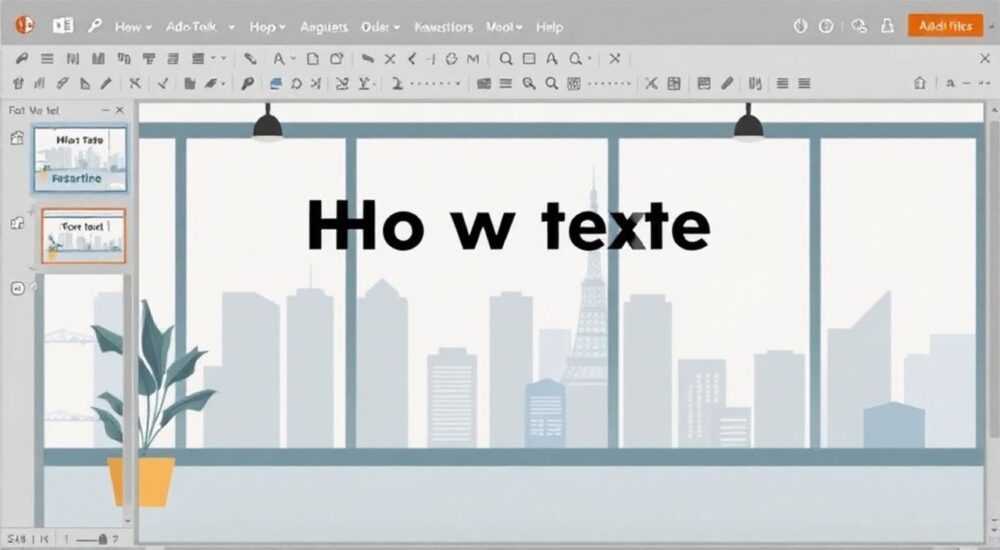
Когда вы работаете с презентациями в PowerPoint, часто возникает необходимость добавить текст поверх изображений — будь то баннеры, фоны слайдов или иллюстрации. Это важный навык для создания профессиональных, информативных и визуально привлекательных слайдов. Несмотря на кажущуюся простоту, здесь есть множество нюансов: от выбора шрифта до настройки прозрачности фона текстового поля, которые напрямую влияют на читаемость и восприятие контента.
Чтобы написать текст на картинке в PowerPoint, достаточно вставить изображение, добавить текстовое поле поверх него и отформатировать содержимое. Главное — обеспечить высокую контрастность и читаемость за счёт правильного цвета текста, фона и гармоничного расположения.
Содержание статьи:
- Базовый способ: как добавить текст на изображение
- Шаги пошагово:
- Дизайн текста на картинках: читаемость и эстетика
- Как выбрать идеальное место для текста?
- Продвинутые методы: фон под текстом и эффекты
- Как настроить прозрачность фона:
- Типичные ошибки и как их избежать
- Чек-лист перед показом презентации:
- Экспертное мнение
- Вопросы и ответы
- Заключение
Базовый способ: как добавить текст на изображение
Начнём с самого простого и универсального метода, который подойдёт даже новичкам. Он одинаково хорошо работает в любой версии PowerPoint — от 2010 до последних обновлённых сборок Microsoft 365.
Сначала вставьте нужное изображение на слайд. Для этого перейдите на вкладку «Вставка» → «Изображения» и выберите файл с компьютера или из облачного хранилища. После того как картинка появится, кликните правой кнопкой мыши по ней и убедитесь, что выбран режим «На переднем плане» или просто оставьте по умолчанию — это не критично на первом этапе.
Теперь добавьте текстовое поле. Используйте инструмент «Вставка» → «Текстовое поле». Щёлкните и потяните по диагонали на том месте картинки, где хотите разместить текст. Введите нужную фразу — заголовок, цитату, описание. Готово: текст теперь находится поверх изображения.
Шаги пошагово:
- Вставьте изображение через вкладку «Вставка» → «Изображения».
- Добавьте текстовое поле: «Вставка» → «Текстовое поле».
- Разместите его поверх нужной части картинки.
- Введите текст и отформатируйте шрифт, размер и цвет.
- При необходимости измените прозрачность или положение элементов.
Если текст плохо читается, можно временно изменить положение слоёв. Например, щёлкнуть правой кнопкой по текстовому полю и выбрать «На задний план», чтобы проверить, не перекрывает ли оно важные детали изображения. Но чаще нужно именно наоборот — убедиться, что текст «поверх».
Полезно знать: Текстовое поле можно перемещать в любой момент. Просто кликните по его границе и перетащите. Удерживайте Shift при перетаскивании, чтобы двигать строго по горизонтали или вертикали.
Дизайн текста на картинках: читаемость и эстетика
Просто наложить текст — это полдела. Гораздо важнее, чтобы он был понятен с первого взгляда. Многие пользователи сталкиваются с проблемой: красивая картинка, но текст «теряется» на фоне. Вот где начинается работа дизайнера.
Главное правило — контраст. Белый текст на светлом фоне, тёмный на тёмном — плохой выбор. Если изображение яркое и насыщенное, используйте контрастный цвет шрифта: белый для тёмных участков, чёрный — для светлых. Лучше всего подойдут цвета с высокой насыщенностью: например, #FFFFFF (белый) или #000000 (чёрный), а также акцентные цвета бренда, если они контрастны.
Размер шрифта тоже имеет значение. На большом экране текст должен быть виден даже с задних рядов. Рекомендуемый минимум:
- Заголовок — 28–44 pt;
- Подзаголовок — 20–28 pt;
- Основной текст — не менее 18 pt.
Выбирайте легко читаемые шрифты. В PowerPoint стандартно доступны Calibri, Arial, Times New Roman, Segoe UI. Избегайте декоративных шрифтов для основного текста — они снижают читаемость.
Как выбрать идеальное место для текста?
Используйте правило третей: мысленно разделите слайд на девять равных частей (три на три). Пересечения линий — зоны максимального внимания. Размещайте ключевой текст именно там.
Если изображение содержит лицо или объект, не закрывайте его текстом. Сдвигайте блок в свободную область — например, в левый нижний или правый верхний угол.
Фактор |
Рекомендация |
|---|---|
Цвет текста |
Контрастный относительно фона (белый/чёрный/акцент) |
Размер шрифта |
От 18 pt для основного текста |
Шрифт |
Беззасечковый (Arial, Calibri, Segoe UI) |
Выравнивание |
По левому краю или по центру, в зависимости от композиции |
Межстрочный интервал |
1.2–1.5 для лучшей читаемости |
«Цвет текста должен работать с фоном, а не против него. Если сомневаетесь — добавьте полупрозрачную подложку под текст. Это мгновенно повышает читаемость.» — Анна Ковалёва, UX-дизайнер, специалист по презентационному дизайну
Продвинутые методы: фон под текстом и эффекты
Когда базовых приёмов недостаточно, на помощь приходят продвинутые техники. Они особенно полезны, если изображение слишком пёстрое, динамичное или имеет сложную структуру.
Один из самых эффективных способов — добавление фона под текст. Создайте прямоугольник через «Вставка» → «Фигуры» → «Прямоугольник». Залейте его чёрным или другим нейтральным цветом, установите прозрачность 50–70%. Поместите фигуру под текстовое поле. Теперь текст будет отлично читаться, даже на светлом фоне.
Как настроить прозрачность фона:
- Вставьте фигуру поверх изображения.
- Щёлкните правой кнопкой → «Формат фигуры».
- В разделе «Заливка» установите прозрачность 60%.
- Переместите текстовое поле на эту фигуру.
Ещё один вариант — использовать эффект «Тень» или «Свечение» для текста. Выделите текст, перейдите во вкладку «Форматирование текста» → «Эффекты текста» → «Тень». Выберите внешнюю тень тёмного цвета, если текст светлый. Это создаёт визуальный объём и отделяет его от фона.
Также можно применить «Прозрачность» к самому изображению. Щёлкните по картинке → «Формат изображения» → «Прозрачность». Увеличьте степень прозрачности до 20–30%, чтобы фон стал «мягче», а текст — чётче. Но будьте осторожны: чрезмерная прозрачность делает изображение блёклым.
Полезно знать: Вместо сплошного фона можно использовать градиентную заливку — например, от чёрного к прозрачному. Это создаёт плавный переход и выглядит более современно.
Типичные ошибки и как их избежать
Даже опытные пользователи иногда допускают ошибки, которые снижают качество презентации. Вот самые распространённые из них — и как с ними бороться.
Первая ошибка — отсутствие контраста. Текст сливается с фоном, зритель не может прочитать информацию. Решение: всегда проверяйте читаемость на проекторе или большом экране. Используйте встроенный анализатор контраста (например, в надстройках PowerPoint) или онлайн-сервисы.
Вторая — перегруженность. Слишком много текста на одной картинке. Это нарушает принцип минимализма и отвлекает. Оптимально — одна ключевая мысль на слайд. Если нужно больше информации, разнесите её по нескольким слайдам.
Третья — игнорирование адаптивности. При изменении размера слайда (например, с 4:3 на 16:9) текст может сместиться или перекрыть важную часть изображения. Чтобы избежать этого, используйте функцию «Привязка и сетка»: включите её через «Вид» → «Сетка и направляющие». Элементы будут автоматически выравниваться.
Четвёртая — использование растянутых или пиксельных изображений. Это делает всю презентацию дешёвой. Всегда используйте качественные фото с разрешением не ниже 1920×1080 px. Лучше — векторные иллюстрации, если позволяют задачи.
Чек-лист перед показом презентации:
- ✅ Текст читается на любом экране?
- ✅ Цвет текста контрастен к фону?
- ✅ Нет перекрытия важных объектов на изображении?
- ✅ Размер шрифта достаточен?
- ✅ Все элементы выровнены по сетке?
«Прежде чем показывать презентацию клиенту, посмотрите на неё со стороны — закройте глаза, откройте, и сразу скажите: что бросилось в глаза? Если это не ваш заголовок — значит, композиция не работает.» — Дмитрий Петров, эксперт по корпоративным презентациям
Экспертное мнение
Работа с текстом на изображениях — это не просто технический навык, а часть визуальной коммуникации. Каждый элемент слайда должен служить цели: донести информацию быстро и точно.
Профессионалы рекомендуют придерживаться принципа KISS — Keep It Simple, Stupid. Чем меньше текста, тем выше его ценность. Вместо абзаца — короткая цитата, цифра или призыв к действию.
Также важно учитывать контекст. Если презентация внутренняя — можно использовать более сложные конструкции. Если публичная — максимум простоты и наглядности.
Не забывайте про бренд-бук. Используйте фирменные цвета, шрифты и стили. Это создаёт доверие и узнаваемость. Даже в мелочах — например, стиль тени или форма подложки — должна чувствоваться единая стилистика.
Наконец, тестируйте. Покажите слайд коллеге, попросите прочитать текст с расстояния 3 метров. Если он замешкался — нужно дорабатывать.
Вопросы и ответы
Можно ли сделать текст прозрачным, чтобы сквозь него просвечивала картинка?
Да, но только частично. Выделите текст → «Форматирование текста» → «Заливка текста» → выберите цвет и установите прозрачность. Однако полностью прозрачный текст не читаем — используйте этот эффект как акцент, а не основной способ подачи информации.
Как выровнять текст по центру изображения?
Выделите и текстовое поле, и изображение (удерживая Ctrl), затем во вкладке «Формат» → «Выравнивание» выберите «Выровнять по центру» и «Выровнять по середине». Это обеспечит идеальную композицию.
Что делать, если текст не сохраняет форматирование при копировании?
Используйте «Специальную вставку» → «Сохранить исходное форматирование». Или создайте образец слайда в мастере слайдов — тогда все новые слайды будут наследовать стиль.
Можно ли написать текст прямо на самой картинке, а не поверх?
PowerPoint не редактирует пиксели изображения. Текст всегда добавляется как отдельный слой. Если нужно «вписать» текст в картинку навсегда, используйте графические редакторы (Photoshop, Canva), а затем вставляйте результат в PowerPoint.
Заключение
Добавление текста на изображение в PowerPoint — это базовый, но критически важный навык для создания эффективных презентаций. Главное — не просто вставить текст, а сделать его читаемым, контрастным и визуально гармоничным с фоном.
Следуя простым шагам — вставка изображения, добавление текстового поля, настройка шрифта и контраста — вы уже сможете решить большинство задач. А продвинутые методы, такие как подложки, тени и прозрачность, помогут вывести дизайн на новый уровень.
Помните: каждый слайд должен работать на цель. Текст на картинке — не украшение, а инструмент коммуникации. Чем проще, чётче и понятнее — тем эффективнее.
- Всегда проверяйте читаемость текста на реальном экране.
- Используйте контрастные цвета и крупный шрифт.
- Добавляйте фоновые подложки при сложном фоне.
- Избегайте перегруженности и неэстетичных решений.
- Тестируйте слайды перед показом — даже самым маленьким деталям стоит уделить внимание.
⚠️ Дисклеймер — нажмите, чтобы развернуть
Материалы, опубликованные в разделе «Блог» на сайте RU DESIGN SHOP (rudesignshop.ru), носят исключительно информационный и ознакомительный характер и не являются руководством к действию, финансовой рекомендацией, медицинской услугой, ветеринарным назначением либо рекламой товаров и услуг, включая азартные игры. Публикации не содержат призывов к участию в азартных играх и не направлены на продвижение соответствующих операторов.
Безопасность применения товаров и веществ: при использовании строительных материалов, бытовой химии, пестицидов и агрохимикатов необходимо строго следовать инструкциям производителя и действующему законодательству Российской Федерации, включая Федеральный закон РФ от 19.07.1997 № 109-ФЗ «О безопасном обращении с пестицидами и агрохимикатами».
Упоминание товарных знаков, брендов и организаций носит исключительно информационный характер и не означает наличие партнёрских отношений или одобрения со стороны правообладателей.
Материалы, содержащие сведения о медицинских, ветеринарных или косметических средствах, представлены в справочных целях и не являются медицинской консультацией или назначением. Перед применением рекомендуется обратиться к врачу, ветеринарному специалисту или иному сертифицированному профессионалу.
Возрастные ограничения: материалы, содержащие сведения о продукции категории 18+, включая алкоголь или азартные игры, предназначены исключительно для совершеннолетней аудитории и публикуются в информационных целях.
Правовая ответственность: решения, принятые на основе опубликованной информации, пользователь принимает самостоятельно и на свой риск; редакция и авторы несут ответственность в пределах, установленных законодательством Российской Федерации.
Редакция не допускает публикаций, содержащих пропаганду экстремизма, терроризма, наркотических средств или суицида; подобные материалы подлежат немедленному удалению.
Упоминание организаций с ограниченным статусом: компания Meta Platforms Inc. (социальные сети Facebook и Instagram) признана экстремистской организацией решением суда РФ, её деятельность запрещена на территории Российской Федерации; любые упоминания приводятся исключительно в информационных целях.
Авторские права и источники: информация собирается из открытых источников; её актуальность указывается на дату публикации и может изменяться.
Изображения и иллюстрации используются на условиях, разрешённых правообладателями. При возникновении претензий редакция готова оперативно рассмотреть обращение и внести необходимые изменения.
Персональные данные и cookies: сайт использует cookies и обрабатывает персональные данные пользователей в соответствии с Федеральным законом № 152-ФЗ «О персональных данных» и Политикой конфиденциальности RU DESIGN SHOP.
Мнения авторов могут не совпадать с позицией государственных органов или коммерческих организаций, упомянутых в материалах.
РЕКОМЕНДУЕМ
Товары от российских производителей




