Скидка 5% на первый заказ — RDS5




Как в повер поинте настроить поля
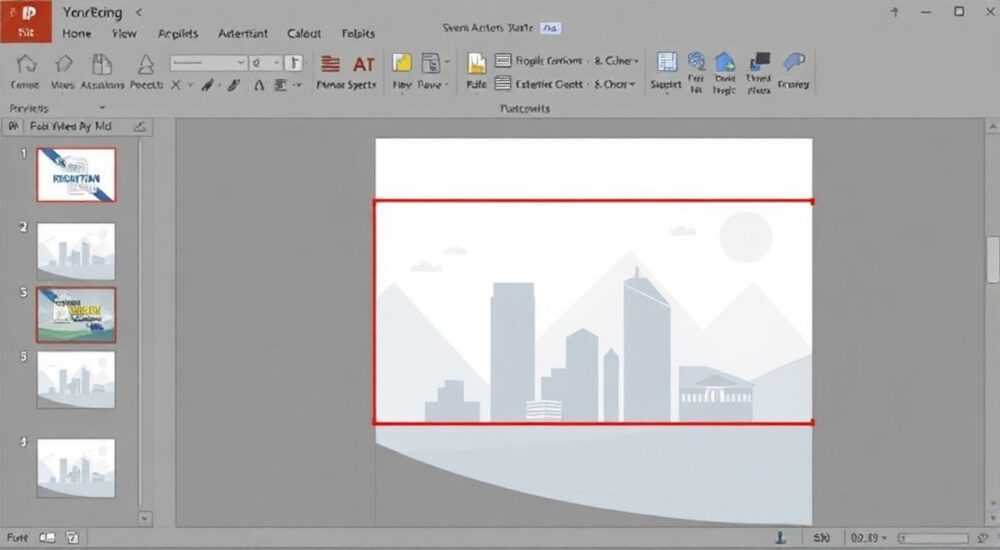
Настройка полей в PowerPoint — важный этап создания качественной презентации, влияющий на восприятие материала и общую эстетику слайдов. Многие пользователи сталкиваются с проблемой некорректного отображения текста или изображений из-за неправильно установленных границ страницы. Интересно, что даже опытные спикеры иногда упускают этот момент, что может существенно повлиять на профессиональное впечатление от выступления. В этой статье мы подробно разберем, как правильно настроить поля в PowerPoint, рассмотрим пошаговые инструкции и практические примеры, которые помогут вам создавать безупречные презентации.
Основные принципы работы с полями в PowerPoint
Чтобы эффективно настраивать поля в PowerPoint, необходимо понимать их базовое предназначение и функционал. Поля представляют собой отступы между краем слайда и содержимым, обеспечивающие правильное расположение текстовых блоков и графических элементов. При стандартной настройке программы поля задаются автоматически, но часто возникает необходимость в их корректировке.
Существует три основных типа полей:
- Верхнее поле (Top margin)
- Нижнее поле (Bottom margin)
- Боковые поля (Left and Right margins)
Примечательно, что размер полей напрямую влияет на читаемость текста и общее восприятие презентации. Слишком маленькие поля могут сделать слайд перегруженным, а чрезмерно большие — пустым и неинформативным. Оптимальное соотношение составляет обычно 1,5-2 см для верхнего и нижнего полей и 2-2,5 см для боковых.
Пошаговая инструкция по настройке полей в PowerPoint
Рассмотрим детальный алгоритм изменения параметров полей в PowerPoint:
- Откройте вкладку «Дизайн» в верхнем меню программы
- Нажмите кнопку «Параметры страницы» (Page Setup)
- В открывшемся диалоговом окне найдите раздел «Поля» (Margins)
- Установите нужные значения для всех четырех сторон слайда
- Подтвердите изменения кнопкой «ОК»
Важно отметить, что настройка полей доступна как в обычном режиме просмотра, так и в режиме «Сортировщик слайдов». При этом изменения будут применены ко всем слайдам презентации одновременно, если они используют одинаковый макет.
Сравнительная таблица стандартных значений полей
Версия PowerPoint |
Стандартные поля (см) |
Минимальные значения |
Максимальные значения |
|---|---|---|---|
Office 365 |
2,54 / 1,91 / 2,54 / 1,91 |
0,63 |
50,8 |
PowerPoint 2019 |
2,54 / 1,91 / 2,54 / 1,91 |
0,63 |
50,8 |
PowerPoint 2016 |
2,54 / 1,91 / 2,54 / 1,91 |
0,63 |
50,8 |
PowerPoint 2013 |
2,54 / 1,91 / 2,54 / 1,91 |
0,63 |
50,8 |
Альтернативные методы настройки полей
Помимо стандартного способа через «Параметры страницы», существуют дополнительные методы регулировки полей:
- Использование мастера автонастройки (AutoFit)
- Ручное позиционирование объектов с помощью сетки
- Применение пользовательских шаблонов с предустановленными полями
Каждый метод имеет свои особенности применения. Например, AutoFit автоматически подстраивает размер текстового блока под заданные поля, что особенно удобно при работе с большими объемами текста. Ручная настройка через сетку позволяет добиться максимальной точности, но требует больше времени и внимания.
Типичные ошибки при настройке полей
В процессе работы с полями пользователи часто допускают следующие ошибки:
- Установка одинаковых значений для всех сторон без учета контента
- Игнорирование пропорций при изменении размера слайда
- Слишком маленькие поля, приводящие к обрезанию текста при печати
- Несогласованность полей между различными слайдами
Чтобы избежать этих ошибок, рекомендуется использовать превью перед финальной настройкой и проверять отображение презентации на разных устройствах.
Экспертное мнение: советы профессионала
Мария Петрова, сертифицированный специалист Microsoft Office с 15-летним опытом в создании корпоративных презентаций, делится своим опытом:
«В своей практике я часто сталкивалась с ситуациями, когда клиенты недооценивали важность правильной настройки полей. Однажды крупная компания заказала презентацию для инвесторов, где из-за неправильно установленных полей важная информация оказалась частично обрезанной при печати. С тех пор я всегда рекомендую клиентам уделять особое внимание этому аспекту и обязательно проводить тестовую печать.»
По словам Марии, оптимальный подход — это создание универсального шаблона с заранее настроенными полями, который можно использовать для различных проектов.
Вопросы и ответы по теме настройки полей
- Как восстановить стандартные настройки полей?
Для этого нужно зайти в «Параметры страницы» и нажать кнопку «По умолчанию» (Default). Все настройки вернутся к исходным значениям.
- Можно ли установить разные поля для разных слайдов?
Да, это возможно при использовании различных макетов слайдов. Каждому макету можно назначить индивидуальные параметры полей.
- Как настройка полей влияет на печать презентации?
Правильно установленные поля гарантируют, что все элементы будут напечатаны полностью, без обрезания. Это особенно важно при подготовке материалов для конференций или публичных выступлений.
Современные тенденции в настройке полей
С развитием технологий появились новые возможности для работы с полями в PowerPoint:
- Адаптивные поля, автоматически подстраивающиеся под размер экрана
- Интеграция с облачными сервисами для синхронизации настроек
- Использование ИИ для оптимизации расстояний между элементами
Особенно актуальными становятся адаптивные настройки, учитывающие различные форматы отображения — от мобильных устройств до проекторов высокого разрешения. Это позволяет создавать универсальные презентации, которые будут одинаково хорошо выглядеть на любом оборудовании.
Практические рекомендации по эффективному использованию полей
Для достижения наилучших результатов при работе с полями в PowerPoint следует придерживаться нескольких ключевых принципов:
- Создавайте запасное пространство (air space) вокруг важных элементов
- Используйте правило третей для гармоничного расположения контента
- Учитывайте особенности цветовой схемы при выборе размера полей
- Проверяйте совместимость настроек с различными форматами вывода
Важно помнить, что поля — это не просто технический параметр, а мощный инструмент дизайна, который может существенно повлиять на восприятие вашей презентации.
RU DESIGN SHOP — это интернет магазин товаров для дома и ремонта от российских производителей, rudesignshop.ru предлагает большой выбор по доступной цене и является надежным партнером при покупке с быстрой доставкой по всем городам России. RU DESIGN SHOP помогает подобрать товар по вашему проекту, а также есть система лояльности, акции и скидки. RU DESIGN SHOP реализует товары произведенные в России. RU DESIGN SHOP приглашает к сотрудничеству дизайнеров интерьера, архитекторов, строителей и мастеров.
Теперь вы знаете, как правильно настраивать поля в PowerPoint и можете создавать профессиональные презентации, которые будут выглядеть безупречно на любом устройстве. Помните, что внимание к деталям — залог успешного выступления.
⚠️ Дисклеймер — нажмите, чтобы развернуть
Материалы, опубликованные в разделе «Блог» на сайте RU DESIGN SHOP (rudesignshop.ru), носят исключительно информационный и ознакомительный характер и не являются руководством к действию, финансовой рекомендацией, медицинской услугой, ветеринарным назначением либо рекламой товаров и услуг, включая азартные игры. Публикации не содержат призывов к участию в азартных играх и не направлены на продвижение соответствующих операторов.
Безопасность применения товаров и веществ: при использовании строительных материалов, бытовой химии, пестицидов и агрохимикатов необходимо строго следовать инструкциям производителя и действующему законодательству Российской Федерации, включая Федеральный закон РФ от 19.07.1997 № 109-ФЗ «О безопасном обращении с пестицидами и агрохимикатами».
Упоминание товарных знаков, брендов и организаций носит исключительно информационный характер и не означает наличие партнёрских отношений или одобрения со стороны правообладателей.
Материалы, содержащие сведения о медицинских, ветеринарных или косметических средствах, представлены в справочных целях и не являются медицинской консультацией или назначением. Перед применением рекомендуется обратиться к врачу, ветеринарному специалисту или иному сертифицированному профессионалу.
Возрастные ограничения: материалы, содержащие сведения о продукции категории 18+, включая алкоголь или азартные игры, предназначены исключительно для совершеннолетней аудитории и публикуются в информационных целях.
Правовая ответственность: решения, принятые на основе опубликованной информации, пользователь принимает самостоятельно и на свой риск; редакция и авторы несут ответственность в пределах, установленных законодательством Российской Федерации.
Редакция не допускает публикаций, содержащих пропаганду экстремизма, терроризма, наркотических средств или суицида; подобные материалы подлежат немедленному удалению.
Упоминание организаций с ограниченным статусом: компания Meta Platforms Inc. (социальные сети Facebook и Instagram) признана экстремистской организацией решением суда РФ, её деятельность запрещена на территории Российской Федерации; любые упоминания приводятся исключительно в информационных целях.
Авторские права и источники: информация собирается из открытых источников; её актуальность указывается на дату публикации и может изменяться.
Изображения и иллюстрации используются на условиях, разрешённых правообладателями. При возникновении претензий редакция готова оперативно рассмотреть обращение и внести необходимые изменения.
Персональные данные и cookies: сайт использует cookies и обрабатывает персональные данные пользователей в соответствии с Федеральным законом № 152-ФЗ «О персональных данных» и Политикой конфиденциальности RU DESIGN SHOP.
Мнения авторов могут не совпадать с позицией государственных органов или коммерческих организаций, упомянутых в материалах.
РЕКОМЕНДУЕМ
Товары от российских производителей

Светильник EDISSON Forstlight
Диапазон цен: 50240 руб. – 69790 руб.


