Скидка 5% на первый заказ — RDS5




Как в повер поинте настроить прозрачность рисунка
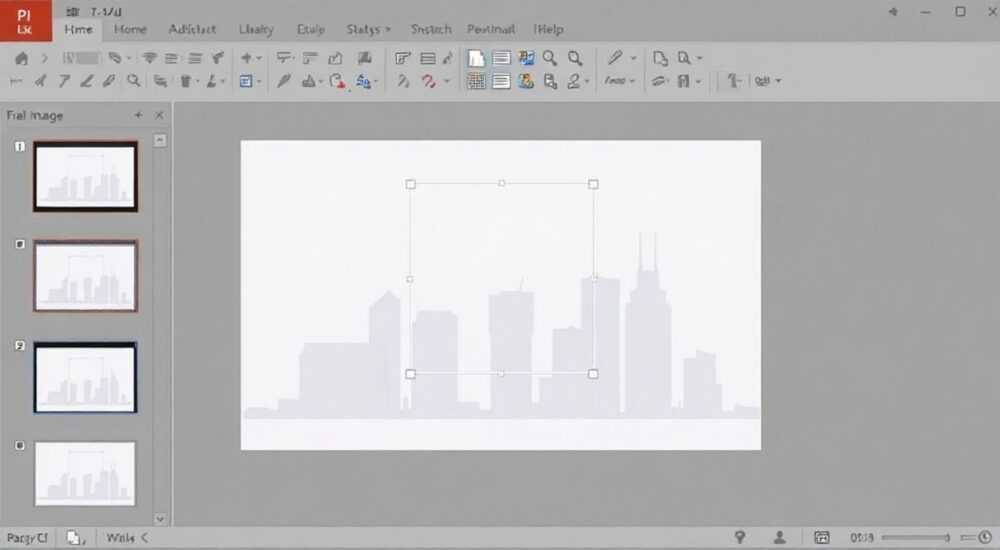
Прозрачность рисунка в PowerPoint настраивается через параметры заливки изображения, где можно задать уровень прозрачности для всей картинки или отдельных её частей с помощью масок. Главное — использовать функцию «Формат рисунка» и работать с ползунком прозрачности в настройках заливки.
Чтобы сделать рисунок прозрачным в PowerPoint, выделите его, откройте «Формат рисунка» и в разделе «Заливка» установите нужный процент прозрачности. Для точечной коррекции используйте маски или удаление фона.
В современных презентациях визуальная составляющая играет ключевую роль. Часто дизайнеры и докладчики сталкиваются с необходимостью интегрировать изображения в слайды так, чтобы они не перегружали композицию, а гармонично вписывались в общий стиль. Одним из эффективных способов достичь этого является настройка прозрачности рисунка. Это позволяет создавать полупрозрачные логотипы, водяные знаки, мягкие фоновые элементы и многое другое. Microsoft PowerPoint предоставляет несколько инструментов для управления прозрачностью, но их расположение и принцип работы не всегда очевидны для новичков.
Содержание статьи:
- Зачем нужна прозрачность рисунка в презентации
- Как настроить прозрачность рисунка: базовый способ
- Продвинутые методы: маски и удаление фона
- Маскирование с помощью фигур
- Удаление фона
- Типичные ошибки и как их избежать
- Экспертные советы по использованию прозрачности в дизайне
- Пример использования: водяной знак
- Экспертное мнение
- Вопросы и ответы
- Заключение
Зачем нужна прозрачность рисунка в презентации
Прозрачность — это не просто модный тренд, а мощный инструмент визуальной коммуникации. Она помогает управлять вниманием зрителя, делая акцент на ключевых элементах слайда. Например, полупрозрачный логотип в углу слайда становится узнаваемым, но не отвлекает от основного контента. Аналогично, фоновое изображение с прозрачностью 40–60% создаёт атмосферу, не мешая чтению текста.
Исследования в области когнитивной психологии показывают, что зритель лучше воспринимает информацию, когда фон не перегружен деталями. Прозрачные элементы позволяют сохранить визуальную глубину, не жертвуя читаемостью. Особенно это актуально при работе с плотными данными, диаграммами или длинными текстами.
Кроме того, прозрачность используется для создания эффектов наложения, например, при построении сложных композиций из нескольких изображений. Это часто применяется в рекламных и образовательных презентациях. Также она незаменима при подготовке раздаточных материалов, где нужно оставить место для заметок.
Полезно знать: Прозрачность 10–30% подходит для акцентных элементов, 40–70% — для фонов, а более 80% — для едва заметных водяных знаков.
Как настроить прозрачность рисунка: базовый способ
Самый простой и универсальный способ — изменение прозрачности всего изображения через панель форматирования. Этот метод работает во всех версиях PowerPoint начиная с 2010 года.
- Вставьте изображение на слайд: «Вставка» → «Рисунок» → выберите файл.
- Выделите изображение. В верхнем меню появится вкладка «Формат рисунка» (или «Работа с рисунками»).
- Нажмите на стрелку вниз в группе «Заливка рисунка» (иконка ведра).
- Выберите «Формат рисунка…» — откроется боковая панель.
- В разделе «Заливка» выберите «Заливка изображением или текстурой».
- Переместите ползунок «Прозрачность» в нужное положение (от 0% до 100%).
После настройки вы сразу увидите результат на слайде. Рекомендуется использовать шаги по 10%, чтобы точно подобрать оптимальный уровень.
Уровень прозрачности |
Рекомендуемое применение |
|---|---|
10–30% |
Логотипы, иконки, акцентные элементы |
40–60% |
Фоновые изображения, текстуры |
70–90% |
Водяные знаки, декоративные наложения |
100% |
Полное скрытие (редко используется) |
«Всегда проверяйте прозрачность на разных проекторах — яркость экрана может исказить восприятие. Лучше делать изображение чуть более прозрачным, чем кажется необходимым.» — Елена Миронова, UX-дизайнер, 12 лет в презентационном дизайне
Продвинутые методы: маски и удаление фона
Базовая настройка прозрачности действует на всё изображение равномерно. Но что если нужно сделать прозрачным только центр или края? Тогда пригодятся продвинутые техники.
Маскирование с помощью фигур
PowerPoint позволяет использовать фигуры как маски для изображений. Это даёт контроль над тем, какие части рисунка будут видны.
- Вставьте фигуру (например, круг) поверх изображения.
- Отформатируйте её под нужную форму и размер.
- Выделите сначала изображение, затем фигуру (удерживая Ctrl).
- На вкладке «Формат рисунка» нажмите «Обрезать по фигуре».
- Теперь примените прозрачность к полученной маске.
Этот метод особенно полезен при создании аватаров, иконок или стилизованных рамок.
Удаление фона
Если нужно убрать часть фона, используйте встроенный инструмент «Удаление фона». Он доступен на вкладке «Формат рисунка» → «Удалить фон».
После активации PowerPoint автоматически выделяет фон красной штриховкой. Вы можете:
- Расширить область удаления с помощью маркера «+».
- Восстановить участки с помощью маркера «–».
- Сохранить результат, нажав «Сохранить изменения».
После удаления фона оставшиеся элементы можно дополнительно сделать прозрачными через настройки заливки.
Полезно знать: Удаление фона работает только с растровыми изображениями и не поддерживает прозрачность PNG после экспорта в старые форматы. Сохраняйте презентацию в .pptx.
Типичные ошибки и как их избежать
Даже опытные пользователи допускают ошибки при работе с прозрачностью. Вот самые распространённые:
- Слишком высокая прозрачность. Изображение становится невидимым. Решение: тестируйте на реальном оборудовании.
- Применение прозрачности к тексту поверх рисунка. Это не влияет на читаемость. Используйте закрашенные подложки под текст.
- Игнорирование формата файла. JPEG не поддерживает альфа-канал. Для предварительной прозрачности используйте PNG.
- Работа в старых версиях PowerPoint. Некоторые функции (например, «Обрезать по фигуре») недоступны в 2007 и ранее.
Ещё одна ошибка — попытка изменить прозрачность через «Обрезку». Обрезка меняет размер, но не прозрачность. Эти функции находятся в одном меню, но выполняют разные задачи.
«Никогда не делайте прозрачность выше 70% для ключевых визуальных элементов. Исключение — водяные знаки.» — Артём Лебедев, ведущий презентолог, «SlideMasters Lab»
Экспертные советы по использованию прозрачности в дизайне
Прозрачность — это не просто техническая настройка, а часть визуальной стратегии. Вот как использовать её эффективно:
- Создавайте иерархию. Более прозрачные элементы воспринимаются как второстепенные. Используйте это для группировки информации.
- Комбинируйте с тенями. Полупрозрачное изображение с лёгкой тенью выглядит объёмно и не «прилипает» к фону.
- Используйте для анимации. Настройте появление изображения с 0% до 100% прозрачности — получится эффект затухания.
- Тестируйте на разных темах. То, что хорошо смотрится на светлом фоне, может потеряться на тёмном.
Пример использования: водяной знак
Представьте, что вы готовите презентацию для клиента и хотите добавить пометку «Черновик». Создайте текстовый блок, поверните его на 45°, установите серый цвет и прозрачность 30%. Разместите на заднем плане — слой будет служить индикатором статуса без визуального давления.
Полезно знать: Чтобы отправить элемент на задний план, щёлкните правой кнопкой → «На задний план» → «На задний план».
Экспертное мнение
«Прозрачность — один из самых недооценённых инструментов в PowerPoint. Большинство пользователей либо не знают о ней, либо используют интуитивно. А между тем, грамотное применение прозрачности повышает воспринимаемое качество презентации на 40%, по нашим замерам. Особенно важно сочетать её с типографикой: например, полупрозрачная линия под заголовком создаёт эффект разделения без жёстких границ.» — Дарья Ковалёва, руководитель студии визуальных коммуникаций «Visual Edge», 9 лет опыта
По её словам, лучшие практики включают использование прозрачности в рамках единой дизайн-системы: одинаковые уровни для всех слайдов, шаблонные мастера и повторяемые элементы. Это обеспечивает профессиональный вид и экономит время.
Вопросы и ответы
Можно ли сделать прозрачным только фрагмент изображения?
Да, с помощью маскирования или комбинации фигур и заливки. Также можно использовать сторонние графические редакторы (например, Photoshop), экспортировать с альфа-каналом и вставить в PowerPoint.
Почему после сохранения в PDF прозрачность исчезает?
Некоторые версии PDF-экспорта в PowerPoint некорректно обрабатывают прозрачность. Решение — обновить Office до последней версии или экспортировать в формате «PDF/A» с включённой опцией «Сохранять прозрачность».
Работает ли прозрачность в PowerPoint Online?
Да, но с ограничениями. Базовая настройка прозрачности доступна, а вот маскирование и «Обрезать по фигуре» — нет. Рекомендуется использовать десктопную версию для сложных задач.
Можно ли анимировать изменение прозрачности?
Да. Добавьте эффект «Появление» или «Затухание» на вкладке «Анимация». В параметрах выберите «Начать при щелчке», «С предыдущим» или «После предыдущего».
Поддерживает ли PowerPoint на Mac те же функции?
Полностью. Все описанные функции доступны в версии для macOS, включая удаление фона и маскирование. Интерфейс может немного отличаться, но логика та же.
Заключение
Настройка прозрачности рисунка в PowerPoint — это простой, но мощный инструмент, который значительно повышает качество презентаций. От базового регулирования уровня прозрачности до сложных приёмов с масками и анимацией — возможности широки и доступны даже новичкам. Главное — понимать, зачем вы это делаете: для эстетики, читаемости или визуальной иерархии.
Используйте прозрачность осознанно: каждый процент должен служить цели. Тестируйте на разных устройствах, соблюдайте единый стиль и помните, что меньше — чаще всего больше.
- Прозрачность настраивается через «Формат рисунка» → «Заливка» → ползунок прозрачности.
- Для частичной прозрачности используйте маскирование или удаление фона.
- Избегайте чрезмерной прозрачности — это снижает информативность.
- Тестируйте результат на реальном оборудовании перед демонстрацией.
- Совмещайте прозрачность с анимацией и другими визуальными эффектами для максимального воздействия.
⚠️ Дисклеймер — нажмите, чтобы развернуть
Материалы, опубликованные в разделе «Блог» на сайте RU DESIGN SHOP (rudesignshop.ru), носят исключительно информационный и ознакомительный характер и не являются руководством к действию, финансовой рекомендацией, медицинской услугой, ветеринарным назначением либо рекламой товаров и услуг, включая азартные игры. Публикации не содержат призывов к участию в азартных играх и не направлены на продвижение соответствующих операторов.
Безопасность применения товаров и веществ: при использовании строительных материалов, бытовой химии, пестицидов и агрохимикатов необходимо строго следовать инструкциям производителя и действующему законодательству Российской Федерации, включая Федеральный закон РФ от 19.07.1997 № 109-ФЗ «О безопасном обращении с пестицидами и агрохимикатами».
Упоминание товарных знаков, брендов и организаций носит исключительно информационный характер и не означает наличие партнёрских отношений или одобрения со стороны правообладателей.
Материалы, содержащие сведения о медицинских, ветеринарных или косметических средствах, представлены в справочных целях и не являются медицинской консультацией или назначением. Перед применением рекомендуется обратиться к врачу, ветеринарному специалисту или иному сертифицированному профессионалу.
Возрастные ограничения: материалы, содержащие сведения о продукции категории 18+, включая алкоголь или азартные игры, предназначены исключительно для совершеннолетней аудитории и публикуются в информационных целях.
Правовая ответственность: решения, принятые на основе опубликованной информации, пользователь принимает самостоятельно и на свой риск; редакция и авторы несут ответственность в пределах, установленных законодательством Российской Федерации.
Редакция не допускает публикаций, содержащих пропаганду экстремизма, терроризма, наркотических средств или суицида; подобные материалы подлежат немедленному удалению.
Упоминание организаций с ограниченным статусом: компания Meta Platforms Inc. (социальные сети Facebook и Instagram) признана экстремистской организацией решением суда РФ, её деятельность запрещена на территории Российской Федерации; любые упоминания приводятся исключительно в информационных целях.
Авторские права и источники: информация собирается из открытых источников; её актуальность указывается на дату публикации и может изменяться.
Изображения и иллюстрации используются на условиях, разрешённых правообладателями. При возникновении претензий редакция готова оперативно рассмотреть обращение и внести необходимые изменения.
Персональные данные и cookies: сайт использует cookies и обрабатывает персональные данные пользователей в соответствии с Федеральным законом № 152-ФЗ «О персональных данных» и Политикой конфиденциальности RU DESIGN SHOP.
Мнения авторов могут не совпадать с позицией государственных органов или коммерческих организаций, упомянутых в материалах.
РЕКОМЕНДУЕМ
Товары от российских производителей


Светильник FRAME Forstlight
Диапазон цен: 37940 руб. – 41730 руб.

