Скидка 5% на первый заказ — RDS5




Как в повер поинте объединить фигуры
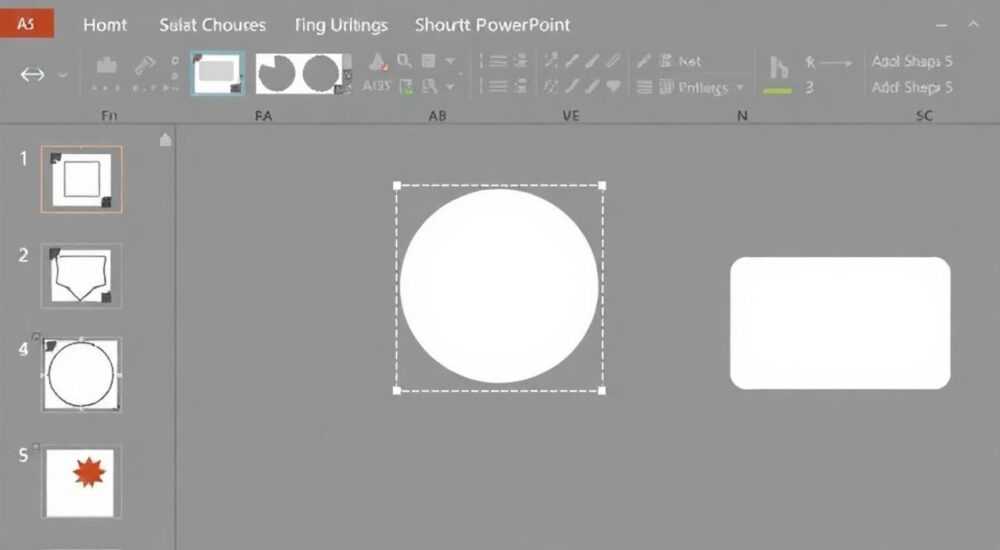
В PowerPoint можно объединить фигуры с помощью функции группировки или операций с фигурой, таких как объединение, соединение, вычитание и пересечение. Для точного контроля над формой используется команда «Объединить» в разделе «Формат» при выделенных фигурах.
Чтобы объединить фигуры в PowerPoint, выделите их, перейдите на вкладку «Формат», выберите «Объединить фигуры» и укажите нужный тип операции: объединение, вычитание, пересечение и другие. Убедитесь, что фигуры перекрываются — это критично для корректной работы инструмента.
Содержание статьи:
- Зачем объединять фигуры в PowerPoint
- Как объединить фигуры: пошаговая инструкция
- Шаги для разных версий PowerPoint
- Типы операций с фигурами: объединение, вычитание, пересечение
- Примеры использования операций
- Распространённые ошибки и как их избежать
- Как проверить, что фигуры совместимы
- Продвинутые советы по работе с фигурами
- Автоматизация через макросы (для продвинутых)
- Экспертное мнение
- Вопросы и ответы
- Заключение
Зачем объединять фигуры в PowerPoint
Объединение фигур в PowerPoint — это не просто техническая возможность, а мощный инструмент визуального дизайна. Он позволяет создавать сложные графические элементы без необходимости использовать сторонние редакторы. Особенно актуально это при разработке презентаций для бизнеса, образования или маркетинга, где важна уникальность визуала.
Когда стандартные геометрические формы не отвечают задачам дизайна, пользователи могут комбинировать круги, прямоугольники, стрелки и другие элементы, чтобы получить именно ту форму, которая подчеркнёт идею слайда. Например, можно создать логотип, иконку процесса или схему взаимодействия.
Благодаря встроенным операциям с фигурами, PowerPoint становится ближе к векторным редакторам. Это снижает зависимость от графических программ вроде Adobe Illustrator, особенно если нужно быстро подготовить наглядный материал. Объединённые фигуры остаются векторными, их можно масштабировать без потери качества.
Полезно знать: Объединённые фигуры в PowerPoint сохраняют прозрачность, заливку и контур — вы можете редактировать их как обычную фигуру после объединения.
Как объединить фигуры: пошаговая инструкция
Процесс объединения фигур в PowerPoint прост, но требует внимания к деталям. Ниже — подробная последовательность действий, подходящая для всех современных версий PowerPoint (2016, 2019, 2021, Microsoft 365).
- Добавьте фигуры на слайд. Перейдите на вкладку «Вставка» → «Фигуры» и выберите нужные элементы. Нарисуйте их так, чтобы они частично перекрывались — это необходимо для большинства операций.
- Выделите все фигуры. Зажмите клавишу Ctrl и кликните по каждой фигуре. Альтернативно — используйте рамку выделения, обведя все объекты мышью.
- Перейдите на вкладку «Формат». После выделения фигур активируется контекстная вкладка «Формат работы с рисунками». Если её нет — проверьте, действительно ли выделены именно фигуры, а не текстовые блоки или изображения.
- Найдите группу «Вставить фигуру». В правой части вкладки расположена кнопка «Объединить фигуры» (иногда скрыта под стрелкой). Кликните по ней, чтобы открыть меню операций.
- Выберите тип объединения. Доступны пять операций: объединение, соединение, вычитание, пересечение и исключение. Выбор зависит от желаемого результата.
- Проверьте результат. Фигуры преобразуются в одну. При необходимости отмените действие (Ctrl+Z) и повторите с другим порядком выделения.
«Порядок выделения важен при вычитании и пересечении. Та фигура, которую вы выделяете первой, будет «основной». Например, если круг выделен первым, а затем прямоугольник — при вычитании из круга будет удалена часть, покрытая прямоугольником.» — Алексей Миронов, дизайнер презентаций, 8 лет опыта
Шаги для разных версий PowerPoint
Операции с фигурами доступны во всех версиях PowerPoint начиная с 2010 года, но интерфейс может отличаться:
- PowerPoint 2010–2013: функция «Объединить фигуры» доступна только при установке пакета обновлений. Без него — только группировка.
- PowerPoint 2016 и новее: функция встроена по умолчанию. Находится в «Формате» → «Вставить фигуру».
- PowerPoint для Mac: аналогичный функционал, но может потребоваться включить через «Настройки» → «Показать дополнительные команды».
- PowerPoint Online: функция объединения фигур недоступна. Работать с составными формами можно только в десктопной версии.
Полезно знать: Если вы работаете в команде, убедитесь, что все используют десктопную версию PowerPoint. Иначе объединённые фигуры могут отображаться некорректно в онлайн-редакторе.
Типы операций с фигурами: объединение, вычитание, пересечение
PowerPoint предлагает пять основных операций, которые позволяют манипулировать формами. Понимание различий между ними — ключ к эффективному дизайну.
Операция |
Описание |
Когда использовать |
|---|---|---|
Объединить |
Соединяет все выделенные фигуры в одну, удаляя внутренние границы. |
Когда нужно создать единый силуэт из нескольких элементов (например, дом из прямоугольника и треугольника). |
Соединить |
Удаляет перекрывающиеся области и оставляет только внешние контуры. |
Для создания сложных форм с «дырами», например, рамки или логотипа с вырезанными частями. |
Вычесть |
Удаляет область перекрытия второй фигуры из первой (зависит от порядка выделения). |
Чтобы «вырезать» форму одной фигуры из другой (например, окно в стене). |
Пересечь |
Оставляет только ту часть, где фигуры перекрываются. |
Для визуализации общих зон (например, в диаграмме Венна). |
Исключить |
Удаляет перекрывающиеся области, оставляя неперекрывающиеся части. |
Когда нужно показать разницу между двумя формами. |
Примеры использования операций
- Объединение: Создайте значок Wi-Fi, комбинируя несколько дуг. Объедините их — получится единая плавная форма.
- Вычитание: Нарисуйте прямоугольник (фон), поверх — круг. Выделите прямоугольник первым, затем круг, примените «Вычесть» — получится фон с круглым вырезом.
- Пересечение: Используйте для построения диаграммы Венна. Два перекрывающихся круга → «Пересечь» → остаётся только центральная зона.
«Перед тем как объединять, продублируйте исходные фигуры (Ctrl+D). Это защитит вас от ошибок и позволит экспериментировать без потерь.» — Екатерина Лебедева, преподаватель цифровых навыков, Microsoft Certified Trainer
Распространённые ошибки и как их избежать
Даже опытные пользователи допускают типичные ошибки при работе с объединением фигур. Знание этих подводных камней поможет сэкономить время и нервы.
- Фигуры не объединяются — кнопка неактивна. Причина: выделены не фигуры, а текст, изображения или группы. Убедитесь, что объекты созданы через «Вставка → Фигуры».
- Результат не соответствует ожиданиям. Часто связано с порядком выделения. В операциях «Вычесть» и «Пересечь» первая выделенная фигура считается основной.
- Объединённая фигура теряет стиль. После объединения применяется формат последней выделенной фигуры. Настройте заливку и контур заранее.
- Операция недоступна в PowerPoint Online. Да, функция работает только в десктопной версии. Сохраняйте файл локально для редактирования.
Как проверить, что фигуры совместимы
Не все объекты можно объединять. Вот правила совместимости:
- Можно объединять: фигуры, автофигуры, кривые, свободные формы.
- Нельзя объединять: изображения, SmartArt, диаграммы, текстовые поля.
- Группы: сначала разгруппируйте (Ctrl+Shift+G), затем объединяйте отдельные элементы.
Полезно знать: Если вы хотите «объединить» изображение с фигурой, используйте маску: вставьте изображение внутрь фигуры через «Формат → Заливка → Рисунок».
Продвинутые советы по работе с фигурами
Когда базовые навыки освоены, можно переходить к более сложным приёмам. Они помогут создавать профессиональные презентации с минимальными усилиями.
- Создавайте шаблоны форм. Сохраните часто используемые объединённые фигуры в коллекцию «Быстрый доступ» или как элементы в собственной библиотеке.
- Используйте прозрачность и тени. После объединения добавьте эффекты: тень, свечение, мягкость краёв — это придаст глубину.
- Комбинируйте с анимацией. Объединённую фигуру можно анимировать как единый объект: появление, движение, изменение размера.
- Экспортируйте в другие форматы. Сохраните слайд как изображение (PNG с прозрачностью) и используйте в Word, Excel или сайтах.
Автоматизация через макросы (для продвинутых)
Если вы часто выполняете одни и те же операции, можно создать макрос:
- Откройте редактор VBA (Alt+F11).
- Создайте модуль и вставьте код, автоматизирующий выделение и объединение.
- Назначьте макрос на кнопку в быстром доступе.
Полезно знать: Макросы работают только в десктопной версии PowerPoint и требуют включения поддержки в «Параметрах» → «Центр управления безопасности».
Экспертное мнение
«Объединение фигур — это фундаментальный навык для любого, кто хочет выйти за рамки стандартных презентаций. Я обучаю этому своих студентов с первого занятия. Это не просто «фича», а способ думать визуально. Например, один мой клиент создал целую серию иконок для бизнес-процессов, используя только базовые фигуры и операцию «соединить». Эффект был как от профессионального дизайнера.» — Дмитрий Ковалёв, эксперт по визуальным коммуникациям, автор курса «PowerPoint Pro»
По словам эксперта, главное — практика. «Начните с простого: попробуйте сделать логотип компании из двух букв, используя вычитание. Затем — схему процесса с перекрывающимися этапами. Через неделю вы уже не сможете представить презентацию без этих инструментов.»
Вопросы и ответы
Можно ли разъединить объединённые фигуры?
Да, но только через отмену действия (Ctrl+Z). После сохранения и закрытия файла вернуть исходные фигуры невозможно. Совет: перед объединением дублируйте слой с исходными объектами и скрывайте его.
Почему операция «объединить» не работает в моей версии PowerPoint?
Возможно, вы используете старую версию (до 2010) или PowerPoint Online. Также проверьте, установлены ли последние обновления. В Office 365 функция доступна по умолчанию.
Можно ли объединять более трёх фигур?
Да, количество не ограничено. Однако чем больше фигур, тем сложнее предсказать результат. Рекомендуется объединять поэтапно: сначала две, потом добавлять третью.
Как сохранить объединённую фигуру для повторного использования?
Выделите фигуру, скопируйте (Ctrl+C), откройте новый файл или слайд, вставьте как изображение (для статики) или как объект (для редактирования). Альтернатива — добавьте в коллекцию «Быстрый доступ».
Работает ли объединение с кривыми и произвольными линиями?
Да, если они созданы через «Фигуры → Кривая» или «Свободная форма». Главное — чтобы объект был распознан PowerPoint как фигура.
Заключение
Объединение фигур в PowerPoint — это мощный, но недооценённый инструмент, который превращает простую программу для слайдов в полноценный графический редактор. Владение этой функцией позволяет создавать уникальные визуальные элементы, экономя время и ресурсы.
Освоив операции «объединить», «вычесть», «пересечь» и другие, вы получаете полный контроль над формой объектов. Это особенно важно при разработке брендированных презентаций, образовательных материалов и бизнес-схем, где стандартные формы не передают всей сути.
- Объединение фигур доступно в десктопной версии PowerPoint 2016 и новее.
- Порядок выделения влияет на результат операций «вычесть» и «пересечь».
- Нельзя разъединить фигуры после сохранения — всегда дублируйте исходники.
- Используйте комбинации операций для создания сложных графических решений.
- PowerPoint Online не поддерживает объединение — работайте в приложении.
⚠️ Дисклеймер — нажмите, чтобы развернуть
Материалы, опубликованные в разделе «Блог» на сайте RU DESIGN SHOP (rudesignshop.ru), носят исключительно информационный и ознакомительный характер и не являются руководством к действию, финансовой рекомендацией, медицинской услугой, ветеринарным назначением либо рекламой товаров и услуг, включая азартные игры. Публикации не содержат призывов к участию в азартных играх и не направлены на продвижение соответствующих операторов.
Безопасность применения товаров и веществ: при использовании строительных материалов, бытовой химии, пестицидов и агрохимикатов необходимо строго следовать инструкциям производителя и действующему законодательству Российской Федерации, включая Федеральный закон РФ от 19.07.1997 № 109-ФЗ «О безопасном обращении с пестицидами и агрохимикатами».
Упоминание товарных знаков, брендов и организаций носит исключительно информационный характер и не означает наличие партнёрских отношений или одобрения со стороны правообладателей.
Материалы, содержащие сведения о медицинских, ветеринарных или косметических средствах, представлены в справочных целях и не являются медицинской консультацией или назначением. Перед применением рекомендуется обратиться к врачу, ветеринарному специалисту или иному сертифицированному профессионалу.
Возрастные ограничения: материалы, содержащие сведения о продукции категории 18+, включая алкоголь или азартные игры, предназначены исключительно для совершеннолетней аудитории и публикуются в информационных целях.
Правовая ответственность: решения, принятые на основе опубликованной информации, пользователь принимает самостоятельно и на свой риск; редакция и авторы несут ответственность в пределах, установленных законодательством Российской Федерации.
Редакция не допускает публикаций, содержащих пропаганду экстремизма, терроризма, наркотических средств или суицида; подобные материалы подлежат немедленному удалению.
Упоминание организаций с ограниченным статусом: компания Meta Platforms Inc. (социальные сети Facebook и Instagram) признана экстремистской организацией решением суда РФ, её деятельность запрещена на территории Российской Федерации; любые упоминания приводятся исключительно в информационных целях.
Авторские права и источники: информация собирается из открытых источников; её актуальность указывается на дату публикации и может изменяться.
Изображения и иллюстрации используются на условиях, разрешённых правообладателями. При возникновении претензий редакция готова оперативно рассмотреть обращение и внести необходимые изменения.
Персональные данные и cookies: сайт использует cookies и обрабатывает персональные данные пользователей в соответствии с Федеральным законом № 152-ФЗ «О персональных данных» и Политикой конфиденциальности RU DESIGN SHOP.
Мнения авторов могут не совпадать с позицией государственных органов или коммерческих организаций, упомянутых в материалах.
РЕКОМЕНДУЕМ
Товары от российских производителей




