Скидка 5% на первый заказ — RDS5




Как в повер поинте обрезать фигуру
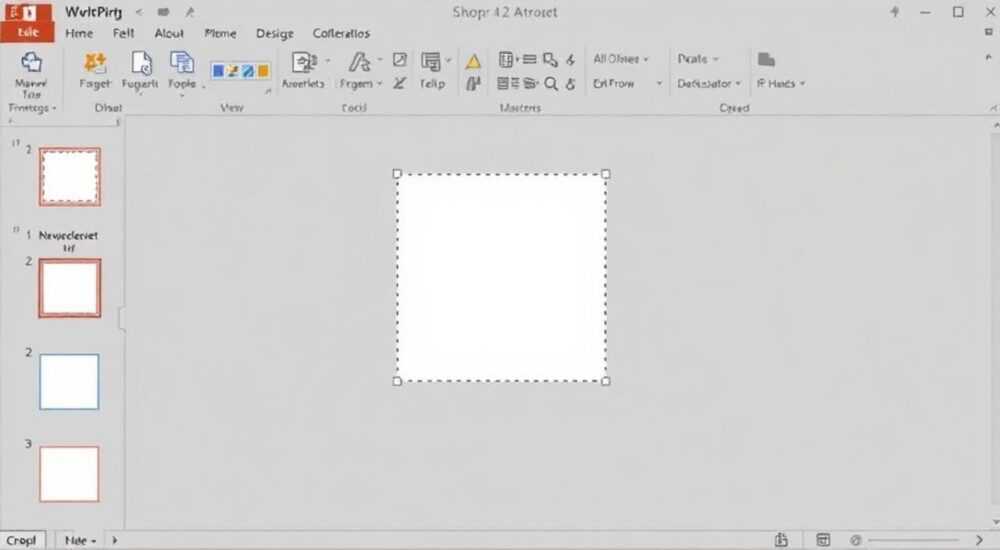
В PowerPoint можно обрезать фигуру с помощью инструмента «Редактирование вершин» или преобразовав фигуру в графический объект и применив маску. Однако важно понимать, что прямого аналога функции «обрезать изображение» для фигур нет — вместо этого используется ручная корректировка контура или наложение форм.
Чтобы изменить форму фигуры в PowerPoint, используйте режим редактирования вершин или комбинируйте фигуры с помощью операций вычитания и объединения. Прямая обрезка как у фото недоступна, но результат достигается через комбинацию инструментов.
PowerPoint остаётся одним из самых популярных инструментов для создания презентаций в бизнесе, образовании и публичных выступлениях. Несмотря на кажущуюся простоту, программа предлагает широкие возможности по работе с графикой — от базовых фигур до сложных композитных объектов. Часто пользователи сталкиваются с задачей: как изменить форму готовой фигуры, например, обрезать её часть, чтобы подстроить под дизайн слайда. В отличие от изображений, которые можно легко обрезать с помощью встроенного инструмента, фигуры требуют иного подхода. Многие ищут кнопку «Обрезать фигуру», но её в интерфейсе нет — и это вызывает путаницу. На самом деле, PowerPoint позволяет добиться нужного эффекта, но через альтернативные методы: редактирование точек, булевы операции с фигурами или использование масок. Понимание этих инструментов открывает доступ к тонкой настройке графики и помогает создавать профессионально выглядящие слайды без необходимости выходить в сторонние редакторы.
Содержание статьи:
- Почему нельзя просто обрезать фигуру?
- Как изменить контур фигуры: редактирование вершин
- Шаги: как срезать угол с помощью редактирования вершин
- Комбинирование фигур: операции объединения и вычитания
- Пример: создание рамки с вырезом
- Как имитировать обрезку: маски и наложение
- Практические примеры и кейсы применения
- Типичные ошибки и как их избежать
- Экспертное мнение
- Вопросы и ответы
- Заключение
Почему нельзя просто обрезать фигуру?
В отличие от фотографий, фигуры в PowerPoint — это векторные объекты, определяемые математическими координатами вершин и линиями между ними. Поэтому функция «Обрезать», которая работает с пиксельными данными изображений, не применяется к фигурам напрямую. Когда вы вставляете прямоугольник, овал или стрелку, PowerPoint хранит их как набор контуров, а не как картинку, которую можно «подрезать» с краёв. Это фундаментальное различие объясняет, почему в контекстном меню фигуры отсутствует пункт «Обрезать», доступный для изображений.
Однако это не означает, что изменить форму невозможно. Напротив, PowerPoint предоставляет более гибкие инструменты, позволяющие не просто «обрезать», а полностью перестроить контур. Главное — понять, какие именно функции заменяют прямое обрезание. Например, через «Редактирование вершин» можно перемещать точки, добавлять углы или скругления. А с помощью операций объединения (объединить, вычесть, пересечь) можно «вырезать» одну фигуру из другой, создавая эффект обрезки.
Полезно знать: Все стандартные фигуры в PowerPoint — это вектор, значит, они масштабируются без потери качества. Работа с ними происходит через изменения контура, а не пикселей.
Если вы пытаетесь найти иконку ножниц или пункт «Crop Shape» в меню «Формат», знайте: такой функции в классическом понимании нет. Но это не ограничение, а особенность подхода Microsoft к редактированию графики. Вместо одного инструмента предлагается целый набор методов, каждый из которых решает свою задачу. Выбор зависит от цели: хотите ли вы слегка подкорректировать угол, создать сложную форму или наложить маску.
Как изменить контур фигуры: редактирование вершин
Один из самых мощных способов «обрезать» фигуру — это переход в режим редактирования вершин. Он позволяет вручную изменять форму, добавляя, удаляя или перемещая точки контура. Этот метод особенно полезен, если нужно создать нестандартную геометрию, например, скошенный край или вырез под текст.
Чтобы начать:
- Выделите нужную фигуру на слайде.
- Перейдите на вкладку Формат (или Работа с рисунками – Формат, если фигура выбрана).
- Нажмите кнопку Изменить фигуру → Редактирование вершин.
После этого на контуре появятся чёрные точки — это вершины. Белые точки — это управляющие ручки для изменения кривизны линий (если фигура содержит дуги). Теперь вы можете:
- Перетаскивать вершины мышью, чтобы сместить их положение.
- Щёлкнуть правой кнопкой по вершине, чтобы добавить или удалить точку.
- Добавить новую вершину: щёлкните по контуру в любом месте — появится новая точка, которую можно двигать.
- Удалить ненужную вершину: щёлкните по ней правой кнопкой и выберите «Удалить точку».
«Редактирование вершин — это как работать с контуром в векторном редакторе. Освоив его, вы сможете создавать уникальные формы без Illustrator.» — Алексей Ковалёв, дизайнер презентаций, 10 лет опыта
Например, чтобы «обрезать» угол у прямоугольника, достаточно добавить две новые вершины на соседних сторонах, затем соединить их диагональной линией, удалив лишний угол. Так вы получите скошенный край. Аналогично можно создать выемку, зигзаг или любую другую форму.
Шаги: как срезать угол с помощью редактирования вершин
- Вставьте прямоугольник и выделите его.
- Нажмите «Изменить фигуру» → «Редактирование вершин».
- Добавьте новую вершину на верхней стороне ближе к правому краю.
- Добавьте вторую вершину на правой стороне ближе к верху.
- Перетащите эти две точки внутрь, чтобы соединить их — угол исчезнет.
- При необходимости отрегулируйте плавность линий с помощью белых ручек.
Комбинирование фигур: операции объединения и вычитания
Ещё один эффективный способ «обрезать» фигуру — использовать булевы операции. PowerPoint позволяет объединять, вычитать, пересекать и объединять фигуры, создавая новые формы. Это особенно удобно, когда нужно вырезать часть одной фигуры с помощью другой.
Доступные операции:
- Объединить — соединяет две фигуры в одну.
- Вычесть — удаляет область второй фигуры из первой.
- Пересечение — оставляет только общую часть двух фигур.
- Объединение — оставляет обе фигуры, но убирает перекрытия.
- Разделить — разделяет фигуры по областям пересечения.
Чтобы выполнить вычитание:
- Вставьте первую фигуру (например, большой круг).
- Поверх неё вставьте вторую фигуру (например, прямоугольник), который будет «вырезать» часть.
- Выделите обе фигуры, удерживая Shift.
- На вкладке Формат нажмите Объединить фигуры → Вычесть.
Результат: из круга будет удалён участок, где находился прямоугольник. Это и есть эффект «обрезки».
Полезно знать: Порядок выделения важен! Первой должна быть та фигура, из которой вы хотите вычесть. Второй — та, которой вы «режете».
Пример: создание рамки с вырезом
Допустим, вам нужно сделать прямоугольную рамку с вырезом в правом верхнем углу.
- Вставьте большой прямоугольник — это основа.
- Создайте маленький квадрат в правом верхнем углу.
- Выделите сначала большой прямоугольник, потом квадрат (Shift + клик).
- Выберите «Вычесть» в группе «Объединить фигуры».
Готово: вы получили прямоугольник с вырезанным углом.
Операция |
Результат |
Когда использовать |
|---|---|---|
Вычесть |
Удаляет часть первой фигуры |
Создание выемок, окон, обтравок |
Пересечение |
Оставляет только общую область |
Создание сложных форм по шаблону |
Объединить |
Соединяет две фигуры в одну |
Создание композитных иконок |
Как имитировать обрезку: маски и наложение
Если вы хотите добиться эффекта обрезки, как у изображений, можно использовать приём с наложением и прозрачностью. Суть в том, чтобы наложить на фигуру другую форму, закрашенную цветом фона — тогда часть исходной фигуры будет визуально «обрезана».
Алгоритм:
- Создайте исходную фигуру (например, треугольник).
- Поверх неё вставьте прямоугольник, который закроет ненужную часть.
- Закрасьте прямоугольник цветом фона слайда (обычно белый).
- Убедитесь, что он находится выше по слоям («На передний план»).
Такой метод — визуальная имитация обрезки. Он не меняет саму фигуру, но создаёт нужный эффект на слайде. Особенно полезен в быстрой верстке, когда нет времени на точное редактирование вершин.
«Маскирование — это временный, но эффективный способ. Используйте его, если фигура не будет масштабироваться или экспортироваться в PDF.» — Марина Петрова, UX-дизайнер, эксперт по презентациям
Практические примеры и кейсы применения
- Создание иконок: Комбинируя круг и крест, можно сделать значок «закрыть». Вычесть крест из круга — и получится стилизованный элемент интерфейса.
- Дизайн слайдов: Вы можете «вырезать» окошко в фоновой фигуре, чтобы через него просвечивал текст или изображение.
- Инфографика: При построении диаграмм часто требуется нестандартная форма — например, полукруг с вырезом. Это делается через редактирование вершин или вычитание.
Типичные ошибки и как их избежать
- Забывают про порядок выделения при вычитании. Если выбрать сначала «вырезающую» фигуру, результат будет противоположным. Помните: сначала — основа, потом — инструмент.
- Не группируют объекты после операций. После объединения фигуры становятся единым объектом, но лучше сразу сгруппировать их (Ctrl+G), чтобы не потерять.
- Пытаются обрезать группу как единое целое. Группу нельзя редактировать через «Редактирование вершин». Разгруппируйте (Ctrl+Shift+G), внесите изменения, затем снова сгруппируйте.
Полезно знать: Сохраняйте копию исходной фигуры перед редактированием. Иногда проще начать заново, чем отменять несколько шагов.
Экспертное мнение
«Многие пользователи застревают на поиске прямого инструмента “обрезать фигуру”, не понимая, что PowerPoint даёт больше возможностей, чем кажется. Редактирование вершин и булевы операции — это мощный конструктор форм. Я рекомендую освоить их хотя бы на базовом уровне: это экономит часы работы в будущем.» — Дмитрий Смирнов, руководитель студии презентаций, 15 лет в индустрии
Вопросы и ответы
Можно ли обрезать фигуру как изображение?
Нет, прямой функции «обрезать» для фигур нет. Но можно использовать редактирование вершин, вычитание или маскирование для достижения аналогичного результата.
Почему после вычитания фигура теряет заливку?
PowerPoint сохраняет стиль первой выделенной фигуры. Если стиль исчез, примените заливку вручную через панель «Формат».
Как вернуть фигуру в исходное состояние после редактирования?
Используйте Ctrl+Z (отмена) или заранее сделайте копию фигуры на соседнем слайде.
Поддерживаются ли эти операции в старых версиях PowerPoint?
Операции объединения доступны с PowerPoint 2010. Редактирование вершин — с 2007 года. В более ранних версиях придётся использовать сторонние программы.
Заключение
Хотя в PowerPoint нет кнопки «Обрезать фигуру», программа предоставляет несколько продвинутых способов достичь того же результата. Через редактирование вершин, булевы операции и визуальные маски вы можете изменять форму любой фигуры с высокой точностью. Эти инструменты не только заменяют обрезку, но и дают больше гибкости, чем простое усечение краёв.
Главное — понять, что фигуры в PowerPoint управляются как векторные объекты, а не растровые изображения. Освоив базовые приёмы, вы сможете создавать сложные графические элементы прямо в презентации, не прибегая к внешним редакторам.
- Прямое обрезание фигур недоступно — используйте альтернативные методы.
- Редактирование вершин позволяет точно изменять контур.
- Операции объединения (особенно «Вычесть») имитируют вырезание.
- Маскирование подходит для быстрых визуальных решений.
- Сохраняйте копии фигур перед редактированием.
⚠️ Дисклеймер — нажмите, чтобы развернуть
Материалы, опубликованные в разделе «Блог» на сайте RU DESIGN SHOP (rudesignshop.ru), носят исключительно информационный и ознакомительный характер и не являются руководством к действию, финансовой рекомендацией, медицинской услугой, ветеринарным назначением либо рекламой товаров и услуг, включая азартные игры. Публикации не содержат призывов к участию в азартных играх и не направлены на продвижение соответствующих операторов.
Безопасность применения товаров и веществ: при использовании строительных материалов, бытовой химии, пестицидов и агрохимикатов необходимо строго следовать инструкциям производителя и действующему законодательству Российской Федерации, включая Федеральный закон РФ от 19.07.1997 № 109-ФЗ «О безопасном обращении с пестицидами и агрохимикатами».
Упоминание товарных знаков, брендов и организаций носит исключительно информационный характер и не означает наличие партнёрских отношений или одобрения со стороны правообладателей.
Материалы, содержащие сведения о медицинских, ветеринарных или косметических средствах, представлены в справочных целях и не являются медицинской консультацией или назначением. Перед применением рекомендуется обратиться к врачу, ветеринарному специалисту или иному сертифицированному профессионалу.
Возрастные ограничения: материалы, содержащие сведения о продукции категории 18+, включая алкоголь или азартные игры, предназначены исключительно для совершеннолетней аудитории и публикуются в информационных целях.
Правовая ответственность: решения, принятые на основе опубликованной информации, пользователь принимает самостоятельно и на свой риск; редакция и авторы несут ответственность в пределах, установленных законодательством Российской Федерации.
Редакция не допускает публикаций, содержащих пропаганду экстремизма, терроризма, наркотических средств или суицида; подобные материалы подлежат немедленному удалению.
Упоминание организаций с ограниченным статусом: компания Meta Platforms Inc. (социальные сети Facebook и Instagram) признана экстремистской организацией решением суда РФ, её деятельность запрещена на территории Российской Федерации; любые упоминания приводятся исключительно в информационных целях.
Авторские права и источники: информация собирается из открытых источников; её актуальность указывается на дату публикации и может изменяться.
Изображения и иллюстрации используются на условиях, разрешённых правообладателями. При возникновении претензий редакция готова оперативно рассмотреть обращение и внести необходимые изменения.
Персональные данные и cookies: сайт использует cookies и обрабатывает персональные данные пользователей в соответствии с Федеральным законом № 152-ФЗ «О персональных данных» и Политикой конфиденциальности RU DESIGN SHOP.
Мнения авторов могут не совпадать с позицией государственных органов или коммерческих организаций, упомянутых в материалах.
РЕКОМЕНДУЕМ
Товары от российских производителей




