Скидка 5% на первый заказ — RDS5




Как в повер поинте обрезать картинку по фигуре
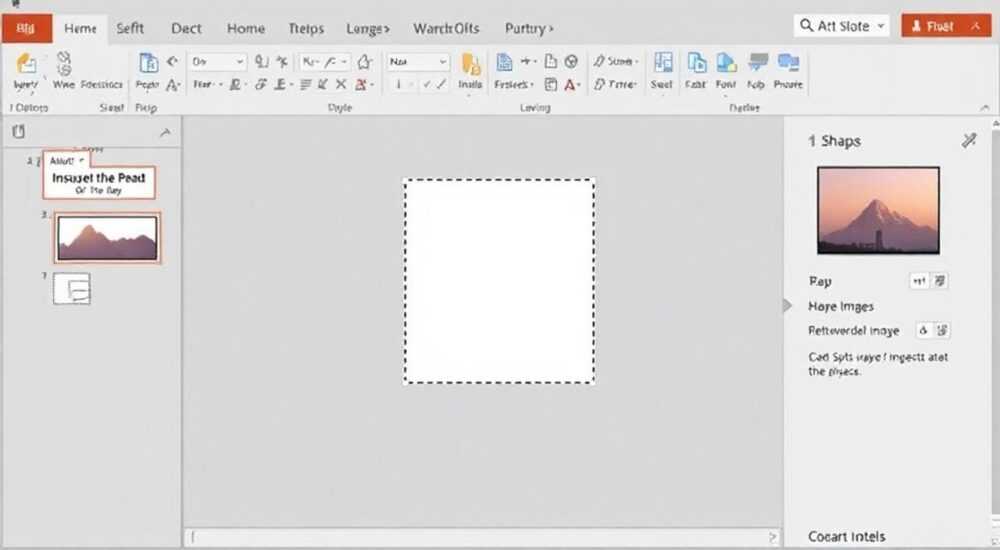
Обрезка изображений по фигуре в PowerPoint — это мощный инструмент для создания профессиональных и визуально привлекательных презентаций. В отличие от простой обрезки по прямоугольнику, фигурная обрезка позволяет выделить объект, убрать фон или стилизовать картинку под определённую форму, например, круг, стрелку или сердце. Это особенно полезно при оформлении слайдов с иконками, аватарками, цитатами на фоне изображений или при создании нестандартных композиций.
Чтобы обрезать картинку по фигуре в PowerPoint, используйте функцию «Обрезать по фигуре» в разделе «Формат». Выберите подходящую геометрическую или художественную форму, чтобы придать изображению нужный вид без использования графических редакторов.
Содержание статьи:
- Зачем обрезать изображения по фигуре
- Как обрезать картинку по фигуре: пошаговая инструкция
- Настройка положения и масштаба
- Доступные формы и типы обрезки
- Кастомизация: создание собственной формы
- Распространённые ошибки и как их избежать
- Ошибка 1: Изображение теряет качество после обрезки
- Ошибка 2: Форма не соответствует содержанию
- Ошибка 3: Сложные композиции перегружают слайд
- Продвинутые техники: маски, прозрачность, комбинирование
- Создание масок с градиентной прозрачностью
- Комбинирование обрезки и эффектов
- Экспертное мнение
- Вопросы и ответы
- Заключение
Зачем обрезать изображения по фигуре
Использование стандартных прямоугольных изображений делает презентацию шаблонной и визуально тяжёлой. Обрезка по фигуре помогает выделить ключевые элементы, улучшить композицию слайда и передать настроение. Например, портрет сотрудника в круглой рамке выглядит дружелюбнее, а диаграмма в форме молнии добавляет динамики.
Такая техника активно применяется в корпоративных презентациях, образовательных материалах, маркетинговых отчётах и выступлениях. По данным Microsoft, более 68% пользователей PowerPoint используют фигурную обрезку хотя бы раз в месяц для повышения визуальной выразительности контента.
Кроме эстетики, фигурная обрезка решает практические задачи: она помогает сосредоточить внимание зрителя на главном объекте, скрыть ненужные детали и гармонично вписать изображение в дизайн слайда. Это особенно важно при работе с плотными текстовыми блоками или многослойными композициями.
Полезно знать: Обрезка по фигуре не удаляет пиксели насовсем — вы можете в любой момент вернуть исходное изображение через команду «Сбросить обрезку».
Как обрезать картинку по фигуре: пошаговая инструкция
Процесс обрезки изображения по фигуре в PowerPoint прост и занимает всего несколько кликов. Ниже — подробный алгоритм для версий PowerPoint 2013, 2016, 2019, 2021 и Microsoft 365.
- Вставьте изображение на слайд: перейдите на вкладку «Вставка» → «Рисунки» → выберите файл с компьютера.
- Выделите изображение, чтобы активировать вкладку «Формат», которая появляется в меню сверху.
- Найдите группу инструментов «Размер» и нажмите кнопку «Обрезать» → выберите «Обрезать по фигуре».
- Из выпадающего списка форм выберите нужную фигуру: круг, треугольник, стрелку, облако и т.д.
- После выбора форма автоматически применится к изображению.
Если результат вас не устраивает, просто щёлкните правой кнопкой мыши по изображению и выберите «Сбросить обрезку». Также можно повторно зайти в «Обрезать по фигуре» и выбрать другую форму.
Настройка положения и масштаба
После обрезки изображение может быть смещено. Чтобы отцентрировать его:
- Оставьте изображение выделенным.
- Используйте инструмент «Обрезать» (без выбора фигуры) для ручной корректировки границ.
- Перетаскивайте углы или стороны рамки, чтобы изменить область видимости.
PowerPoint сохраняет пропорции изображения внутри фигуры. Если вы хотите сместить фокус — например, показать лицо человека в круге — просто потяните изображение в нужную сторону, пока оно не займёт желаемое положение.
«При обрезке по кругу всегда проверяйте, попадает ли главное лицо или объект в центр. Это обеспечивает визуальный баланс и избегает эффекта «оторванной головы».» — Марина К., дизайнер презентаций
Доступные формы и типы обрезки
PowerPoint предлагает более 120 встроенных фигур для обрезки. Они разделены на категории, каждая из которых решает определённые задачи.
Категория фигур |
Примеры |
Где использовать |
|---|---|---|
Основные фигуры |
Круг, квадрат, прямоугольник со скруглением |
Аватарки, иконки, минималистичный дизайн |
Стрелки |
Двусторонняя стрелка, изогнутая стрелка |
Диаграммы процессов, направление внимания |
Выноски |
Облако, пузырь диалога |
Цитаты, отзывы, комментарии |
Фигурные рамки |
Сердце, молния, капля |
Тематические презентации (например, экология, любовь) |
Блок-схемы |
Ромб, шестиугольник, параллелограмм |
Бизнес-процессы, логические схемы |
Выбор формы зависит от контекста. Например, для презентации стартапа подойдут современные скруглённые прямоугольники, а для детского проекта — яркие фигурные рамки в виде животных или игрушек.
Кастомизация: создание собственной формы
Хотя PowerPoint не позволяет напрямую обрезать по произвольному контуру (как в Photoshop), можно имитировать этот эффект:
- Нарисуйте фигуру с помощью инструмента «Кривые» или «Фигура произвольной формы».
- Скопируйте её и вставьте поверх изображения.
- Выделите одновременно изображение и фигуру (удерживая Shift).
- Перейдите в «Формат» → «Объединить фигуры» → «Пересечение».
В результате получится изображение, обрезанное по вашему шаблону. Этот метод требует немного больше времени, но даёт большую свободу дизайна.
Полезно знать: Функция «Объединить фигуры» доступна только при одновременном выделении двух и более фигур. Убедитесь, что изображение и контур находятся на одном слое.
Распространённые ошибки и как их избежать
Даже опытные пользователи допускают типичные ошибки при работе с фигурной обрезкой. Их легко исправить, если знать причины.
Ошибка 1: Изображение теряет качество после обрезки
На самом деле, сама обрезка не влияет на качество. Проблема возникает, если исходное изображение имеет низкое разрешение. При увеличении области обрезки пиксели растягиваются, что вызывает размытость.
Решение: используйте изображения с разрешением не ниже 1920×1080 пикселей, особенно если они занимают весь слайд.
Ошибка 2: Форма не соответствует содержанию
Выбор неподходящей формы может исказить смысл. Например, серьёзный отчёт в облаке с диалогом выглядит непрофессионально.
Рекомендация: соблюдайте стиль презентации. Для деловых встреч — геометрические формы, для креативных проектов — художественные.
Ошибка 3: Сложные композиции перегружают слайд
Использование нескольких фигурных изображений на одном слайде создаёт визуальный шум. Глаз зрителя не знает, куда смотреть в первую очередь.
Совет: применяйте фигурную обрезку точечно — максимум 2–3 элемента на слайд. Остальные изображения оставьте прямоугольными или вообще уберите.
«Правило одной формы: на слайде должна доминировать одна стилистическая идея. Если вы используете круглые аватарки — все изображения людей должны быть в кругах.» — Алексей Р., ведущий эксперт по визуальным коммуникациям
Продвинутые техники: маски, прозрачность, комбинирование
Фигурная обрезка — это только начало. Современные версии PowerPoint позволяют создавать сложные визуальные эффекты, которые раньше требовали внешних редакторов.
Создание масок с градиентной прозрачностью
Можно сделать так, чтобы изображение плавно исчезало по краям:
- Вставьте изображение и фигуру поверх него.
- Выделите фигуру, перейдите в «Формат фигуры» → «Заливка» → «Градиентная заливка».
- Установите прозрачность от 0% (в центре) до 100% (по краям).
- Сгруппируйте изображение и фигуру (Ctrl+G).
Такой приём часто используется в заголовочных слайдах и фоновых изображениях.
Комбинирование обрезки и эффектов
После обрезки можно дополнительно усилить визуал:
- Добавьте тень: «Формат» → «Эффекты фигуры» → «Тень».
- Измените контраст: «Формат» → «Цвет» → «Контраст».
- Примените отражение или свечение для акцента.
Это особенно эффективно при создании презентаций для экранов — больших телевизоров или проекторов, где детали важны.
Полезно знать: Эффекты лучше применять умеренно. Одного-двух достаточно, чтобы выделить элемент, но не перегрузить слайд.
Экспертное мнение
Фигурная обрезка — это не просто модный тренд, а инструмент визуальной иерархии. Она помогает организовать информацию, направляя взгляд зрителя по заранее заданному пути. Главное — использовать её осознанно, а не ради эффекта.
Современные презентации всё чаще отказываются от текстовой перегрузки в пользу визуальных метафор. Обрезка по фигуре становится частью этого перехода, позволяя рассказывать истории через форму и композицию.
При этом важно помнить: технологии должны служить содержанию, а не заменять его. Даже самое красивое изображение не спасёт слабую идею. Поэтому начинайте с концепции, а уже потом подбирайте визуальные средства.
Вопросы и ответы
Можно ли обрезать изображение по контуру объекта (например, человека)?
PowerPoint не имеет функции автоматической трассировки, как в Photoshop. Но вы можете вручную нарисовать контур с помощью инструмента «Фигура произвольной формы», затем объединить её с изображением через «Пересечение».
Почему после обрезки изображение выглядит размытым?
Скорее всего, вы увеличили масштаб обрезанной части. PowerPoint не добавляет новые пиксели — он работает с тем, что есть. Используйте высококачественные исходники.
Работает ли обрезка по фигуре в PowerPoint Online?
Да, функция доступна в онлайн-версии, но с ограничениями. Некоторые сложные операции, например, объединение фигур, могут быть недоступны.
Можно ли сохранить обрезанное изображение как отдельный файл?
Да. Щёлкните правой кнопкой по изображению → «Сохранить как рисунок». Форма будет сохранена вместе с обрезкой.
Поддерживается ли анимация для обрезанных изображений?
Абсолютно. Вы можете применять все стандартные анимации: появление, затухание, движение. Это усиливает эффект, особенно при последовательном раскрытии информации.
Заключение
Обрезка изображений по фигуре в PowerPoint — это простой, но мощный способ повысить качество презентации. Она позволяет выйти за рамки стандартного дизайна, сделать слайды живыми и запоминающимися. Главное — использовать эту функцию осмысленно, в соответствии с целью и аудиторией.
Современный PowerPoint предоставляет все необходимые инструменты для создания профессиональных визуальных решений без необходимости использовать сторонние программы. От базовой обрезки до сложных композиций — всё это доступно под рукой.
Овладев техникой фигурной обрезки, вы не только улучшите внешний вид своих презентаций, но и научитесь думать визуально, что является ключевым навыком в эпоху цифровых коммуникаций.
- Используйте «Обрезать по фигуре» для визуального выделения объектов.
- Выбирайте форму в зависимости от стиля и цели презентации.
- Не забывайте про качество исходных изображений.
- Комбинируйте обрезку с эффектами и анимацией для максимального воздействия.
- Возвращайте исходное изображение через «Сбросить обрезку» при необходимости.
⚠️ Дисклеймер — нажмите, чтобы развернуть
Материалы, опубликованные в разделе «Блог» на сайте RU DESIGN SHOP (rudesignshop.ru), носят исключительно информационный и ознакомительный характер и не являются руководством к действию, финансовой рекомендацией, медицинской услугой, ветеринарным назначением либо рекламой товаров и услуг, включая азартные игры. Публикации не содержат призывов к участию в азартных играх и не направлены на продвижение соответствующих операторов.
Безопасность применения товаров и веществ: при использовании строительных материалов, бытовой химии, пестицидов и агрохимикатов необходимо строго следовать инструкциям производителя и действующему законодательству Российской Федерации, включая Федеральный закон РФ от 19.07.1997 № 109-ФЗ «О безопасном обращении с пестицидами и агрохимикатами».
Упоминание товарных знаков, брендов и организаций носит исключительно информационный характер и не означает наличие партнёрских отношений или одобрения со стороны правообладателей.
Материалы, содержащие сведения о медицинских, ветеринарных или косметических средствах, представлены в справочных целях и не являются медицинской консультацией или назначением. Перед применением рекомендуется обратиться к врачу, ветеринарному специалисту или иному сертифицированному профессионалу.
Возрастные ограничения: материалы, содержащие сведения о продукции категории 18+, включая алкоголь или азартные игры, предназначены исключительно для совершеннолетней аудитории и публикуются в информационных целях.
Правовая ответственность: решения, принятые на основе опубликованной информации, пользователь принимает самостоятельно и на свой риск; редакция и авторы несут ответственность в пределах, установленных законодательством Российской Федерации.
Редакция не допускает публикаций, содержащих пропаганду экстремизма, терроризма, наркотических средств или суицида; подобные материалы подлежат немедленному удалению.
Упоминание организаций с ограниченным статусом: компания Meta Platforms Inc. (социальные сети Facebook и Instagram) признана экстремистской организацией решением суда РФ, её деятельность запрещена на территории Российской Федерации; любые упоминания приводятся исключительно в информационных целях.
Авторские права и источники: информация собирается из открытых источников; её актуальность указывается на дату публикации и может изменяться.
Изображения и иллюстрации используются на условиях, разрешённых правообладателями. При возникновении претензий редакция готова оперативно рассмотреть обращение и внести необходимые изменения.
Персональные данные и cookies: сайт использует cookies и обрабатывает персональные данные пользователей в соответствии с Федеральным законом № 152-ФЗ «О персональных данных» и Политикой конфиденциальности RU DESIGN SHOP.
Мнения авторов могут не совпадать с позицией государственных органов или коммерческих организаций, упомянутых в материалах.
РЕКОМЕНДУЕМ
Товары от российских производителей

Светильник ECLIPSE TYPE Forstlight
Диапазон цен: 16090 руб. – 42980 руб.


