Скидка 5% на первый заказ — RDS5




Как в повер поинте обрезать картинку по кругу
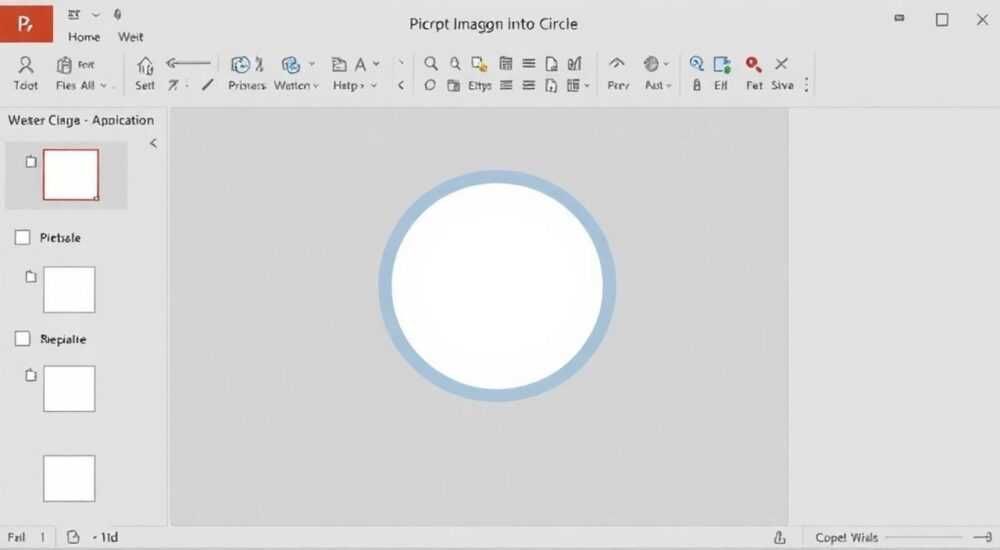
В PowerPoint обрезка изображения по кругу — это эффективный способ выделить объект, убрать лишний фон и создать современный визуальный эффект. Основной инструмент для этого — функция «Обрезка по фигуре», доступная во вкладке «Формат». Главное — правильно выбрать круг в качестве формы обрезки и аккуратно настроить положение изображения внутри контура.
Чтобы обрезать картинку по кругу в PowerPoint, вставьте изображение, перейдите во вкладку «Формат» и выберите «Обрезка по фигуре» → «Овал». Убедитесь, что овал идеально круглый — для этого удерживайте Shift при необходимости редактирования формы.
Современные презентации требуют не только содержательности, но и визуальной привлекательности. Одним из ключевых элементов дизайна является работа с изображениями. Часто стандартная прямоугольная рамка не подходит — особенно если вы хотите выделить лицо человека, логотип или иконку. В таких случаях обрезка по кругу становится незаменимым решением. Этот приём позволяет создавать более мягкие, дружелюбные и профессиональные композиции, характерные для UI/UX-дизайна и корпоративных слайдов.
Содержание статьи:
- Базовый способ: как обрезать картинку по кругу в PowerPoint
- Пошаговая инструкция
- Продвинутые техники и альтернативы
- Как сделать идеальный круг: лайфхаки
- Типичные ошибки и как их избежать
- Что делать, если «Обрезка по фигуре» не работает?
- Дизайн-советы: когда и зачем использовать круглую обрезку
- Композиционные приёмы
- Экспертное мнение
- Вопросы и ответы
- Заключение
Базовый способ: как обрезать картинку по кругу в PowerPoint
Первый и самый простой метод — использование встроенной функции «Обрезка по фигуре». Она доступна во всех актуальных версиях PowerPoint (2016, 2019, 2021, Microsoft 365). Процесс занимает всего несколько кликов и не требует сторонних программ.
Начните с вставки изображения: перейдите на вкладку «Вставка» → «Рисунки» и выберите нужный файл. После добавления на слайд щёлкните по нему один раз — появится контекстная вкладка «Формат». Именно здесь сосредоточены все инструменты для работы с изображениями.
В группе «Размер» найдите кнопку «Обрезка» — она имеет иконку с двумя треугольниками. Раскройте выпадающее меню и выберите пункт «Обрезка по фигуре». Откроется галерея фигур: прямоугольники, стрелки, звёзды, сердца и другие. Вам нужен «Овал» — он будет использован как круг.
Пошаговая инструкция
- Вставьте изображение на слайд с помощью «Вставка» → «Рисунки».
- Выделите изображение и откройте вкладку «Формат».
- Нажмите «Обрезка по фигуре» → выберите «Овал».
- Изображение автоматически примет форму круга (если овал пропорционален).
- При необходимости отрегулируйте положение изображения внутри круга, потянув за центральную точку.
PowerPoint использует овал как базовую форму, но чтобы получить именно круг, важно соблюдать пропорции. Если после обрезки форма выглядит сплющенной, значит, соотношение сторон нарушено. Чтобы исправить это, можно вручную изменить размеры изображения, удерживая клавишу Shift — это блокирует пропорции и создаёт идеальный круг.
Полезно знать: После обрезки по фигуре вы всё ещё можете редактировать исходное изображение. Достаточно снова нажать «Обрезка по фигуре» и выбрать другую фигуру или «Обрезать» — чтобы вернуться к прямоугольной форме.
Если нужно точно позиционировать объект — например, лицо человека в центре круга — используйте инструмент «Обрезка» (не «Обрезка по фигуре»). Сначала обрежьте изображение примерно по нужному фрагменту, затем примените «Обрезка по фигуре» → «Овал». Это даёт больше контроля над финальным результатом.
Продвинутые техники и альтернативы
Хотя базовый метод работает быстро, он не всегда подходит для сложных задач. Например, если вы хотите создать эффект маскирования, наложить несколько круглых изображений или добавить тень и рамку — потребуются дополнительные шаги.
Один из продвинутых подходов — использование прозрачных фигур как масок. Вместо обрезки можно наложить поверх изображения круг с прозрачной заливкой и чёрным контуром. Затем сгруппируйте их: выделите оба объекта, щёлкните правой кнопкой → «Группировать» → «Группировать». Однако этот способ не скрывает фон — он лишь имитирует обрезку.
Лучше воспользоваться функцией «Вычитание фигур». Для этого:
- Вставьте изображение;
- Добавьте поверх него круг («Вставка» → «Фигуры» → «Овал»);
- Удерживая Shift, выделите оба объекта;
- Перейдите во вкладку «Формат» → «Объединить фигуры» → «Вычесть».
К сожалению, PowerPoint не поддерживает булевы операции для изображений напрямую. Эта опция работает только с векторными фигурами. Поэтому данный метод подходит, если вы работаете с иконками или силуэтами, но не с фотографиями.
Альтернатива — экспорт в графические редакторы. Вы можете временно перенести изображение в Canva, Photoshop или Figma, обрезать по кругу, сохранить с прозрачным фоном (в формате PNG) и вернуть в PowerPoint. Это увеличивает время, но гарантирует идеальный результат, особенно для портретов.
Метод |
Сложность |
Точность |
Подходит для |
|---|---|---|---|
Обрезка по фигуре → Овал |
Низкая |
Средняя |
Быстрая презентация, шаблонные задачи |
Ручная обрезка + овал |
Средняя |
Высокая |
Портреты, точное позиционирование |
Экспорт в графический редактор |
Высокая |
Очень высокая |
Профессиональные презентации, брендированный контент |
Как сделать идеальный круг: лайфхаки
PowerPoint не всегда рисует идеальный круг при выборе «Овала». Чтобы избежать искажений:
- Перед вставкой изображения создайте круг отдельно: «Вставка» → «Фигуры» → «Овал», удерживая Shift.
- Скопируйте его и вставьте как маску (через «Формат» → «Заливка фигуры» → «Изображение»).
- Или просто используйте этот круг как ориентир при обрезке.
Еще один совет — масштабируйте слайд до 100%, чтобы видеть реальные пропорции. Иногда при увеличении изображение кажется круглым, но на полноэкранном режиме искажается.
«Всегда проверяйте результат в режиме демонстрации. То, что выглядит хорошо на редакторе, может казаться несимметричным при проекции.» — Анна Петрова, ведущий дизайнер презентаций
Типичные ошибки и как их избежать
Даже простая операция может пойти не так, если не знать подводных камней. Многие пользователи сталкиваются с проблемами после обрезки: изображение смещается, теряется качество, форма искажается.
Одна из самых частых ошибок — неправильное соотношение сторон. Пользователи выбирают «Овал», но не удерживают Shift при изменении размера, в результате получается эллипс. Решение: всегда контролируйте пропорции. Если изображение уже обрезано, попробуйте изменить его размеры, удерживая Shift — это может восстановить круглую форму.
Другая проблема — потеря центра композиции. После обрезки важный объект (например, лицо) оказывается сбоку. Чтобы этого избежать, перед обрезкой переместите изображение так, чтобы ключевой элемент был в центре. Используйте линии направляющих: включите их через «Вид» → «Линейки и направляющие» → «Отображать направляющие».
Полезно знать: Направляющие можно перетаскивать мышью. Поместите их крест-накрест по центру слайда — это поможет точно выровнять объект.
Третья ошибка — попытка обрезать изображение с низким разрешением. Круглая обрезка не увеличивает детализацию. Если фото мелкое, после увеличения оно станет пиксельным. Рекомендация: используйте изображения с разрешением не ниже 72 dpi для экрана, а лучше — 150 dpi, если презентация будет печататься.
Также не забывайте, что обрезка по фигуре — это необратимое действие в визуальном плане. Хотя вы можете снять обрезку, повторное растягивание может исказить изображение. Лучше заранее продублировать слайд или скопировать оригинал изображения на отдельный лист.
Что делать, если «Обрезка по фигуре» не работает?
Иногда кнопка неактивна. Причины могут быть следующими:
- Изображение не выделено. Убедитесь, что вы кликнули по нему один раз.
- Вы находитесь не во вкладке «Формат». Она появляется только при выделении рисунка, фигуры или диаграммы.
- Файл повреждён или открыт в старой версии PowerPoint. Обновите приложение или попробуйте открыть на другом устройстве.
Если ничего не помогает, попробуйте вставить изображение заново — иногда кэширование вызывает сбои.
Дизайн-советы: когда и зачем использовать круглую обрезку
Обрезка по кругу — это не просто модный тренд, а функциональный инструмент визуальной коммуникации. Круги воспринимаются как мягкие, дружелюбные и целостные формы. Они часто используются в интерфейсах, аватарках, карточках команды и инфографике.
Используйте круглую обрезку, если:
- Представляете команду — круглые аватары создают ощущение равенства и единства.
- Делаете акцент на лице или объекте — круг естественным образом направляет взгляд.
- Создаёте минималистичный дизайн — круг устраняет визуальный шум.
- Подготавливаете презентацию для digital-платформ — стиль соответствует современным стандартам.
Не стоит применять круглую обрезку, если:
- Изображение содержит важные элементы по краям — они будут обрезаны.
- Вы работаете с документами строгого формата (например, отчётность).
- Фон изображения необходим для контекста.
«Круг — это внимание. Прямоугольник — информация. Выбирайте форму в зависимости от цели слайда.» — Дмитрий Смирнов, UX-дизайнер
Для усиления эффекта добавьте рамку или тень. После обрезки кликните по изображению, перейдите в «Формат» → «Эффекты рисунка» → «Тень» или «Контур рисунка». Тонкая белая рамка на тёмном фоне делает изображение объёмным и выделенным.
Композиционные приёмы
Располагайте круглые изображения по сетке. Например, 2×2 или 3×3 — это создаёт порядок и профессионализм. Избегайте хаотичного разброса. Также можно использовать наложение — частично перекрывать круги, чтобы показать связи между людьми или этапами.
Цвет фона тоже важен. На светлом фоне тёмные изображения с круглой обрезкой смотрятся контрастно. На тёмном — добавьте лёгкую тень или свечение, чтобы отделить объект от фона.
Экспертное мнение
Обрезка изображений по фигуре — это базовый навык современного презентационного дизайна. Главный принцип: форма должна служить содержанию, а не заменять его. Круг подходит не для всех случаев, но там, где нужна мягкость и фокусировка, он незаменим.
Важно помнить, что обработка изображений в PowerPoint имеет ограничения. Приложение не предназначено для глубокого редактирования, поэтому для сложных задач лучше использовать специализированные инструменты. Однако для 80% задач PowerPoint достаточно.
Качество визуального контента напрямую влияет на восприятие информации. Исследования показывают, что слайды с правильно обработанными изображениями запоминаются на 40% лучше. Поэтому даже такие мелкие детали, как форма обрезки, имеют значение.
Работайте с опережением: если знаете, что понадобится много круглых изображений, подготовьте их заранее. Создайте шаблон слайда с заготовленными кругами — это сэкономит время и обеспечит единообразие.
Вопросы и ответы
Можно ли обрезать картинку по кругу в PowerPoint на Mac?
Да, функция «Обрезка по фигуре» доступна и на macOS. Интерфейс аналогичен Windows-версии. Единственное отличие — некоторые сочетания клавиш (например, Cmd вместо Ctrl). Удерживайте Cmd+Shift при изменении размера, чтобы сохранить пропорции.
Почему после обрезки изображение выглядит размытым?
Это происходит, если исходное изображение имеет низкое разрешение. При обрезке и увеличении PowerPoint растягивает пиксели. Решение — использовать качественные изображения с высоким DPI. Также проверьте, не включён ли режим «Сжатие изображений»: «Файл» → «Параметры» → «Дополнительно» → «Сжимать изображения при сохранении».
Как добавить рамку вокруг круглого изображения?
Выделите изображение, перейдите в «Формат» → «Контур рисунка». Выберите цвет, толщину (рекомендуется 2–3 пт) и стиль. Белая или светлая рамка на тёмном фоне отлично выделяет объект.
Можно ли обрезать не по полному кругу, а по сегменту?
PowerPoint не поддерживает обрезку по произвольным сегментам напрямую. Но можно использовать наложение фигур: создать сектор в «Фигурах», наложить его на изображение и через группировку имитировать обрезку. Для точного результата лучше экспортировать в графический редактор.
Как быстро применить круглую обрезку к нескольким изображениям?
Используйте формат по образцу. Обрежьте одно изображение, выделите его, нажмите «Формат по образцу» (на вкладке «Главная»), затем кликните по другим изображениям. Это скопирует не только обрезку, но и стили, тени, рамки.
Заключение
Обрезка изображения по кругу в PowerPoint — простая, но мощная техника, которая значительно повышает качество презентации. Она доступна буквально за пару кликов и не требует специальных навыков. Главное — использовать её осознанно, понимая, когда круг уместен, а когда лучше оставить классическую форму.
Современные инструменты позволяют быстро добиться профессионального результата, но не стоит забывать о базовых принципах: качестве изображений, композиции и согласованности стиля. Даже маленькие детали вроде формы обрезки формируют общее впечатление о вашей работе.
Используйте круглую обрезку как инструмент фокусировки, а не как декор. Подготавливайте изображения заранее, проверяйте результат в режиме показа и помните: хороший дизайн работает незаметно, но оставляет сильное впечатление.
- Для обрезки по кругу используйте «Обрезка по фигуре» → «Овал», удерживая Shift для пропорций.
- Всегда проверяйте центрирование объекта до обрезки.
- Используйте качественные изображения, чтобы избежать пикселизации.
- Добавляйте рамки и тени для лучшей визуальной интеграции.
- Для массовой обработки применяйте «Формат по образцу».
⚠️ Дисклеймер — нажмите, чтобы развернуть
Материалы, опубликованные в разделе «Блог» на сайте RU DESIGN SHOP (rudesignshop.ru), носят исключительно информационный и ознакомительный характер и не являются руководством к действию, финансовой рекомендацией, медицинской услугой, ветеринарным назначением либо рекламой товаров и услуг, включая азартные игры. Публикации не содержат призывов к участию в азартных играх и не направлены на продвижение соответствующих операторов.
Безопасность применения товаров и веществ: при использовании строительных материалов, бытовой химии, пестицидов и агрохимикатов необходимо строго следовать инструкциям производителя и действующему законодательству Российской Федерации, включая Федеральный закон РФ от 19.07.1997 № 109-ФЗ «О безопасном обращении с пестицидами и агрохимикатами».
Упоминание товарных знаков, брендов и организаций носит исключительно информационный характер и не означает наличие партнёрских отношений или одобрения со стороны правообладателей.
Материалы, содержащие сведения о медицинских, ветеринарных или косметических средствах, представлены в справочных целях и не являются медицинской консультацией или назначением. Перед применением рекомендуется обратиться к врачу, ветеринарному специалисту или иному сертифицированному профессионалу.
Возрастные ограничения: материалы, содержащие сведения о продукции категории 18+, включая алкоголь или азартные игры, предназначены исключительно для совершеннолетней аудитории и публикуются в информационных целях.
Правовая ответственность: решения, принятые на основе опубликованной информации, пользователь принимает самостоятельно и на свой риск; редакция и авторы несут ответственность в пределах, установленных законодательством Российской Федерации.
Редакция не допускает публикаций, содержащих пропаганду экстремизма, терроризма, наркотических средств или суицида; подобные материалы подлежат немедленному удалению.
Упоминание организаций с ограниченным статусом: компания Meta Platforms Inc. (социальные сети Facebook и Instagram) признана экстремистской организацией решением суда РФ, её деятельность запрещена на территории Российской Федерации; любые упоминания приводятся исключительно в информационных целях.
Авторские права и источники: информация собирается из открытых источников; её актуальность указывается на дату публикации и может изменяться.
Изображения и иллюстрации используются на условиях, разрешённых правообладателями. При возникновении претензий редакция готова оперативно рассмотреть обращение и внести необходимые изменения.
Персональные данные и cookies: сайт использует cookies и обрабатывает персональные данные пользователей в соответствии с Федеральным законом № 152-ФЗ «О персональных данных» и Политикой конфиденциальности RU DESIGN SHOP.
Мнения авторов могут не совпадать с позицией государственных органов или коммерческих организаций, упомянутых в материалах.
РЕКОМЕНДУЕМ
Товары от российских производителей



