Скидка 5% на первый заказ — RDS5




Как в повер поинте обрезать картинку
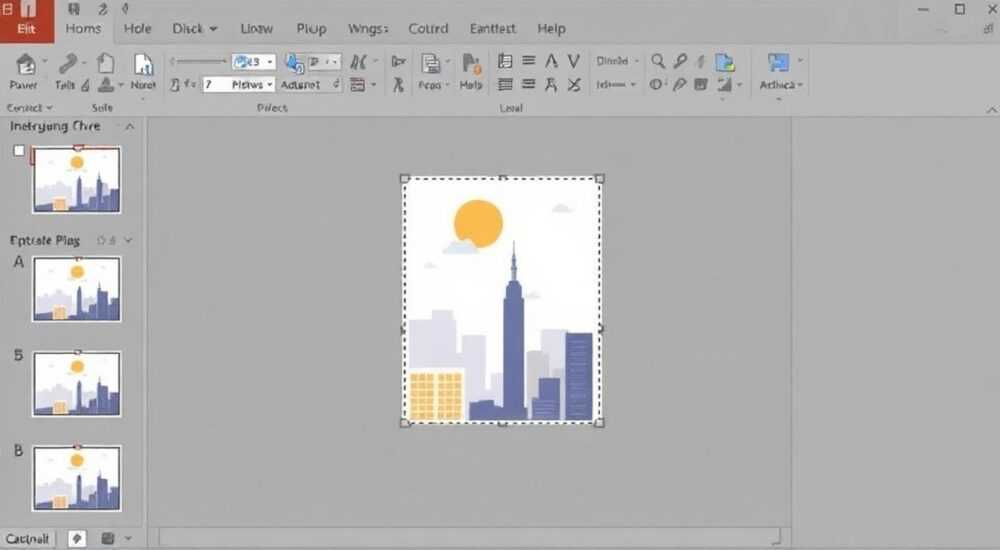
В PowerPoint — одном из самых популярных инструментов для презентаций — визуальная точность играет ключевую роль. Неправильно обрезанное изображение может испортить композицию слайда, отвлечь внимание или даже передать неверный смысл. Многие пользователи сталкиваются с необходимостью обрезать картинку: чтобы убрать лишний фон, выделить объект, привести изображение к нужному соотношению сторон или просто сделать презентацию аккуратнее. При этом большинство не знают, как это сделать правильно и быстро — особенно если используют PowerPoint впервые или перешли с других программ. В этой статье вы найдёте исчерпывающее руководство по обрезке изображений в PowerPoint: от базовых шагов до продвинутых техник, типичных ошибок и профессиональных лайфхаков.
Чтобы обрезать картинку в PowerPoint, выберите изображение, перейдите на вкладку «Формат» в разделе «Работа с изображениями», нажмите «Обрезать» и используйте маркеры для настройки краёв. Для точного обрезания по форме используйте опцию «Обрезать до формы» — это особенно полезно для создания дизайнерских слайдов без сторонних программ.
Содержание статьи:
- Как обрезать картинку в PowerPoint: пошаговая инструкция
- Как отменить или изменить обрезку позже
- Как обрезать изображение до формы
- Как изменить форму после обрезки
- Продвинутые техники обрезки
- Частые ошибки и как их избежать
- Как обрезать несколько изображений одновременно
- Обрезка в PowerPoint vs. Photoshop: в чём разница?
- Экспертное мнение: как обрезать изображения профессионально
- Вопросы и ответы
- Заключение
Как обрезать картинку в PowerPoint: пошаговая инструкция
Обрезка изображения в PowerPoint — одна из самых простых, но при этом часто недооцениваемых функций. Она не требует установки дополнительных программ и работает в режиме реального времени. Чтобы начать, откройте презентацию, выберите слайд с изображением и кликните по нему. После этого в верхнем меню появится вкладка «Формат» — она активируется только при выделении растрового объекта.
В группе инструментов «Работа с изображениями» найдите кнопку «Обрезать». Она выглядит как квадрат с двумя стрелками, направленными внутрь. Кликните по ней — вокруг изображения появятся белые маркеры обрезки. Теперь вы можете потянуть их за края, чтобы убрать ненужную часть. Удерживайте клавишу Shift, чтобы сохранить пропорции изображения. Это особенно важно, если вы работаете с фотографиями — иначе объекты могут выглядеть растянутыми или сжатыми.
После того как вы настроили границы, просто кликните вне изображения или нажмите Enter, чтобы применить изменения. Если вы передумали — нажмите Ctrl+Z, чтобы отменить обрезку. PowerPoint сохраняет оригинальное изображение в памяти, поэтому вы всегда можете вернуться к нему через ту же кнопку «Обрезать».
Полезно знать: Обрезка в PowerPoint не удаляет пиксели из файла — она лишь скрывает их. Это экономит место в файле презентации, но не уменьшает его общий вес. Если нужно уменьшить размер файла — используйте «Сжать изображения» после обрезки.
Как отменить или изменить обрезку позже
Если вы обрезали изображение, но позже решили вернуть часть, которую убрали — ничего страшного. Просто снова выберите изображение, нажмите «Обрезать» и потяните маркеры обратно. PowerPoint не удаляет исходные данные, пока вы не сохранили презентацию. Это позволяет экспериментировать без риска потерять оригинальное изображение.
Как обрезать изображение до формы
Одна из самых мощных возможностей PowerPoint — обрезка не просто до прямоугольника, а до произвольной формы: круга, звезды, стрелки, сердца и даже силуэта человека. Эта функция идеально подходит для создания визуальных метафор, иконок или стилизованных слайдов без участия графических редакторов.
Для этого снова выберите изображение, перейдите во вкладку «Формат» и найдите выпадающее меню под кнопкой «Обрезать». Выберите пункт «Обрезать до формы». Откроется библиотека геометрических и символьных форм — от простых кругов и овалов до сложных фигур, таких как «Конверт», «Паутина» или «Сердце». Выберите нужную форму — и изображение мгновенно примет её контур.
Важно: обрезка до формы работает только с растровыми изображениями (JPG, PNG, BMP), но не с векторными (SVG). Если вы вставили SVG — сначала преобразуйте его в растровый формат через правый клик → «Сохранить как изображение».
«Обрезка до формы — это ваш инструмент для создания визуальных акцентов без дизайнерских навыков. Например, круглая обрезка портрета клиента на слайде делает его центром внимания, как будто он смотрит прямо на аудиторию.» — Анна Петрова, визуальный дизайнер, 12 лет в корпоративных презентациях
Как изменить форму после обрезки
Если вы случайно выбрали неподходящую форму — не переживайте. Просто снова откройте меню «Обрезать до формы» и выберите другую. PowerPoint заменит контур, сохраняя содержимое. Также можно изменить размер формы: потяните угловые маркеры, удерживая Shift, чтобы не исказить пропорции.
Продвинутые техники обрезки
Для тех, кто хочет выйти за рамки базовых функций, PowerPoint предлагает несколько скрытых возможностей. Одна из них — комбинация обрезки с маской. Представьте, что вы хотите, чтобы изображение было видно только внутри текста — например, слово «Продажи» с фото продукта внутри букв. Для этого:
1. Вставьте текстовую надпись нужного размера и шрифта.
2. Скопируйте изображение и вставьте его поверх текста.
3. Выделите изображение, затем — текст (удерживайте Ctrl при выборе).
4. Перейдите во вкладку «Формат» → «Объединить фигуры» → «Вычесть».
Это не совсем обрезка, но позволяет добиться эффекта, который раньше требовал Photoshop. Другой приём — использование «Форматировать как»: вы можете скопировать обрезку с одного изображения и применить её к другому. Выделите обрезанное изображение → «Копировать» → выделите новое → «Вставить» → «Вставить как формат».
Полезно знать: Используйте «Обрезать» + «Сжать изображения» вместе. После обрезки идите в «Формат» → «Сжать изображения» → выберите «Удалить области изображения» — это уменьшит размер файла на 30–60% без потери качества видимой части.
Частые ошибки и как их избежать
Даже простые действия могут привести к неприятным последствиям, если не знать подводных камней. Вот самые распространённые ошибки:
- Обрезка без сохранения пропорций. Потянув за боковой маркер без Shift, вы искажаете изображение. Особенно заметно на лицах — нос становится длиннее, глаза — узкими.
- Использование «Обрезать» для векторных объектов. Если вы вставили логотип в формате .svg или .emf — обрезка может не сработать или превратить его в пиксельную мешанину.
- Потеря качества после масштабирования. Не увеличивайте обрезанное изображение больше 100% — это приведёт к размытию. Лучше сначала обрежьте, потом уменьшите, а не наоборот.
- Забыть сохранить оригинал. Если вы обрезали изображение и сохранили презентацию — отменить обрезку через Ctrl+Z уже нельзя. Всегда создавайте резервную копию важных слайдов.
«Лучшая практика: перед обрезкой сделайте дубликат изображения (Ctrl+D) и спрячьте его в сторону. Так вы всегда сможете вернуться к исходнику, если клиент попросит добавить что-то, что вы “убрали”» — Дмитрий Соколов, старший консультант по корпоративным коммуникациям
Как обрезать несколько изображений одновременно
Представьте, что вы готовите презентацию с десятком фото сотрудников — и все они должны быть одинакового размера и формы. Ручная обрезка каждого займет 15–20 минут. Есть способ ускорить процесс.
Сначала обрежьте одно изображение так, как хотите — до нужной формы и размера. Затем выделите его и нажмите Ctrl+C. Теперь выделите все остальные изображения (удерживайте Ctrl и кликайте по каждому). Щёлкните правой кнопкой → «Форматировать как» → «Обрезать». Все выбранные изображения мгновенно примут форму и размер первого.
Этот приём работает не только с обрезкой, но и с тенями, рамками, прозрачностью. Он особенно полезен при работе с шаблонами, где требуется единообразие.
Обрезка в PowerPoint vs. Photoshop: в чём разница?
Многие задаются вопросом: стоит ли использовать Photoshop, если PowerPoint умеет обрезать? Ответ зависит от цели.
Критерий |
PowerPoint |
Photoshop |
|---|---|---|
Скорость |
Мгновенно, без выхода из программы |
Требует открытия другого приложения |
Качество |
Сохраняет исходное разрешение, но не редактирует пиксели |
Полный контроль над пикселями, экспорт в любом формате |
Гибкость |
Ограниченный набор форм, нет слоёв |
Слои, маски, кисти, коррекция цвета |
Подходящий случай |
Презентации, быстрая правка, шаблоны |
Печать, логотипы, реклама, профессиональная графика |
Если вы делаете слайд для собрания — используйте PowerPoint. Если вы готовите брошюру или баннер — лучше поработать в Photoshop. Но для 90% бизнес-презентаций встроенных инструментов PowerPoint более чем достаточно.
Экспертное мнение: как обрезать изображения профессионально
«Я веду курсы по презентациям для топ-менеджеров и часто вижу, как люди вставляют фотографии в полный размер — с фоном, с людьми в кадре, с надписями. Это создаёт хаос. Моя рекомендация: всегда обрезайте изображения так, чтобы фокус был на одном объекте. Если это человек — обрежьте до плеч или головы. Если продукт — уберите всё, что не относится к нему. Используйте обрезку до круга для портретов, до прямоугольника для продуктов — это создаёт визуальную гармонию. И никогда не экономьте на качестве: если фото размыто — лучше вообще не использовать его», — говорит Елена Морозова, ведущий тренер по визуальной коммуникации, более 150 презентаций для Fortune 500.
Вопросы и ответы
Можно ли обрезать изображение в PowerPoint на Mac?
Да, процесс абсолютно идентичен. Интерфейс может немного отличаться, но вкладка «Формат» и кнопка «Обрезать» находятся в том же месте. Убедитесь, что у вас установлены последние обновления Office для Mac.
Почему после обрезки изображение стало размытым?
Скорее всего, вы увеличили его после обрезки. PowerPoint не добавляет пикселей — он лишь масштабирует существующие. Обрезайте изображение в нужном размере сразу, а не уменьшайте, а потом увеличивайте.
Как обрезать изображение по пикселям с точностью?
PowerPoint не позволяет задавать пиксельные координаты. Для точной обрезки используйте «Обрезать» вручную, ориентируясь на сетку (включите её через «Вид» → «Сетка»). Или экспортируйте в Photoshop, обрежьте, верните обратно.
Можно ли обрезать видео в PowerPoint?
Нет, видео не поддерживает обрезку до формы. Можно только обрезать по времени. Для обрезки видео используйте программы вроде Clipchamp, CapCut или Premiere Rush.
Что делать, если кнопка «Обрезать» не активна?
Убедитесь, что вы выделили именно изображение, а не текстовую рамку или фигуру. Иногда PowerPoint «забывает» распознать изображение — попробуйте пересохранить его в другом формате (например, JPG → PNG).
Заключение
Обрезка изображений в PowerPoint — это не просто техническая операция, а важный элемент визуальной стратегии. Правильно обрезанная картинка фокусирует внимание, убирает отвлекающие детали и создаёт ощущение профессионализма. Вы больше не должны полагаться на внешние программы для простых задач — все необходимые инструменты уже встроены в PowerPoint, и они работают мгновенно.
Главное — не бояться экспериментировать. Попробуйте обрезать до круга, до звезды, до стрелки — и вы увидите, как меняется восприятие вашего слайда. Используйте обрезку не как способ «убрать лишнее», а как способ «сделать важное — заметным».
Когда вы освоите обрезку, вы перестанете просто вставлять картинки — вы начнёте управлять вниманием аудитории. Это то, что отличает обычные презентации от запоминающихся.
- Обрезка в PowerPoint — доступна через вкладку «Формат» → «Обрезать».
- Используйте «Обрезать до формы» для создания визуальных акцентов без Photoshop.
- Всегда сохраняйте пропорции, удерживая клавишу Shift.
- Обрезка не удаляет пиксели — используйте «Сжать изображения» для уменьшения файла.
- Применяйте обрезку к нескольким изображениям одновременно через «Форматировать как».
⚠️ Дисклеймер — нажмите, чтобы развернуть
Материалы, опубликованные в разделе «Блог» на сайте RU DESIGN SHOP (rudesignshop.ru), носят исключительно информационный и ознакомительный характер и не являются руководством к действию, финансовой рекомендацией, медицинской услугой, ветеринарным назначением либо рекламой товаров и услуг, включая азартные игры. Публикации не содержат призывов к участию в азартных играх и не направлены на продвижение соответствующих операторов.
Безопасность применения товаров и веществ: при использовании строительных материалов, бытовой химии, пестицидов и агрохимикатов необходимо строго следовать инструкциям производителя и действующему законодательству Российской Федерации, включая Федеральный закон РФ от 19.07.1997 № 109-ФЗ «О безопасном обращении с пестицидами и агрохимикатами».
Упоминание товарных знаков, брендов и организаций носит исключительно информационный характер и не означает наличие партнёрских отношений или одобрения со стороны правообладателей.
Материалы, содержащие сведения о медицинских, ветеринарных или косметических средствах, представлены в справочных целях и не являются медицинской консультацией или назначением. Перед применением рекомендуется обратиться к врачу, ветеринарному специалисту или иному сертифицированному профессионалу.
Возрастные ограничения: материалы, содержащие сведения о продукции категории 18+, включая алкоголь или азартные игры, предназначены исключительно для совершеннолетней аудитории и публикуются в информационных целях.
Правовая ответственность: решения, принятые на основе опубликованной информации, пользователь принимает самостоятельно и на свой риск; редакция и авторы несут ответственность в пределах, установленных законодательством Российской Федерации.
Редакция не допускает публикаций, содержащих пропаганду экстремизма, терроризма, наркотических средств или суицида; подобные материалы подлежат немедленному удалению.
Упоминание организаций с ограниченным статусом: компания Meta Platforms Inc. (социальные сети Facebook и Instagram) признана экстремистской организацией решением суда РФ, её деятельность запрещена на территории Российской Федерации; любые упоминания приводятся исключительно в информационных целях.
Авторские права и источники: информация собирается из открытых источников; её актуальность указывается на дату публикации и может изменяться.
Изображения и иллюстрации используются на условиях, разрешённых правообладателями. При возникновении претензий редакция готова оперативно рассмотреть обращение и внести необходимые изменения.
Персональные данные и cookies: сайт использует cookies и обрабатывает персональные данные пользователей в соответствии с Федеральным законом № 152-ФЗ «О персональных данных» и Политикой конфиденциальности RU DESIGN SHOP.
Мнения авторов могут не совпадать с позицией государственных органов или коммерческих организаций, упомянутых в материалах.
РЕКОМЕНДУЕМ
Товары от российских производителей
-5%
Светильник VORTEX S Forstlight
Первоначальная цена составляла 7460 руб..7090 руб.Текущая цена: 7090 руб..
-6%