Скидка 5% на первый заказ — RDS5




Как в повер поинте обрезать рисунок
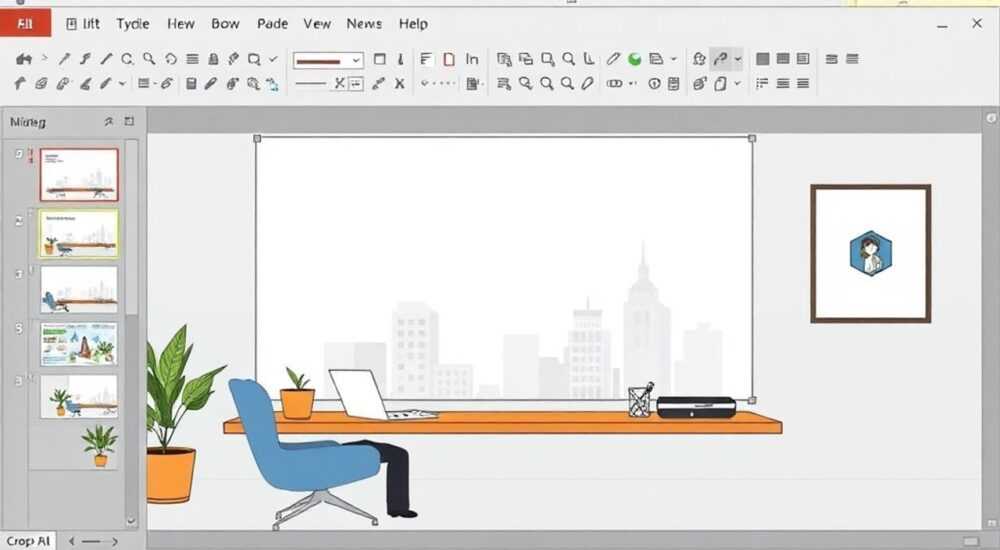
Обрезка изображений в PowerPoint — важный инструмент для создания профессиональных и визуально привлекательных презентаций. Умение правильно обрезать рисунок позволяет сосредоточить внимание аудитории на ключевых элементах, убрать лишнее и сохранить единый стиль слайдов. В отличие от графических редакторов, PowerPoint предлагает простой и быстрый способ редактирования изображений прямо в интерфейсе программы, не требуя дополнительного ПО.
Чтобы обрезать изображение в PowerPoint, выделите его и воспользуйтесь кнопкой «Обрезать» на вкладке «Формат». Перетаскивайте маркеры обрезки, чтобы скрыть ненужные части. Это быстро, удобно и не требует внешних программ.
Содержание статьи:
- Базовая обрезка изображения: пошаговая инструкция
- Горячие клавиши для быстрой обрезки
- Продвинутая обрезка: как обрезать картинку по фигуре или форме
- Креативные примеры использования фигурной обрезки
- Распространённые ошибки при обрезке и как их избежать
- Ошибка 1: Обрезка до потери качества
- Ошибка 2: Несоответствие пропорций
- Ошибка 3: Избыточная фигурная обрезка
- Как вернуть исходное изображение после обрезки
- Когда изображение нельзя восстановить
- Профессиональные советы по работе с изображениями в PowerPoint
- Автоматизация с помощью макросов
- Экспертное мнение
- Вопросы и ответы
- Заключение
Базовая обрезка изображения: пошаговая инструкция
PowerPoint предоставляет интуитивно понятный инструмент для обрезки изображений, доступный через контекстную вкладку «Формат». После вставки рисунка на слайд он автоматически становится объектом, который можно редактировать. Базовая обрезка позволяет убрать края изображения, оставив только нужную часть.
Для выполнения стандартной обрезки следуйте этим шагам:
- Щёлкните по изображению на слайде, чтобы выделить его. Появится вкладка «Формат» в верхнем меню.
- На панели инструментов найдите кнопку «Обрезать» (иконка с угловыми стрелками) и нажмите её.
- Появятся чёрные маркеры по краям изображения. Перетащите их внутрь, чтобы скрыть нежелательные участки.
- Нажмите Enter или щёлкните за пределами изображения, чтобы применить изменения.
Обрезка не удаляет пиксели насовсем — они временно скрываются. Это особенно полезно, если вы хотите вернуться к оригиналу позже. Также можно обрезать не все стороны сразу: например, только левую и правую границы, сохранив высоту изображения.
Полезно знать: При обрезке изображения с зажатой клавишей Shift маркеры двигаются симметрично — это помогает сохранить центральную композицию.
Горячие клавиши для быстрой обрезки
Если вы часто работаете с изображениями, стоит запомнить сочетания клавиш. Нажатие Alt + J открывает ленту, затем можно использовать F7 → B для перехода к функции обрезки. Однако этот метод подходит продвинутым пользователям, предпочитающим работать без мыши.
Продвинутая обрезка: как обрезать картинку по фигуре или форме
Иногда стандартная прямоугольная обрезка недостаточна. Чтобы сделать слайд более динамичным, дизайнеры используют обрезку по фигурам — кругу, шестиугольнику, стрелке или сердцу. Этот приём помогает выделить персонажей, создать эффект «плавающего» изображения или соответствовать фирменному стилю бренда.
Чтобы обрезать изображение по форме:
- Выделите рисунок и перейдите на вкладку «Формат».
- Найдите кнопку «Обрезать по фигуре» (Crop to Shape).
- Выберите нужную форму из выпадающего списка: овал, треугольник, облако, звезда и другие.
- Изображение немедленно примет выбранную форму.
После применения формы вы всё ещё можете использовать обычную обрезку, чтобы дополнительно отрегулировать видимую часть изображения. Например, обрезать лицо по кругу, а затем сместить его внутри круга для лучшего кадрирования.
Креативные примеры использования фигурной обрезки
- В презентации о команде — фото сотрудников в кругах создаёт ощущение равенства и единства.
- В образовательных материалах — изображения по формам стрелок направляют внимание к ключевым блокам текста.
- В рекламных слайдах — продукты в форме сердца или капли усиливают эмоциональное восприятие.
Тип формы |
Подходит для |
Эффект |
|---|---|---|
Круг / Овал |
Фото людей, аватарки |
Мягкий, дружелюбный вид |
Прямоугольник со скруглением |
Скриншоты, карточки товаров |
Современный, минималистичный стиль |
Шестиугольник |
Технические схемы, инфографика |
Динамичность, технологичность |
Облако / Стрелка |
Подсказки, акценты |
Акцент на важном, игривость |
«Фигурная обрезка — не просто модный тренд. Она помогает управлять вниманием аудитории. Круглые формы воспринимаются как безопасные, а угловатые — как энергичные. Используйте это осознанно.» — Марина Ковалёва, UX-дизайнер, 8 лет опыта в корпоративных презентациях
Распространённые ошибки при обрезке и как их избежать
Даже простая операция вроде обрезки может быть выполнена неправильно, что снижает качество всей презентации. Ниже — типичные ошибки, которые допускают пользователи PowerPoint, и способы их исправления.
Ошибка 1: Обрезка до потери качества
При чрезмерной обрезке остаётся слишком мало исходного изображения. При увеличении слайда (например, на большом экране) картинка становится пиксельной. Решение — использовать высококачественные изображения с разрешением не менее 1920×1080 пикселей.
Ошибка 2: Несоответствие пропорций
Обрезка без учёта соотношения сторон может исказить объект. Например, лицо человека становится вытянутым или сплющенным. Чтобы избежать этого, используйте режим «Обрезать с сохранением пропорций» — удерживайте Shift при перетаскивании маркеров.
Ошибка 3: Избыточная фигурная обрезка
Чрезмерное использование нестандартных форм делает слайд перегруженным. Особенно это касается презентаций бизнес-класса. Рекомендуется использовать фигурную обрезку точечно — не более 1–2 элементов на слайд.
Полезно знать: Если изображение стало размытым после обрезки, возможно, вы увеличили его масштаб. Вместо этого добавьте новое фото в подходящем размере.
Как вернуть исходное изображение после обрезки
Многие пользователи боятся обрезать изображения, думая, что процесс необратим. На самом деле, PowerPoint сохраняет оригинальные данные до тех пор, пока вы не выполните специальное действие.
Чтобы восстановить исходное изображение:
- Выделите обрезанную картинку.
- Перейдите на вкладку «Формат».
- Нажмите кнопку «Обрезать» — появятся маркеры.
- Щёлкните правой кнопкой мыши по изображению и выберите «Сбросить обрезку» (Reset Picture and Size) или используйте кнопку «Сбросить рисунок» на панели.
Важно: если вы сохранили и закрыли презентацию, сброс обрезки всё равно работает. Данные не теряются, пока вы не использовали функцию «Сжать изображения» с опцией «Удалить обрезанные области».
Когда изображение нельзя восстановить
Если при сжатии изображений вы отметили пункт «Удалить обрезанные области фотографий», то вернуть исходник будет невозможно. Поэтому перед сжатием проверяйте этот параметр.
«Перед финальным сохранением презентации всегда делайте резервную копию. Это защитит вас от случайного удаления данных, включая обрезанные части изображений.» — Дмитрий Петров, IT-тренер, Microsoft Certified Trainer
Профессиональные советы по работе с изображениями в PowerPoint
За годы работы с PowerPoint были выработаны эффективные практики, которые экономят время и повышают качество слайдов. Эти советы используют дизайнеры и преподаватели, готовящие сотни презентаций.
- Используйте горячие клавиши: Ctrl + Z — отмена, Ctrl + C / V — копирование, Alt + J, F7, B — быстрый доступ к обрезке.
- Храните изображения в одной папке с презентацией. Это предотвращает потерю ссылок при переносе файла.
- Не вставляйте изображения через скриншот — используйте «Вставить» → «Изображения» для лучшего качества.
- Применяйте тени и контуры после обрезки, чтобы изображение лучше вписалось в дизайн слайда.
Автоматизация с помощью макросов
Для массовой обработки изображений можно использовать VBA-макросы. Например, макрос, который автоматически обрезает все изображения на слайде до одинакового размера. Это полезно при подготовке каталогов или портфолио.
Полезно знать: Макросы требуют включения центра управления безопасностью в PowerPoint. Используйте только проверенные скрипты из доверенных источников.
Экспертное мнение
«Сегодня PowerPoint — это не просто инструмент для слайдов, а полноценный графический редактор начального уровня. Умение обрезать изображения — базовый навык, но он открывает путь к более сложным техникам: маскам, наложению, анимации. Главное — не бояться экспериментировать.» — Елена Васильева, руководитель отдела визуальных коммуникаций, международная консалтинговая группа «StratCom»
По её словам, компании, обучающие сотрудников работе с визуальным контентом, отмечают рост вовлечённости аудитории на 40% по сравнению с текстовыми презентациями. Обрезка — первый шаг к созданию такого контента.
Вопросы и ответы
Можно ли обрезать изображение по пользовательской форме?
Да, хотя напрямую PowerPoint не поддерживает загрузку собственных форм, вы можете использовать фигуру как маску. Вставьте нужную фигуру, наложите поверх изображение, выделите оба объекта и используйте «Формат» → «Вырезать по фигуре» (Format Shape → Crop to Shape).
Почему после обрезки изображение стало размытым?
Это происходит, если вы сильно увеличили обрезанную часть. PowerPoint не генерирует новые пиксели — он просто растягивает оставшиеся. Используйте исходники с высоким разрешением.
Работает ли обрезка на мобильных версиях PowerPoint?
Да, в приложениях для iOS и Android также доступна функция обрезки. Интерфейс адаптирован под сенсорное управление: достаточно коснуться изображения и потянуть маркеры.
Можно ли обрезать прозрачные PNG-изображения?
Да, абсолютно. Прозрачный фон сохраняется при обрезке. Это удобно для логотипов и иконок.
Заключение
Обрезка изображений в PowerPoint — простая, но мощная функция, которая значительно повышает качество презентаций. От базовой обрезки до сложной фигурной маскировки — каждый этап контролируется пользователем и легко настраивается. Главное — понимать, что обрезка не удаляет данные окончательно, пока вы не сожмёте изображение с опцией удаления.
Используя обрезку осознанно, вы делаете слайды более целенаправленными, визуально гармоничными и профессиональными. Это особенно важно в условиях, когда внимание аудитории ограничено несколькими секундами.
- Обрезка в PowerPoint не удаляет пиксели, а временно скрывает их.
- Фигурная обрезка помогает создавать современные и креативные слайды.
- Всегда сохраняйте резервную копию перед сжатием изображений.
- Используйте высококачественные изображения, чтобы избежать размытости.
- Горячие клавиши и макросы ускоряют работу с большим количеством графики.
⚠️ Дисклеймер — нажмите, чтобы развернуть
Материалы, опубликованные в разделе «Блог» на сайте RU DESIGN SHOP (rudesignshop.ru), носят исключительно информационный и ознакомительный характер и не являются руководством к действию, финансовой рекомендацией, медицинской услугой, ветеринарным назначением либо рекламой товаров и услуг, включая азартные игры. Публикации не содержат призывов к участию в азартных играх и не направлены на продвижение соответствующих операторов.
Безопасность применения товаров и веществ: при использовании строительных материалов, бытовой химии, пестицидов и агрохимикатов необходимо строго следовать инструкциям производителя и действующему законодательству Российской Федерации, включая Федеральный закон РФ от 19.07.1997 № 109-ФЗ «О безопасном обращении с пестицидами и агрохимикатами».
Упоминание товарных знаков, брендов и организаций носит исключительно информационный характер и не означает наличие партнёрских отношений или одобрения со стороны правообладателей.
Материалы, содержащие сведения о медицинских, ветеринарных или косметических средствах, представлены в справочных целях и не являются медицинской консультацией или назначением. Перед применением рекомендуется обратиться к врачу, ветеринарному специалисту или иному сертифицированному профессионалу.
Возрастные ограничения: материалы, содержащие сведения о продукции категории 18+, включая алкоголь или азартные игры, предназначены исключительно для совершеннолетней аудитории и публикуются в информационных целях.
Правовая ответственность: решения, принятые на основе опубликованной информации, пользователь принимает самостоятельно и на свой риск; редакция и авторы несут ответственность в пределах, установленных законодательством Российской Федерации.
Редакция не допускает публикаций, содержащих пропаганду экстремизма, терроризма, наркотических средств или суицида; подобные материалы подлежат немедленному удалению.
Упоминание организаций с ограниченным статусом: компания Meta Platforms Inc. (социальные сети Facebook и Instagram) признана экстремистской организацией решением суда РФ, её деятельность запрещена на территории Российской Федерации; любые упоминания приводятся исключительно в информационных целях.
Авторские права и источники: информация собирается из открытых источников; её актуальность указывается на дату публикации и может изменяться.
Изображения и иллюстрации используются на условиях, разрешённых правообладателями. При возникновении претензий редакция готова оперативно рассмотреть обращение и внести необходимые изменения.
Персональные данные и cookies: сайт использует cookies и обрабатывает персональные данные пользователей в соответствии с Федеральным законом № 152-ФЗ «О персональных данных» и Политикой конфиденциальности RU DESIGN SHOP.
Мнения авторов могут не совпадать с позицией государственных органов или коммерческих организаций, упомянутых в материалах.
РЕКОМЕНДУЕМ
Товары от российских производителей


Подвесной светильник «Звезда Востока 03» MedinaLamps
Диапазон цен: 100000 руб. – 220000 руб.

