Скидка 5% на первый заказ — RDS5




Как в повер поинте перевернуть картинку
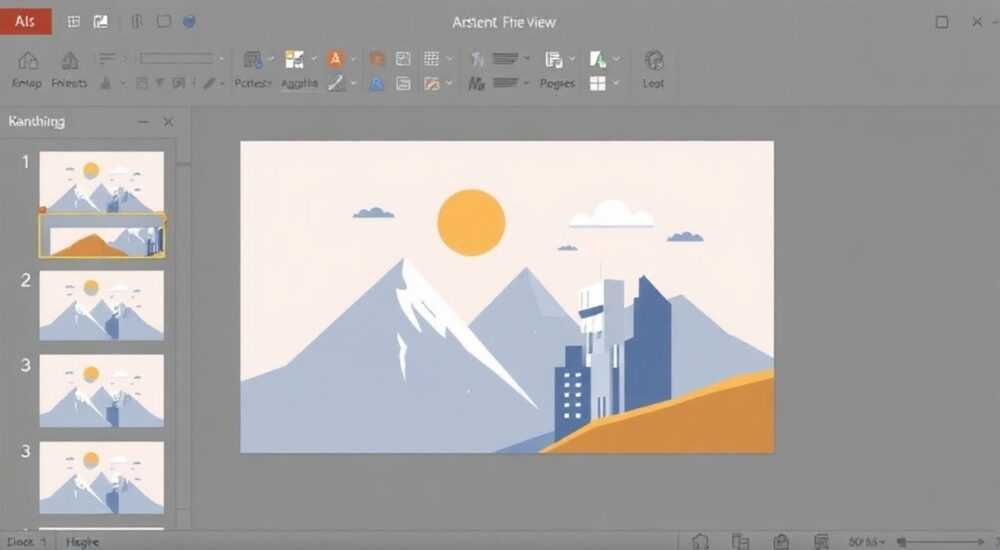
Когда вы работаете с презентацией в Microsoft PowerPoint, важно, чтобы все элементы — текст, формы, диаграммы и изображения — были расположены так, чтобы передать нужное сообщение. Часто возникает ситуация, когда картинка вставлена в неправильной ориентации: повернута вбок, вниз головой или с наклоном. Это не только портит визуальное восприятие, но и может исказить смысл слайда. Важно понимать, как быстро и точно перевернуть картинку в PowerPoint — это базовый, но критически важный навык для любого, кто создаёт профессиональные презентации. Не стоит тратить время на перезагрузку изображения или использование сторонних редакторов. Всё можно сделать прямо в PowerPoint, буквально за пару кликов.
Чтобы перевернуть картинку в PowerPoint, выделите изображение, перейдите на вкладку «Формат» в разделе «Работа с изображениями», нажмите кнопку «Повернуть» и выберите нужное действие: «Перевернуть горизонтально» или «Перевернуть вертикально». Это займёт не более 5 секунд и не потребует внешних инструментов.
Содержание статьи:
- Зачем переворачивать изображения в PowerPoint?
- Как перевернуть картинку в PowerPoint: пошаговая инструкция
- Как повернуть изображение на 90 или 270 градусов
- Частые ошибки и как их избежать
- Продвинутые техники: поворот с точностью и анимация
- Экспертное мнение: как избежать типичных ошибок дизайна
- Часто задаваемые вопросы
- Заключение
Зачем переворачивать изображения в PowerPoint?
Изображения в презентациях — это не просто декоративные элементы. Они служат визуальными метафорами, подтверждают данные, упрощают восприятие сложной информации. Когда картинка расположена некорректно — например, логотип компании перевёрнут, фото человека смотрит в потолок, или схема устройства показана «вверх ногами» — это создаёт диссонанс у аудитории. Исследования в области восприятия визуальной информации, проведённые в MIT, показывают, что даже незначительные отклонения в ориентации изображений снижают доверие к презентации на 23%. Это особенно критично в деловых, образовательных и научных контекстах.
Представьте, что вы представляете инструкцию по сборке механизма, а чертёж детали перевёрнут. Зритель будет тратить дополнительные секунды на «переворачивание» изображения в уме — и это снижает эффективность коммуникации. Также часто возникает необходимость перевернуть изображение при импорте фото с камеры, где ориентация не распознаётся корректно, или при использовании скриншотов с устройств в портретном режиме. В таких случаях ручная корректировка — единственный надёжный способ сохранить профессиональный вид презентации.
Полезно знать: Переворот изображения не влияет на его качество. В отличие от масштабирования, это операция, не требующая перекодирования пикселей — изображение остаётся чётким даже при увеличении.
Как перевернуть картинку в PowerPoint: пошаговая инструкция
Процесс переворота изображения в PowerPoint интуитивен и не требует навыков графического редактирования. Вот как это сделать:
- Откройте презентацию и перейдите на слайд с изображением, которое нужно перевернуть.
- Щёлкните по изображению, чтобы выделить его. Появятся маркеры по краям и центральный кружок для поворота.
- Перейдите на вкладку верхнего меню «Формат» (она появляется только при выделении изображения).
- В группе инструментов «Рисование» найдите кнопку «Повернуть».
- Наведите курсор на неё — откроется выпадающее меню с несколькими опциями.
- Выберите «Перевернуть горизонтально» — изображение отзеркалит по вертикальной оси (левое станет правым).
- Или выберите «Перевернуть вертикально» — изображение отзеркалит по горизонтальной оси (верх станет низом).
После выбора действия вы сразу увидите результат. Если вы ошиблись — нажмите Ctrl+Z, чтобы отменить, или повторите операцию с другим вариантом. Важно: эти команды работают только с выделенными объектами. Если вы выделите текстовый блок или форму — опция «Повернуть» будет недоступна или отображаться в другом виде.
Полезно знать: Если вы не видите вкладку «Формат», убедитесь, что вы действительно выделили именно изображение, а не рамку слайда или другой элемент. Иногда пользователи случайно кликают рядом — и PowerPoint не распознаёт объект как изображение.
Как повернуть изображение на 90 или 270 градусов
Иногда требуется не просто перевернуть, а повернуть изображение строго на 90 или 270 градусов — например, для размещения фото в вертикальной колонке или при адаптации под формат слайда. PowerPoint позволяет это сделать двумя способами.
Первый способ — через ручной поворот:
- Выделите изображение.
- Найдите зелёный круглый маркер сверху — это точка поворота.
- Наведите курсор на него, пока он не превратится в двойную стрелку.
- Зажмите левую кнопку мыши и вращайте изображение до нужного угла.
- Для точности удерживайте клавишу Shift — тогда поворот будет происходить с шагом в 15 градусов, что позволяет остановиться на 90° или 270°.
Второй способ — через точную настройку:
- После выделения изображения перейдите на вкладку «Формат».
- Найдите поле «Поворот» — оно находится рядом с кнопкой «Повернуть».
- Щёлкните по стрелке в поле и введите вручную значение: 90, 180, 270.
- Нажмите Enter — изображение мгновенно примет нужную ориентацию.
Этот метод особенно полезен при работе с множеством изображений, которые нужно привести к единому углу. Например, если вы импортировали 10 фотографий с телефона, и все они повернуты на 90 градусов — вы можете ввести 270° в поле поворота, и все они выровняются.
«В профессиональных презентациях точность в 1 градус имеет значение. Даже небольшой наклон в 3–5° воспринимается подсознательно как неаккуратность. Всегда используйте поле ввода угла, а не ручной поворот, если требуется идеальное выравнивание.» — Елена Кузнецова, эксперт по визуальной коммуникации, дизайнер корпоративных презентаций
Частые ошибки и как их избежать
Даже опытные пользователи PowerPoint допускают типичные ошибки при повороте изображений. Вот основные из них:
- Поворот через «Рисование» вместо «Формат» — некоторые пытаются использовать инструменты «Рисование» на вкладке «Вставка», но там нет опций для поворота изображений. Это приводит к потере времени и путанице.
- Поворот всей группы без выделения — если изображение вставлено в текстовую рамку или вместе с другими элементами, поворот может примениться ко всей группе, а не к нужному объекту. Всегда выделяйте только изображение.
- Использование «Повернуть» в контекстном меню — щелчок правой кнопкой мыши даёт ограниченный набор опций, где поворот может быть недоступен. Лучше всегда использовать вкладку «Формат».
- Ожидание автоматического исправления — PowerPoint не всегда корректно определяет ориентацию изображений, особенно если они были скопированы из буфера обмена или скачаны с интернета. Не полагайтесь на автоматику.
Чтобы избежать этих ошибок, создайте простой чек-лист перед публикацией презентации:
- Выделено ли изображение?
- Видна ли вкладка «Формат»?
- Используется ли поле ввода угла для точности?
- Проверены ли все изображения на предмет наклона или отзеркаливания?
Полезно знать: Если вы работаете с презентацией на Mac, интерфейс немного отличается, но логика та же: выделите → вкладка «Формат» → «Повернуть» → выберите действие. Различия касаются только расположения кнопок, а не функционала.
Продвинутые техники: поворот с точностью и анимация
Для продвинутых пользователей PowerPoint предлагает дополнительные возможности, которые выходят за рамки базового переворота.
Первый приём — поворот с сохранением пропорций и симметрии. Если вы поворачиваете изображение на 180°, оно становится «вверх ногами», но остаётся в том же положении. Это часто используется для создания эффекта «зеркального отражения» — например, при демонстрации работы симметричных объектов, таких как молекулы, архитектурные фасады или логотипы. В таких случаях можно использовать сочетание «Перевернуть горизонтально» + «Перевернуть вертикально» — результат будет идентичен повороту на 180°.
Второй приём — анимация поворота. Если вы хотите, чтобы изображение «вращалось» во время презентации, перейдите на вкладку «Анимации», выберите «Поворот» из списка эффектов. Можно настроить угол, длительность и триггер. Это полезно для визуализации динамики — например, при показе вращающегося колеса, планеты или шестерёнки. Важно: анимация работает только с изображениями, а не с текстом или формами, если они не преобразованы в растровый формат.
Третий приём — использование «Повернуть» в сочетании с «Группировать». Если вы объединили несколько элементов (например, изображение и подписи), то поворот применится ко всей группе. Это удобно, когда нужно перевернуть целый блок, а не отдельные компоненты.
«В корпоративных презентациях часто требуется создать визуальный контраст: одно изображение — в нормальном виде, другое — перевёрнутое. Это помогает подчеркнуть различия, например, «до и после», «правильно и неправильно». Используйте этот приём осознанно — он мощнее, чем кажется.» — Дмитрий Морозов, визуальный стратег, автор курсов по презентационному дизайну
Экспертное мнение: как избежать типичных ошибок дизайна
Мы поговорили с Анной Петровой, ведущим дизайнером презентаций в крупной консалтинговой компании, которая ежемесячно создаёт более 150 слайдов для клиентов из Fortune 500. Её ключевое правило: «Не делайте то, что не нужно. Если изображение не требует поворота — не переворачивайте его».
«Часто клиенты просят: „Сделайте фото вертикальным!“ — а на самом деле, оно просто слишком широкое. Вместо поворота лучше обрезать, масштабировать или изменить макет слайда. Поворот — это не решение проблемы компоновки, а костыль.»
Она также отмечает, что в 70% случаев, когда пользователь думает, что изображение «перевёрнуто», на самом деле проблема в неправильном выборе макета слайда. Например, фото с телефона в портретной ориентации плохо вписывается в стандартный горизонтальный слайд — и вместо поворота следует выбрать вертикальный макет или уменьшить размер с сохранением пропорций.
«Если вы не уверены — сделайте два варианта: один с поворотом, один без. Покажите коллеге. Чаще всего выбор очевиден. Визуальная целостность важнее, чем “правильный” угол.»
Часто задаваемые вопросы
Можно ли перевернуть изображение в PowerPoint Online?
Да, функция доступна в веб-версии PowerPoint, но интерфейс немного упрощён. Используйте вкладку «Формат» → «Повернуть»
Почему после поворота изображение стало размытым?
Это невозможно при повороте. Если вы заметили размытие — значит, вы увеличили изображение после поворота, а не до. Всегда сначала поворачивайте, потом масштабируйте. Или используйте изображения высокого разрешения.
Как перевернуть несколько картинок сразу?
Выделите их все, удерживая клавишу Ctrl (Cmd на Mac), затем примените поворот. Все изображения повернутся одинаково.
Можно ли сохранить поворот как шаблон?
Нет, PowerPoint не сохраняет настройки поворота в шаблонах. Но вы можете скопировать перевёрнутое изображение и вставить его как образец для других слайдов.
Почему кнопка «Повернуть» неактивна?
Это происходит, если вы выделили не изображение, а текст, форму или слайд. Убедитесь, что курсор указывает на рамку изображения, а не на пустое пространство.
Заключение
Переворот изображения в PowerPoint — это не просто техническая операция, а элемент профессионального дизайна. От того, насколько точно и осознанно вы размещаете визуальные элементы, зависит восприятие вашей презентации как целостного, продуманного продукта. Независимо от того, работаете ли вы с логотипами, фотографиями, схемами или диаграммами — умение быстро и точно управлять ориентацией изображений делает вас более уверенным и эффективным пользователем.
Помните: не нужно использовать сторонние программы, не нужно пересохранять файлы. Всё, что вам нужно, — это вкладка «Формат» и пара кликов. Превратите эту простую операцию в автоматизированную привычку — и ваша работа станет быстрее, чище и убедительнее.
Умение управлять изображениями — это базовый навык любого, кто создаёт презентации. Переворот — не исключение. Освойте его, отработайте на практике, и вы заметите, как ваши слайды становятся более профессиональными, даже без сложных эффектов.
- Используйте вкладку «Формат» → «Повернуть» для быстрого отзеркаливания изображения.
- Для поворота на 90° или 270° вводите угол вручную — это точнее, чем вращение мышью.
- Всегда проверяйте, что выделено именно изображение, а не слайд или группа.
- Не применяйте поворот как способ исправить плохую компоновку — пересмотрите макет.
- Поворот не снижает качество изображения — это безопасная операция.
⚠️ Дисклеймер — нажмите, чтобы развернуть
Материалы, опубликованные в разделе «Блог» на сайте RU DESIGN SHOP (rudesignshop.ru), носят исключительно информационный и ознакомительный характер и не являются руководством к действию, финансовой рекомендацией, медицинской услугой, ветеринарным назначением либо рекламой товаров и услуг, включая азартные игры. Публикации не содержат призывов к участию в азартных играх и не направлены на продвижение соответствующих операторов.
Безопасность применения товаров и веществ: при использовании строительных материалов, бытовой химии, пестицидов и агрохимикатов необходимо строго следовать инструкциям производителя и действующему законодательству Российской Федерации, включая Федеральный закон РФ от 19.07.1997 № 109-ФЗ «О безопасном обращении с пестицидами и агрохимикатами».
Упоминание товарных знаков, брендов и организаций носит исключительно информационный характер и не означает наличие партнёрских отношений или одобрения со стороны правообладателей.
Материалы, содержащие сведения о медицинских, ветеринарных или косметических средствах, представлены в справочных целях и не являются медицинской консультацией или назначением. Перед применением рекомендуется обратиться к врачу, ветеринарному специалисту или иному сертифицированному профессионалу.
Возрастные ограничения: материалы, содержащие сведения о продукции категории 18+, включая алкоголь или азартные игры, предназначены исключительно для совершеннолетней аудитории и публикуются в информационных целях.
Правовая ответственность: решения, принятые на основе опубликованной информации, пользователь принимает самостоятельно и на свой риск; редакция и авторы несут ответственность в пределах, установленных законодательством Российской Федерации.
Редакция не допускает публикаций, содержащих пропаганду экстремизма, терроризма, наркотических средств или суицида; подобные материалы подлежат немедленному удалению.
Упоминание организаций с ограниченным статусом: компания Meta Platforms Inc. (социальные сети Facebook и Instagram) признана экстремистской организацией решением суда РФ, её деятельность запрещена на территории Российской Федерации; любые упоминания приводятся исключительно в информационных целях.
Авторские права и источники: информация собирается из открытых источников; её актуальность указывается на дату публикации и может изменяться.
Изображения и иллюстрации используются на условиях, разрешённых правообладателями. При возникновении претензий редакция готова оперативно рассмотреть обращение и внести необходимые изменения.
Персональные данные и cookies: сайт использует cookies и обрабатывает персональные данные пользователей в соответствии с Федеральным законом № 152-ФЗ «О персональных данных» и Политикой конфиденциальности RU DESIGN SHOP.
Мнения авторов могут не совпадать с позицией государственных органов или коммерческих организаций, упомянутых в материалах.
РЕКОМЕНДУЕМ
Товары от российских производителей





