Скидка 5% на первый заказ — RDS5




Как в повер поинте подписать картинку
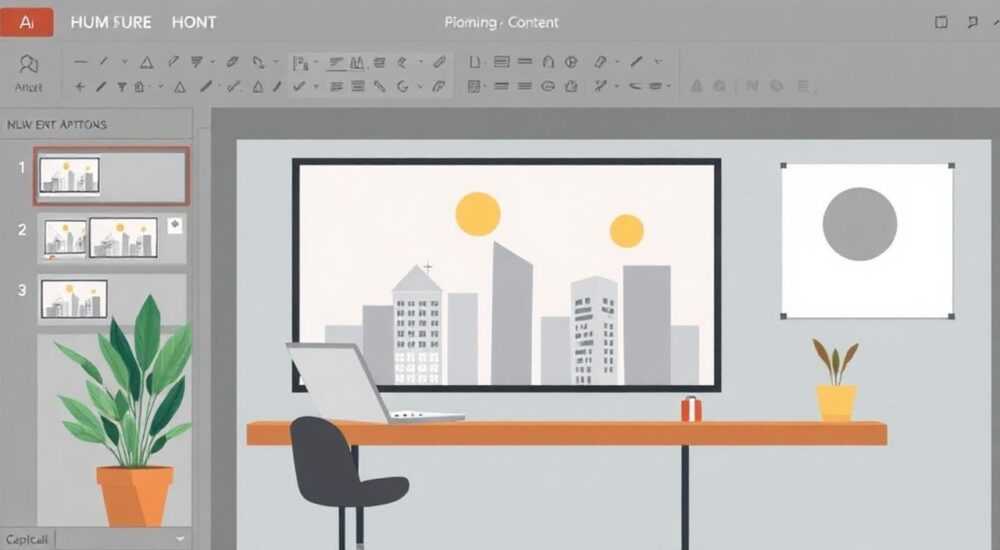
Подпись изображения в PowerPoint — это не просто добавление текста рядом с картинкой, а важный элемент визуальной коммуникации, который помогает донести смысл, уточнить контекст и сделать презентацию профессиональной. Несмотря на кажущуюся простоту, многие пользователи сталкиваются с трудностями: где разместить подпись, как её оформить, чтобы она была читаемой, и как закрепить за изображением, чтобы при перемещении картинки текст не остался на месте. Особенно актуальна эта задача для студентов, преподавателей, маркетологов и бизнес-аналитиков, которым регулярно нужно создавать наглядные и структурированные слайды.
Чтобы подписать картинку в PowerPoint, используйте текстовое поле рядом с изображением и свяжите их через группировку. Для автоматизации и единообразия применяйте подписи к рисункам или шаблоны слайдов.
Содержание статьи:
- Как подписать картинку с помощью текстового поля
- Пошаговый алгоритм
- Использование автоматических подписей к рисункам
- Ограничения функции
- Форматирование подписи: шрифт, цвет, положение
- Группировка изображения и подписи
- Альтернатива: использование рамки
- Шаблоны и стили для быстрой подписи
- Совет по автоматизации
- Типичные ошибки и как их избежать
- Экспертное мнение
- Вопросы и ответы
- Заключение
Как подписать картинку с помощью текстового поля
Самый распространённый способ подписать изображение в PowerPoint — это добавление отдельного текстового поля. Этот метод универсален и работает во всех версиях программы: от 2010 до 365. Он не требует специальных навыков и подходит для большинства случаев.
Для начала вставьте изображение на слайд с помощью кнопки «Вставка» → «Рисунки». После этого выберите нужную картинку из папки. Как только изображение появится, перейдите на вкладку «Вставка» и кликните по значку «Текстовое поле». Укажите место под изображением (или над ним, если это логично), зажмите левую кнопку мыши и нарисуйте поле нужного размера.
Введите текст подписи, например: «Рис. 1. Динамика продаж за 2025 год». Вы можете указать номер, краткое описание, источник данных или авторство. Важно соблюдать единый стиль для всех подписей в презентации, особенно если она будет использоваться в академической или деловой среде.
После ввода текста его можно форматировать: изменить шрифт, размер, выравнивание и цвет. Лучше всего использовать шрифты без засечек (например, Calibri, Arial) — они лучше читаются на экране. Размер — от 10 до 14 пунктов, в зависимости от общего масштаба слайда.
Полезно знать: Если вы часто добавляете подписи, сохраните текстовое поле с нужным форматированием в буфере обмена или на скрытом слайде для быстрого копирования.
Пошаговый алгоритм
- Выберите место на слайде и вставьте изображение.
- Перейдите на вкладку «Вставка» → «Текстовое поле».
- Нарисуйте поле под (или над) изображением.
- Введите текст подписи.
- Отформатируйте шрифт, цвет и выравнивание.
- При необходимости переместите текстовое поле для точного позиционирования.
Использование автоматических подписей к рисункам
PowerPoint предлагает более продвинутый способ — вставка автоматической подписи через функцию «Подпись». Это особенно полезно при работе с большим количеством изображений, когда важно соблюдать нумерацию и избежать ручных ошибок.
Чтобы воспользоваться этой функцией, щёлкните правой кнопкой мыши по изображению и выберите пункт «Вставить подпись». Откроется диалоговое окно, где вы сможете выбрать категорию (например, «Рисунок»), ввести описание и задать начальный номер. Программа сама присвоит порядковый номер и добавит его к тексту.
Если вы вставите ещё одну картинку и снова вызовете «Вставить подпись», PowerPoint предложит следующий номер (например, Рис. 2). Это удобно для научных работ, отчётов и презентаций с аналитикой, где требуется строгая структура.
Автоматические подписи также можно редактировать. Достаточно кликнуть по готовому тексту и внести изменения. Однако будьте осторожны: если удалить номер вручную, система может потерять связь с нумерацией. Лучше редактировать через тот же диалог «Подпись».
«Автоматические подписи экономят время и минимизируют риск ошибок в нумерации. Особенно полезны при подготовке защитных презентаций или публикаций.» — Анна Петрова, ведущий преподаватель цифровых коммуникаций, МГУ
Ограничения функции
- Не все версии PowerPoint поддерживают эту функцию одинаково. В старых версиях (например, 2007) она может быть недоступна.
- Автоподпись не привязывается физически к изображению — её всё равно нужно группировать с картинкой.
- Нельзя задать стиль подписи по умолчанию — форматирование придётся настраивать отдельно.
Форматирование подписи: шрифт, цвет, положение
Правильно оформленная подпись не только информирует, но и вписывается в общий дизайн презентации. Вот ключевые параметры, на которые стоит обратить внимание.
Шрифт должен соответствовать стилю слайда. В деловых презентациях уместны Calibri, Segoe UI, Arial. В креативных проектах можно использовать немного более оригинальные шрифты, но без перегруза. Размер — не менее 10 pt, иначе текст будет плохо читаться при проекции.
Цвет подписи должен контрастировать с фоном. Чёрный или тёмно-серый — безопасный выбор. Избегайте светлых оттенков на белом фоне и наоборот. Если используется тёмная тема, выбирайте светлый текст.
Выравнивание обычно центрируется под изображением. Это создаёт визуальную симметрию. Однако если изображение смещено, допустимо выравнивание по левому краю. Главное — сохранить последовательность на всех слайдах.
Параметр |
Рекомендация |
Пример |
|---|---|---|
Шрифт |
Без засечек, стандартный |
Arial, Calibri, Helvetica |
Размер |
10–14 pt |
12 pt для основных слайдов |
Цвет |
Контрастный к фону |
Чёрный на светлом, белый на тёмном |
Положение |
Под изображением, по центру |
Отступ 6–10 pt |
Нумерация |
Единый формат |
Рис. 1. Описание |
Полезно знать: Чтобы быстро применить одинаковое форматирование ко всем подписям, выделите одну, скопируйте её формат с помощью кнопки «Формат по образцу» (на вкладке «Главная»), затем выделите другие текстовые поля.
Группировка изображения и подписи
Один из главных вопросов: как сделать так, чтобы при перемещении изображения подпись двигалась вместе с ним? Ответ — группировка. Без этого шага текст и картинка остаются независимыми объектами, что может привести к визуальному хаосу при редактировании.
Чтобы сгруппировать, удерживайте клавишу Ctrl и кликните по изображению и текстовому полю. Затем щёлкните правой кнопкой мыши и выберите «Группировать» → «Сгруппировать». Теперь при перемещении одного элемента второй будет следовать за ним.
Если нужно внести изменения в подпись или заменить картинку, достаточно щёлкнуть правой кнопкой по группе и выбрать «Разгруппировать». После правок можно снова сгруппировать объекты.
Важно помнить: если вы используете автоматическую подпись, её тоже нужно включать в группу. Сама по себе функция «Вставить подпись» не обеспечивает привязки к изображению.
Альтернатива: использование рамки
Если вы часто работаете с подписями, рассмотрите вариант создания прямоугольной фигуры (например, прямоугольник без заливки), в которую помещаются и изображение, и подпись. Такой подход даёт больше контроля над расположением и позволяет легко копировать блок целиком.
«Группировка — обязательный шаг при работе с подписями. Я рекомендую сразу после вставки подписи объединять её с изображением, чтобы не забыть позже.» — Дмитрий Козлов, UX-дизайнер, более 8 лет в корпоративных презентациях
Шаблоны и стили для быстрой подписи
Если вы регулярно создаёте презентации, имеет смысл настроить шаблон со встроенными подписями. Это сэкономит время и обеспечит единый стиль.
Создайте слайд с типовым блоком: изображение + текстовое поле с подписью. Отформатируйте его по своим стандартам. Затем скопируйте этот блок на скрытый слайд в мастере слайдов («Вид» → «Образец слайдов»). Такой элемент можно быстро вставлять через копирование.
Ещё эффективнее — использовать пользовательские макеты. В режиме «Образец слайдов» создайте новый макет, добавьте в него заполнители для изображения и текста. Назовите его, например, «Изображение с подписью». После этого этот макет будет доступен при добавлении новых слайдов.
PowerPoint 365 также поддерживает функцию «Быстрые части» — можно сохранить готовый блок с подписью как автотекст и вставлять его сочетанием клавиш.
Совет по автоматизации
- Сохраните часто используемую комбинацию «картинка + подпись» в буфере обмена или на отдельном файле-шаблоне.
- Настройте горячие клавиши для вставки текстового поля и группировки (через настройки программы).
- Используйте Add-ins, такие как iSlide или Office Timeline, которые предлагают шаблоны с подписями.
Типичные ошибки и как их избежать
Даже опытные пользователи допускают ошибки при оформлении подписей. Вот самые распространённые:
- Подпись не привязана к изображению. При перемещении картинки текст остаётся на месте. Решение — всегда группировать объекты.
- Разный стиль подписей на слайдах. Разный шрифт, размер или формулировка. Решение — использовать шаблоны или формат по образцу.
- Слишком длинный текст. Подпись должна быть краткой — максимум одно-два предложения. Если нужно больше, используйте пояснение в теле слайда.
- Отсутствие нумерации при множестве изображений. Это затрудняет ссылки в докладе. Используйте автоматические подписи или ведите нумерацию вручную, но единообразно.
- Подпись поверх изображения. Это снижает читаемость. Размещайте подпись под картинкой, а если сверху — только при крайней необходимости и с полупрозрачным фоном.
Полезно знать: Проверяйте презентацию на проекторе или экране с расстояния 2–3 метра. Если подпись плохо читается — увеличьте шрифт или улучшите контраст.
Экспертное мнение
Мы поговорили с Екатериной Мироновой, руководителем отдела визуализации данных в международной консалтинговой компании, с 12-летним опытом создания презентаций для топ-менеджеров.
«Подпись — это не просто этикетка. Она выполняет три функции: идентификация (что это?), контекст (почему здесь?) и ссылка (на что указывает?). Когда я обучаю команду, я говорю: если подпись можно удалить без потери смысла — она бесполезна. Мы стандартизируем все подписи: шрифт, отступы, стиль нумерации. Это повышает доверие к данным.» — Екатерина Миронова, директор по визуализации, DataLead Group
Она также отметила, что в 2025 году Microsoft начала активно внедрять AI-инструменты в PowerPoint: например, функция «Designer» теперь предлагает автоматическое позиционирование подписей. В будущем, по её прогнозу, подписи будут генерироваться на основе alt-текста и анализа содержимого изображения.
Вопросы и ответы
Можно ли сделать подпись кликабельной, например, с гиперссылкой?
Да, выделите текст в подписи, щёлкните правой кнопкой и выберите «Гиперссылка». Можно привязать ссылку на другой слайд, сайт или файл. Это полезно для интерактивных презентаций.
Как быть, если изображение повёрнуто или имеет нестандартную форму?
Подпись всё равно размещайте под изображением, ориентируясь по нижнему краю. При повороте группы (изображение + подпись) текст повернётся вместе с ней. Если форма сложная — добавьте небольшой отступ, чтобы текст не «прилипал» к краю.
Можно ли автоматически обновлять нумерацию при добавлении новых изображений?
PowerPoint не обновляет нумерацию автоматически, как Word. Если вы вставляете новое изображение в середину, придётся вручную менять номера последующих. Альтернатива — использовать нумерацию без цифр (например, «Источник: Unsplash») или внешние плагины.
Что делать, если подпись выходит за границы слайда?
Уменьшите размер шрифта или разбейте текст на две строки. Также можно сжать само изображение, чтобы освободить место. Лучше заранее продумывать компоновку слайда.
Заключение
Подпись к изображению в PowerPoint — это не второстепенная деталь, а важный элемент визуальной стратегии. Правильно оформленная подпись повышает понятность, профессионализм и доверие к вашей презентации. Используя текстовые поля, автоматические подписи и группировку, вы можете создавать структурированные и удобные для восприятия слайды.
Главное — действовать системно: выберите единый стиль, используйте шаблоны и не забывайте группировать объекты. Автоматизация и стандартизация сэкономят часы работы при подготовке крупных проектов.
Чёткая подпись делает презентацию законченной и убедительной. Начните применять эти методы уже сегодня — и ваши слайды станут заметно профессиональнее.
- Всегда группируйте изображение и подпись для совместного перемещения.
- Используйте автоматические подписи для нумерации в больших презентациях.
- Соблюдайте единый стиль шрифта, цвета и положения подписей.
- Применяйте шаблоны и мастер-слайды для ускорения работы.
- Проверяйте читаемость подписей на реальном экране или проекторе.
⚠️ Дисклеймер — нажмите, чтобы развернуть
Материалы, опубликованные в разделе «Блог» на сайте RU DESIGN SHOP (rudesignshop.ru), носят исключительно информационный и ознакомительный характер и не являются руководством к действию, финансовой рекомендацией, медицинской услугой, ветеринарным назначением либо рекламой товаров и услуг, включая азартные игры. Публикации не содержат призывов к участию в азартных играх и не направлены на продвижение соответствующих операторов.
Безопасность применения товаров и веществ: при использовании строительных материалов, бытовой химии, пестицидов и агрохимикатов необходимо строго следовать инструкциям производителя и действующему законодательству Российской Федерации, включая Федеральный закон РФ от 19.07.1997 № 109-ФЗ «О безопасном обращении с пестицидами и агрохимикатами».
Упоминание товарных знаков, брендов и организаций носит исключительно информационный характер и не означает наличие партнёрских отношений или одобрения со стороны правообладателей.
Материалы, содержащие сведения о медицинских, ветеринарных или косметических средствах, представлены в справочных целях и не являются медицинской консультацией или назначением. Перед применением рекомендуется обратиться к врачу, ветеринарному специалисту или иному сертифицированному профессионалу.
Возрастные ограничения: материалы, содержащие сведения о продукции категории 18+, включая алкоголь или азартные игры, предназначены исключительно для совершеннолетней аудитории и публикуются в информационных целях.
Правовая ответственность: решения, принятые на основе опубликованной информации, пользователь принимает самостоятельно и на свой риск; редакция и авторы несут ответственность в пределах, установленных законодательством Российской Федерации.
Редакция не допускает публикаций, содержащих пропаганду экстремизма, терроризма, наркотических средств или суицида; подобные материалы подлежат немедленному удалению.
Упоминание организаций с ограниченным статусом: компания Meta Platforms Inc. (социальные сети Facebook и Instagram) признана экстремистской организацией решением суда РФ, её деятельность запрещена на территории Российской Федерации; любые упоминания приводятся исключительно в информационных целях.
Авторские права и источники: информация собирается из открытых источников; её актуальность указывается на дату публикации и может изменяться.
Изображения и иллюстрации используются на условиях, разрешённых правообладателями. При возникновении претензий редакция готова оперативно рассмотреть обращение и внести необходимые изменения.
Персональные данные и cookies: сайт использует cookies и обрабатывает персональные данные пользователей в соответствии с Федеральным законом № 152-ФЗ «О персональных данных» и Политикой конфиденциальности RU DESIGN SHOP.
Мнения авторов могут не совпадать с позицией государственных органов или коммерческих организаций, упомянутых в материалах.
РЕКОМЕНДУЕМ
Товары от российских производителей




