Скидка 5% на первый заказ — RDS5




Как в повер поинте поменять формат
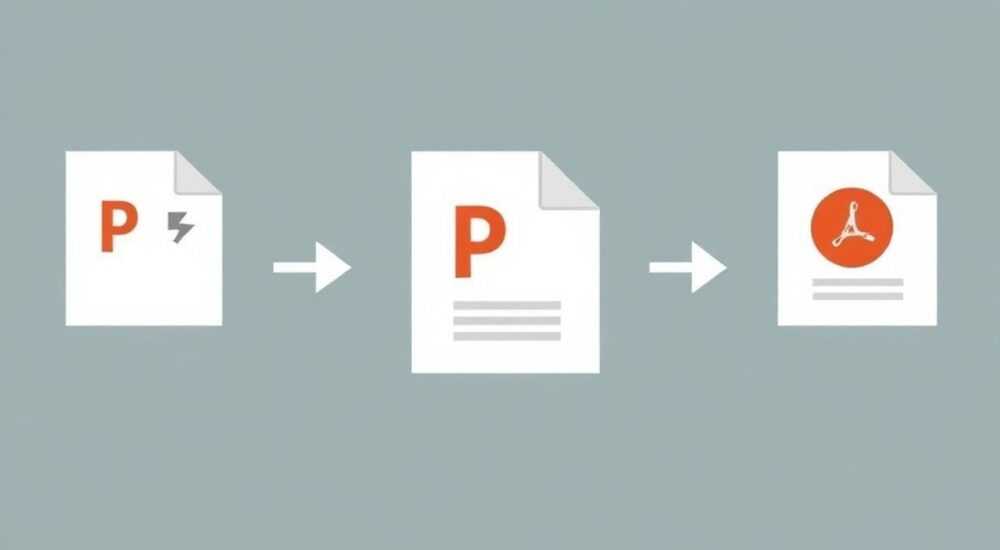
Изменение формата в PowerPoint — это не просто техническая операция, а важный этап подготовки презентации к демонстрации, публикации или совместной работе. Часто пользователи сталкиваются с необходимостью конвертировать файлы для корректного отображения на других устройствах, уменьшения размера или интеграции в другие платформы. Проблема может возникнуть при отправке презентации коллеге, загрузке в LMS-систему или публикации в интернете. К счастью, Microsoft PowerPoint предоставляет широкий набор встроенных инструментов для изменения формата, а также существуют внешние решения и облачные сервисы.
Чтобы изменить формат файла в PowerPoint, используйте функцию «Сохранить как» и выберите нужный тип: PDF, видео, изображение или другой формат презентации. Главное — заранее определить цель конвертации, чтобы сохранить качество и функциональность.
Содержание статьи:
- Основные форматы в PowerPoint: зачем они нужны
- Когда какой формат выбрать?
- Как поменять формат через «Сохранить как»: пошаговая инструкция
- Особенности сохранения в разных форматах
- Функция «Экспорт»: расширенные возможности конвертации
- Пример: экспорт презентации в видео для курса
- Онлайн-сервисы и сторонние программы для конвертации
- Когда стоит использовать сторонние программы?
- Типичные ошибки и как их избежать
- Ошибка 1: Пропали шрифты после экспорта в PDF
- Ошибка 2: Видео получилось слишком большим
- Ошибка 3: Анимации не работают в видео
- Экспертное мнение
- Вопросы и ответы
- Заключение
Основные форматы в PowerPoint: зачем они нужны
PowerPoint поддерживает множество форматов, каждый из которых решает определённую задачу. Наиболее распространённый — .pptx, стандартный формат современных версий PowerPoint, обеспечивающий совместимость, поддержку мультимедиа и малый размер файлов. Он идеален для редактирования, но не всегда подходит для публикации или печати.
Для демонстрации без доступа к PowerPoint используется формат PDF. Он гарантирует, что слайды откроются одинаково на любом устройстве, независимо от установленного ПО. Это особенно важно при отправке презентаций заказчикам, партнёрам или в университетские системы. Также PDF удобен для печати раздаточных материалов.
Если нужно превратить презентацию в видеоролик, например, для соцсетей или онлайн-курсов, подойдут форматы MP4 или WMV. Они позволяют сохранить анимации, переходы и звуковое сопровождение. Такие файлы можно загружать на YouTube, Instagram или использовать в обучающих платформах.
Для вставки отдельных слайдов в документы Word, электронные письма или веб-страницы часто используют изображения — PNG, JPEG или GIF. PNG обеспечивает прозрачный фон и высокое качество, JPEG — компактный размер, а GIF — возможность анимации.
Полезно знать: Формат .ppt — устаревший, использовался до 2007 года. Если вы работаете с новыми версиями PowerPoint, лучше использовать .pptx, чтобы избежать потери данных.
Когда какой формат выбрать?
- PPTX — для редактирования и совместной работы.
- PDF — для печати, публикации, отправки третьим лицам.
- MP4/WMV — для видео, автоматической демонстрации, соцсетей.
- JPEG/PNG — для вставки в другие документы, сайты, презентации.
- ODP — для совместимости с LibreOffice и другими офисными пакетами.
Формат |
Качество |
Размер |
Поддержка анимаций |
Рекомендуемое использование |
|---|---|---|---|---|
PPTX |
Высокое |
Средний |
Полная |
Редактирование, совместная работа |
PDF |
Высокое |
Низкий–средний |
Нет |
Печать, публикация, рассылка |
MP4 |
Высокое |
Высокий |
Частичная (через экспорт) |
Видео, соцсети, курсы |
JPEG |
Среднее |
Низкий |
Нет |
Вставка в документы, сайты |
PNG |
Высокое |
Средний |
Нет |
Графика, логотипы, прозрачный фон |
Как поменять формат через «Сохранить как»: пошаговая инструкция
Самый простой способ изменить формат — использовать меню «Сохранить как». Эта функция доступна во всех версиях PowerPoint, начиная с 2007 года. Она позволяет быстро сконвертировать файл без потери исходного документа.
- Откройте презентацию в PowerPoint.
- Перейдите во вкладку Файл в верхнем левом углу.
- Выберите пункт Сохранить как.
- Укажите место сохранения: локальный диск, OneDrive или другую папку.
- В поле «Тип файла» выберите нужный формат: PDF, XPS, JPEG, PNG, MPEG-4 и другие.
- Нажмите «Сохранить».
Если вы выбираете графический формат (например, JPEG), PowerPoint предложит экспортировать все слайды или только текущий. Выбор зависит от задачи: если нужен один слайд для вставки в письмо — выбирайте «Только этот слайд». Если требуется серия изображений — «Все слайды».
«Всегда сохраняйте оригинал в формате PPTX перед конвертацией. Это защитит вас от потери редактируемой версии.» — Анна Петрова, ведущий методист цифрового обучения
Особенности сохранения в разных форматах
- PDF — можно задать диапазон страниц, включить комментарии и заметки докладчика.
- Видео (MP4) — автоматически включаются тайминги, если они заданы; при их отсутствии PowerPoint запросит продолжительность показа каждого слайда.
- Изображения — каждый слайд сохраняется как отдельный файл с нумерацией (например, Слайд1.jpg, Слайд2.jpg).
- XPS — аналог PDF, используется реже, но поддерживается Windows.
Полезно знать: При сохранении в PDF в PowerPoint есть опция «Оптимизация для: стандарт» или «минимальный размер». Используйте «стандарт» для печати, «минимальный размер» — для отправки по email.
Функция «Экспорт»: расширенные возможности конвертации
Меню «Экспорт» предлагает больше контроля над процессом конвертации, чем «Сохранить как». Оно находится в том же разделе «Файл», но даёт доступ к дополнительным параметрам, таким как качество видео, настройки PDF и экспорт в другие приложения.
Чтобы использовать «Экспорт»:
- Откройте вкладку Файл.
- Выберите Экспорт.
- Нажмите на нужный формат: «Создать PDF/XPS», «Создать видео», «Изменить тип файла».
- Настройте параметры в открывшемся окне.
- Нажмите «Опубликовать» или «Создать видео».
При создании видео вы можете выбрать:
- Качество: HD (1080p), Full HD, 4K (в новых версиях).
- Продолжительность показа слайда: по умолчанию 5 секунд, если не заданы тайминги.
- Аудиодорожку: встроенную запись голоса или музыку.
Пример: экспорт презентации в видео для курса
Представьте, что вы преподаватель и хотите загрузить лекцию на платформу Moodle. У вас есть презентация с анимациями и записанным голосом. Через «Экспорт» → «Создать видео» вы указываете:
- Использовать тайминги и настройки анимации.
- Качество — 1080p.
- Формат — MPEG-4 (*.mp4).
После этого PowerPoint объединит слайды, анимации и звук в единый ролик, готовый к загрузке.
Полезно знать: Видеоэкспорт может занять несколько минут, особенно при большом количестве слайдов и высоком качестве. Не закрывайте программу в процессе.
Онлайн-сервисы и сторонние программы для конвертации
Если у вас нет доступа к PowerPoint, но нужно срочно изменить формат, помогут онлайн-инструменты. Они работают прямо в браузере и не требуют установки ПО. Однако важно учитывать вопросы безопасности и качества.
Популярные сервисы:
- Zamzar.com — поддерживает более 1200 форматов, включая PPT в PDF, MP4, SVG.
- CloudConvert.org — гибкие настройки, поддержка пакетной обработки, API для разработчиков.
- Online-Convert.com — простой интерфейс, возможность задать параметры видео и изображений.
- Google Slides — загрузите PPTX в Google Диск, откройте в Slides и экспортируйте в нужный формат.
Преимущества онлайн-конвертеров:
- Доступны с любого устройства.
- Не требуют лицензии на Office.
- Быстро обрабатывают простые файлы.
Недостатки:
- Риск утечки данных — особенно если презентация содержит конфиденциальную информацию.
- Ограниченная поддержка анимаций и шрифтов.
- Возможны ошибки при сложной верстке.
«Используйте онлайн-сервисы только для публичных или неконфиденциальных презентаций. Для рабочих документов лучше иметь локальную копию PowerPoint.» — Максим Лебедев, IT-консультант по офисным системам
Когда стоит использовать сторонние программы?
- Когда PowerPoint недоступен (например, на Mac без Microsoft Office).
- При необходимости массовой конвертации десятков файлов.
- Если нужна автоматизация через скрипты или командную строку.
Программы вроде LibreOffice Impress или Aspose.Slides позволяют конвертировать файлы программно, что полезно для бизнес-процессов и интеграций.
Типичные ошибки и как их избежать
Даже опытные пользователи допускают ошибки при изменении формата. Чаще всего они связаны с потерей данных, плохим качеством или неправильной совместимостью.
Ошибка 1: Пропали шрифты после экспорта в PDF
PowerPoint не встраивает все шрифты по умолчанию. Если получатель не имеет нужного шрифта, он заменяется на стандартный.
Решение:
- Перед экспортом в PDF перейдите в «Файл» → «Параметры» → «Сохранение».
- Включите опцию «Внедрять шрифты в файл».
- Выберите «Внедрять все символы» для максимальной совместимости.
Ошибка 2: Видео получилось слишком большим
Экспорт в 4K создаёт файлы по несколько гигабайт. Это неудобно для отправки по почте.
Решение:
- Выбирайте качество 720p или 1080p вместо 4K.
- Уменьшайте длительность показа слайдов.
- Используйте сжатие через VLC или HandBrake после экспорта.
Ошибка 3: Анимации не работают в видео
Если в презентации не заданы тайминги, PowerPoint игнорирует анимации или воспроизводит их слишком быстро.
Решение:
- Перед экспортом в видео задайте тайминги: «Анимация» → «Тайминги» → «С начала».
- Проверьте воспроизведение в режиме «Показ слайдов».
- Используйте запись действий с таймером.
Полезно знать: Перед финальной конвертацией всегда делайте пробный экспорт одного слайда, чтобы проверить качество, звук и анимации.
Экспертное мнение
При смене формата важно понимать цель использования конечного файла. Конвертация — это не просто техническая операция, а часть стратегии доставки контента. Например, для печати лучше использовать PDF с высоким разрешением, а для мобильных устройств — сжатые видео или адаптированные изображения.
Качество должно соответствовать каналу распространения. Нет смысла экспортировать презентацию в 4K, если она будет просматриваться на смартфоне. Аналогично, PDF для печати должен содержать все элементы без сжатия.
Автоматизация процесса конвертации оправдана при регулярной работе с презентациями. Макросы в PowerPoint или скрипты на Python с использованием библиотек вроде python-pptx позволяют настроить массовую обработку файлов.
При работе с командой рекомендуется унифицировать форматы обмена. Например, все черновики — в PPTX, финальные версии — в PDF. Это снижает риск путаницы и потери данных.
Вопросы и ответы
Можно ли изменить формат, не имея PowerPoint?
Да, с помощью онлайн-сервисов, Google Slides или бесплатных офисных пакетов вроде LibreOffice. Однако функциональность может быть ограничена.
Почему после конвертации в JPEG пропал прозрачный фон?
JPEG не поддерживает прозрачность. Используйте PNG, если нужен прозрачный фон. В PowerPoint при экспорте выберите формат PNG.
Как сохранить клипы с YouTube в презентации при экспорте в видео?
Встроенные онлайн-видео не сохраняются в видеоэкспорте. Их нужно скачать и вставить как локальные файлы до конвертации.
Можно ли вернуть PPTX из PDF?
Полностью восстановить редактируемую презентацию из PDF нельзя. Однако PowerPoint и Adobe Acrobat позволяют импортировать PDF как слайды, но без исходных объектов и анимаций.
Почему видео не воспроизводится на iPhone?
Убедитесь, что вы экспортировали в MP4 с кодеком H.264. Это стандартный формат, поддерживаемый всеми современными устройствами.
Заключение
Изменение формата в PowerPoint — это ключевой навык для эффективной работы с презентациями. Независимо от того, готовите ли вы материал для печати, публикации в интернете или демонстрации на мероприятии, правильный выбор формата влияет на качество и восприятие контента.
Главное — чётко понимать цель конвертации. Сохраняйте оригиналы, проверяйте результат и используйте подходящие инструменты: встроенные функции PowerPoint для контроля, онлайн-сервисы — для быстрого доступа.
- Используйте PPTX для редактирования, PDF для публикации, MP4 — для видео.
- Всегда сохраняйте исходный файл перед конвертацией.
- Проверяйте шрифты, анимации и тайминги перед экспортом.
- Для конфиденциальных данных избегайте онлайн-конвертеров.
- Тестируйте результат на целевом устройстве или платформе.
⚠️ Дисклеймер — нажмите, чтобы развернуть
Материалы, опубликованные в разделе «Блог» на сайте RU DESIGN SHOP (rudesignshop.ru), носят исключительно информационный и ознакомительный характер и не являются руководством к действию, финансовой рекомендацией, медицинской услугой, ветеринарным назначением либо рекламой товаров и услуг, включая азартные игры. Публикации не содержат призывов к участию в азартных играх и не направлены на продвижение соответствующих операторов.
Безопасность применения товаров и веществ: при использовании строительных материалов, бытовой химии, пестицидов и агрохимикатов необходимо строго следовать инструкциям производителя и действующему законодательству Российской Федерации, включая Федеральный закон РФ от 19.07.1997 № 109-ФЗ «О безопасном обращении с пестицидами и агрохимикатами».
Упоминание товарных знаков, брендов и организаций носит исключительно информационный характер и не означает наличие партнёрских отношений или одобрения со стороны правообладателей.
Материалы, содержащие сведения о медицинских, ветеринарных или косметических средствах, представлены в справочных целях и не являются медицинской консультацией или назначением. Перед применением рекомендуется обратиться к врачу, ветеринарному специалисту или иному сертифицированному профессионалу.
Возрастные ограничения: материалы, содержащие сведения о продукции категории 18+, включая алкоголь или азартные игры, предназначены исключительно для совершеннолетней аудитории и публикуются в информационных целях.
Правовая ответственность: решения, принятые на основе опубликованной информации, пользователь принимает самостоятельно и на свой риск; редакция и авторы несут ответственность в пределах, установленных законодательством Российской Федерации.
Редакция не допускает публикаций, содержащих пропаганду экстремизма, терроризма, наркотических средств или суицида; подобные материалы подлежат немедленному удалению.
Упоминание организаций с ограниченным статусом: компания Meta Platforms Inc. (социальные сети Facebook и Instagram) признана экстремистской организацией решением суда РФ, её деятельность запрещена на территории Российской Федерации; любые упоминания приводятся исключительно в информационных целях.
Авторские права и источники: информация собирается из открытых источников; её актуальность указывается на дату публикации и может изменяться.
Изображения и иллюстрации используются на условиях, разрешённых правообладателями. При возникновении претензий редакция готова оперативно рассмотреть обращение и внести необходимые изменения.
Персональные данные и cookies: сайт использует cookies и обрабатывает персональные данные пользователей в соответствии с Федеральным законом № 152-ФЗ «О персональных данных» и Политикой конфиденциальности RU DESIGN SHOP.
Мнения авторов могут не совпадать с позицией государственных органов или коммерческих организаций, упомянутых в материалах.
РЕКОМЕНДУЕМ
Товары от российских производителей
Люстра Stello GLODE
Диапазон цен: 31300 руб. – 50800 руб.

-5%
Светильник HOOP PR ST Forstlight
Диапазон цен: 26110 руб. – 49270 руб.