Скидка 5% на первый заказ — RDS5




Как в повер поинте поменять местами слайды
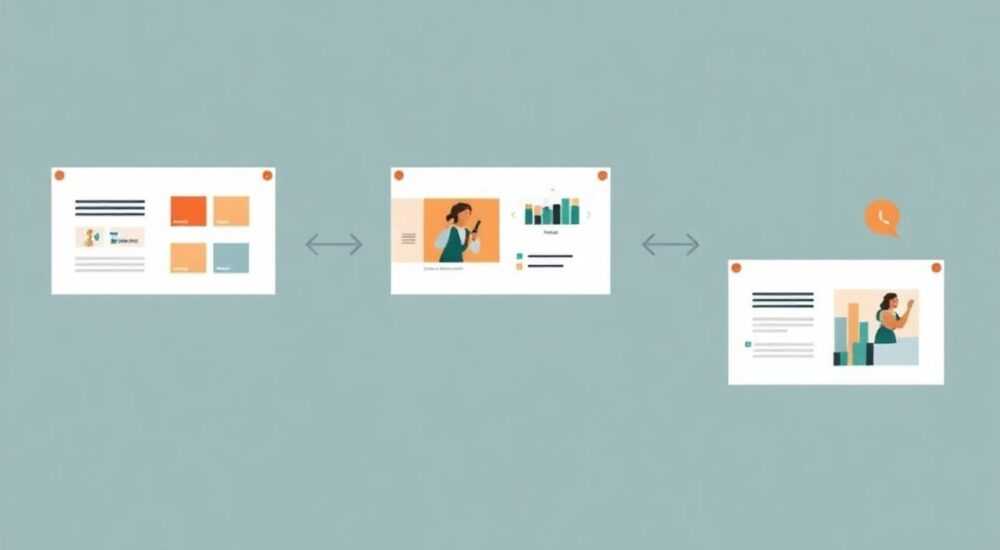
Перестановка слайдов в PowerPoint — базовая, но критически важная операция при редактировании презентации. Часто структура доклада требует пересмотра порядка слайдов: например, логическая последовательность нарушена, или вы добавили новые блоки в конец, хотя они должны идти раньше. К счастью, Microsoft PowerPoint предоставляет несколько простых способов изменить порядок слайдов — как в режиме обычного просмотра, так и через специальные режимы отображения. Главное — использовать режим «Сортировщик слайдов» или перетаскивание в боковой панели превью.
Чтобы поменять местами слайды в PowerPoint, проще всего перетащить их в нужную позицию в боковой панели или в режиме «Сортировщик слайдов». Этот метод работает во всех версиях PowerPoint, начиная с 2010 года.
Содержание статьи:
- Основные способы перемещения слайдов
- Какие версии PowerPoint поддерживают эти функции?
- Перетаскивание через боковую панель
- Советы по точному позиционированию
- Режим «Сортировщик слайдов»
- Преимущества режима сортировщика
- Работа с группами слайдов
- Ограничения и нюансы
- Совет по эффективной структуризации презентации
- Ошибки и как их избежать
- Экспертное мнение
- Вопросы и ответы
- Заключение
Основные способы перемещения слайдов
PowerPoint предлагает несколько интуитивно понятных методов для изменения порядка слайдов. Все они доступны в стандартном интерфейсе и не требуют установки дополнительных плагинов или перехода в сторонние программы. Основные подходы — это перетаскивание в боковой панели превью, использование режима «Сортировщик слайдов» и команды копирования/вставки. Каждый из них имеет свои преимущества в зависимости от контекста: количества слайдов, необходимости перемещать группы или точности позиционирования.
Для небольших презентаций (до 10–15 слайдов) достаточно перетаскивания в левой панели. В этом случае вы видите миниатюры всех слайдов и можете просто «захватить» нужный и перетянуть его между другими. Метод особенно удобен, если вы уже находитесь в режиме редактирования и хотите быстро поправить последовательность.
Если же презентация содержит десятки слайдов, лучше переключиться в режим «Сортировщик слайдов». Он позволяет увидеть все слайды сразу в уменьшенном виде, что упрощает восприятие общей структуры. Здесь также можно легко перетаскивать слайды, а также выделять и перемещать целые группы. Это критически важно при подготовке длинных докладов, где нужно менять местами целые разделы.
Полезно знать: Перед тем как начать переставлять слайды, сохраните копию презентации. Это защитит вас от случайного удаления или потери данных при массовых операциях.
Какие версии PowerPoint поддерживают эти функции?
Все современные версии PowerPoint — от 2010 до текущей (Microsoft 365) — поддерживают перетаскивание и режим сортировщика. Различия минимальны и касаются только дизайна интерфейса. Например, в более старых версиях (2010–2013) режим сортировщика открывается через вкладку «Вид», а в новых — через нижнюю панель быстрого доступа или ту же вкладку, но с обновлённой иконографикой.
Перетаскивание через боковую панель
Самый быстрый способ поменять слайды местами — использовать боковую панель слева от основного окна PowerPoint. Она отображает миниатюры всех слайдов в порядке их следования. Чтобы изменить порядок, выполните следующие шаги:
- Откройте презентацию в PowerPoint.
- Убедитесь, что левая панель превью активна (если её нет, нажмите на стрелку слева от области слайдов).
- Найдите слайд, который нужно переместить.
- Щёлкните по нему левой кнопкой мыши, удерживайте и перетащите в нужное место между другими слайдами.
- Отпустите кнопку мыши, когда появится горизонтальная линия-индикатор позиции.
После отпускания слайд займёт новое место, а остальные автоматически сдвинутся. Эта операция мгновенная и не требует подтверждения. Однако будьте внимательны: если вы ошиблись, используйте сочетание Ctrl+Z, чтобы отменить действие.
«Перетаскивание в боковой панели — самый естественный способ переупорядочивания слайдов. Я рекомендую использовать его для повседневной правки, особенно когда вы работаете с короткими презентациями.» — Анна Ковалёва, ведущий UX-дизайнер презентаций, 8 лет опыта
Советы по точному позиционированию
Иногда при перетаскивании сложно точно попасть между двумя слайдами. Чтобы упростить задачу:
- Медленно двигайте слайд, пока не увидите тонкую линию между миниатюрами.
- Используйте увеличение превью: щёлкните по ползунку масштаба внизу панели и увеличьте размер миниатюр.
- Если слайдов много, прокручивайте панель колесом мыши, не отпуская захваченный слайд.
Этот метод идеально подходит для точечных правок, например, когда нужно поменять местами два соседних слайда или вставить один слайд внутрь блока.
Режим «Сортировщик слайдов»
Когда презентация становится объёмной, перетаскивание в боковой панели может оказаться неудобным. В таких случаях на помощь приходит режим «Сортировщик слайдов». Он показывает все слайды в виде сетки, что позволяет оценить структуру всей презентации целиком.
Чтобы войти в этот режим:
- Перейдите на вкладку Вид в верхнем меню.
- Нажмите кнопку Сортировщик слайдов.
- Окно редактора изменится: теперь все слайды будут отображены в уменьшенном виде.
Теперь вы можете перетаскивать слайды так же, как в боковой панели. Разница в том, что видно больше слайдов одновременно, и легче контролировать общую логику повествования.
Полезно знать: В режиме сортировщика можно быстро находить слайды по заголовкам. Даже без полноценного поиска глаз сразу замечает нужные фразы, что ускоряет навигацию.
Преимущества режима сортировщика
Преимущество |
Описание |
|---|---|
Обзор всей презентации |
Вы видите до 20–30 слайдов одновременно, что помогает выявить разрывы в логике. |
Быстрое перемещение групп |
Можно выделить несколько слайдов и перетащить их как единый блок. |
Легко распознаваемые разделы |
Если используются заголовочные слайды, их легко найти визуально. |
Поддержка длинных презентаций |
Оптимален для докладов, курсов, тренингов — от 30 слайдов и более. |
Этот режим особенно ценен при подготовке образовательных материалов, где важна чёткая последовательность: введение → теория → примеры → закрепление.
Работа с группами слайдов
Иногда нужно не просто поменять один слайд, а переместить целый блок — например, раздел «Анализ рынка» или «Технические характеристики». PowerPoint позволяет выделять и перемещать несколько слайдов одновременно.
Чтобы выделить группу:
- Удерживайте клавишу Ctrl и кликайте по каждому нужному слайду в боковой панели или в режиме сортировщика.
- Или удерживайте Shift, чтобы выделить диапазон: кликните на первый слайд, затем на последний — все промежуточные будут выбраны автоматически.
После выделения просто перетащите любым из известных способов. Важно: при перетаскивании группа остаётся целой, и порядок внутри неё не меняется.
«Групповое перемещение — спасение при реорганизации больших презентаций. Я часто использую его, когда клиент просит перенести весь блок «Кейсы» в начало доклада.» — Дмитрий Петров, бизнес-тренер и создатель онлайн-курсов
Ограничения и нюансы
- Если слайды в группе не идут подряд, использовать Shift нельзя — только ручное выделение через Ctrl.
- При перемещении группы PowerPoint не предупреждает о возможных разрывах логики — например, если после перемещения слайд с выводами окажется до слайда с данными.
- Не все эффекты анимации корректно работают после перемещения групп — проверяйте презентацию в режиме демонстрации.
Поэтому после крупных перестановок всегда просматривайте презентацию целиком, особенно если она содержит переходы, триггеры или медиафайлы.
Совет по эффективной структуризации презентации
Правильный порядок слайдов — это не просто техническая задача, а ключ к убедительности выступления. Исследования показывают, что аудитория лучше воспринимает информацию, поданную по принципу «проблема → решение → доказательства». Поэтому перед тем как менять слайды местами, задайте себе три вопроса:
- Какова основная цель презентации? (информирование, продажа, обучение)
- Какой логический путь должен пройти зритель?
- Есть ли «точки зацепления» — слайды, которые удерживают внимание?
Если вы меняете слайды ради улучшения структуры, а не просто потому что «так удобнее», результат будет заметно сильнее.
Полезно знать: Используйте заголовочные слайды для разделов. Они помогают не только зрителям, но и вам — при редактировании легче ориентироваться в структуре.
Ошибки и как их избежать
Даже опытные пользователи допускают типичные ошибки при перестановке слайдов. Вот самые распространённые:
- Нет резервной копии. При массовом перемещении можно случайно удалить или потерять слайд. Решение: перед началом работы сохраните копию файла под другим именем.
- Игнорирование номеров слайдов. После перестановки нумерация не меняется автоматически. Если вы ссылаетесь на номера в тексте, обновите их вручную.
- Перемещение без предварительного анализа. Иногда слайды переставляются интуитивно, без плана. Лучше сначала составить каркас презентации на бумаге или в блокноте.
- Забытые гиперссылки. Если на слайде есть ссылка на другой слайд по номеру, после перемещения она может вести не туда. Проверяйте все внутренние переходы.
Ошибка |
Последствия |
Решение |
|---|---|---|
Отсутствие резервной копии |
Потеря данных при сбое |
Сохраняйте копию перед редактированием |
Нарушение логики повествования |
Аудитория теряет нить рассуждений |
Просмотрите презентацию целиком после изменений |
Сломанные гиперссылки |
Переходы ведут не на те слайды |
Проверяйте все ссылки после перестановки |
Неправильная нумерация |
Снижение профессионализма |
Обновите номера слайдов или уберите их |
Экспертное мнение
«Многие думают, что перестановка слайдов — это техническая мелочь. Но на самом деле это часть стратегического проектирования презентации. Я всегда начинаю с чернового наброска структуры, а потом уже двигаю слайды в PowerPoint. Так я экономлю время и избегаю хаоса.» — Елена Миронова, эксперт по коммуникациям, автор книги «Презентуй как лидер»
По её словам, лучшие презентации создаются итерационно: сначала идёт наполнение содержанием, затем — реорганизация структуры. «Перемещение слайдов — это не финальный штрих, а важный этап редактирования, как перестановка абзацев в статье. Не бойтесь менять порядок снова и снова, пока логика не станет железной.»
Вопросы и ответы
Можно ли поменять слайды местами на мобильной версии PowerPoint?
Да, в мобильных приложениях (iOS и Android) также можно перетаскивать слайды в режиме превью. Интерфейс адаптирован под сенсорное управление: достаточно долго нажать на слайд и перетащить его. Однако работа с большими презентациями на маленьком экране неудобна — лучше использовать ПК.
Что делать, если слайды не перетаскиваются?
Проверьте, не включён ли режим защиты. Если презентация заблокирована для редактирования (например, получена по email), нужно сначала нажать «Включить редактирование». Также убедитесь, что файл не открыт в режиме «Только для чтения».
Можно ли автоматически упорядочить слайды по алфавиту или дате?
PowerPoint не имеет встроенной функции автоматической сортировки. Однако можно использовать надстройки, например, «Kutools for PowerPoint», которые добавляют такие возможности. Альтернатива — экспортировать слайды в Excel, отсортировать там и импортировать обратно.
Остаются ли анимации и переходы при перестановке?
Да, все эффекты анимации и переходы сохраняются. Однако если слайд был частью цепочки анимации (например, триггер зависел от предыдущего слайда), могут возникнуть сбои. Всегда проверяйте такие моменты после перестановки.
Заключение
Изменение порядка слайдов в PowerPoint — простая, но мощная возможность, которая напрямую влияет на качество презентации. Умение быстро и точно переставлять слайды делает процесс редактирования гибким и эффективным. Независимо от того, используете ли вы перетаскивание в боковой панели или режим сортировщика, главное — действовать осознанно и с учётом логики повествования.
Помните: хороший доклад строится не только на содержании, но и на структуре. Перестановка слайдов — это не просто технический приём, а инструмент улучшения коммуникации с аудиторией.
- Для быстрых правок используйте перетаскивание в боковой панели.
- В длинных презентациях применяйте режим «Сортировщик слайдов».
- Групповое выделение позволяет перемещать целые разделы.
- Всегда сохраняйте резервную копию перед масштабными изменениями.
- Проверяйте логику, анимации и гиперссылки после перестановки.
⚠️ Дисклеймер — нажмите, чтобы развернуть
Материалы, опубликованные в разделе «Блог» на сайте RU DESIGN SHOP (rudesignshop.ru), носят исключительно информационный и ознакомительный характер и не являются руководством к действию, финансовой рекомендацией, медицинской услугой, ветеринарным назначением либо рекламой товаров и услуг, включая азартные игры. Публикации не содержат призывов к участию в азартных играх и не направлены на продвижение соответствующих операторов.
Безопасность применения товаров и веществ: при использовании строительных материалов, бытовой химии, пестицидов и агрохимикатов необходимо строго следовать инструкциям производителя и действующему законодательству Российской Федерации, включая Федеральный закон РФ от 19.07.1997 № 109-ФЗ «О безопасном обращении с пестицидами и агрохимикатами».
Упоминание товарных знаков, брендов и организаций носит исключительно информационный характер и не означает наличие партнёрских отношений или одобрения со стороны правообладателей.
Материалы, содержащие сведения о медицинских, ветеринарных или косметических средствах, представлены в справочных целях и не являются медицинской консультацией или назначением. Перед применением рекомендуется обратиться к врачу, ветеринарному специалисту или иному сертифицированному профессионалу.
Возрастные ограничения: материалы, содержащие сведения о продукции категории 18+, включая алкоголь или азартные игры, предназначены исключительно для совершеннолетней аудитории и публикуются в информационных целях.
Правовая ответственность: решения, принятые на основе опубликованной информации, пользователь принимает самостоятельно и на свой риск; редакция и авторы несут ответственность в пределах, установленных законодательством Российской Федерации.
Редакция не допускает публикаций, содержащих пропаганду экстремизма, терроризма, наркотических средств или суицида; подобные материалы подлежат немедленному удалению.
Упоминание организаций с ограниченным статусом: компания Meta Platforms Inc. (социальные сети Facebook и Instagram) признана экстремистской организацией решением суда РФ, её деятельность запрещена на территории Российской Федерации; любые упоминания приводятся исключительно в информационных целях.
Авторские права и источники: информация собирается из открытых источников; её актуальность указывается на дату публикации и может изменяться.
Изображения и иллюстрации используются на условиях, разрешённых правообладателями. При возникновении претензий редакция готова оперативно рассмотреть обращение и внести необходимые изменения.
Персональные данные и cookies: сайт использует cookies и обрабатывает персональные данные пользователей в соответствии с Федеральным законом № 152-ФЗ «О персональных данных» и Политикой конфиденциальности RU DESIGN SHOP.
Мнения авторов могут не совпадать с позицией государственных органов или коммерческих организаций, упомянутых в материалах.
РЕКОМЕНДУЕМ
Товары от российских производителей




