Скидка 5% на первый заказ — RDS5




Как в повер поинте поменять цвет слайда
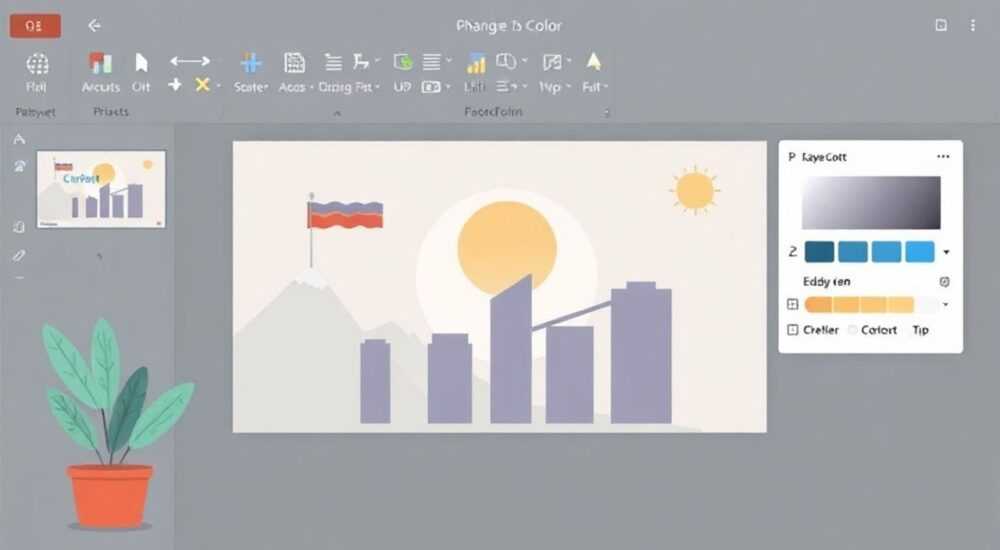
Смена цвета фона слайда в PowerPoint — базовая, но важная операция при создании презентаций. Это можно сделать через вкладку «Дизайн», используя функцию «Форматирование фона» или изменяя цветовую схему темы. Главное — понимать разницу между изменением одного слайда и всей презентации.
Чтобы быстро поменять цвет фона слайда, щелкните правой кнопкой мыши по слайду, выберите «Форматирование фона», задайте нужный цвет и примените изменения. Для массового обновления используйте режим редактирования образца.
Microsoft PowerPoint остаётся одним из самых популярных инструментов для создания презентаций. По данным Statista, в 2025 году более 1,4 миллиарда человек во всём мире использовали Microsoft Office хотя бы раз в месяц. При этом оформление слайдов — один из ключевых аспектов восприятия контента. Цвет фона напрямую влияет на читаемость текста, эмоциональное воздействие и общее впечатление от выступления. Неправильно подобранный фон может свести на нет даже самый продуманный доклад. Поэтому умение управлять цветовой палитрой — не просто технический навык, а часть визуальной стратегии.
Содержание статьи:
- Зачем менять цвет фона слайда?
- Как изменить цвет одного слайда
- Параметры заливки фона
- Изменение цвета всех слайдов сразу
- Создание собственной цветовой схемы
- Где найти настройки форматирования фона
- Режим редактирования образца слайдов
- Работа с цветовыми схемами и темами
- Современные возможности PowerPoint
- Использование шаблонов и образцов слайдов
- Типичные ошибки при смене фона
- Экспертное мнение
- Вопросы и ответы
- Заключение
Зачем менять цвет фона слайда?
Цвет — это не просто декор. Он определяет настроение презентации и помогает структурировать информацию. Например, тёмные фоны часто используются в выступлениях с элементами видео или анимации, поскольку они минимизируют блики и усиливают контраст. Светлые тона подходят для деловых встреч, особенно когда проектор имеет невысокую яркость.
Психология цвета также играет важную роль. Синий фон вызывает доверие и ассоциируется с профессионализмом, что идеально для корпоративных отчётов. Зелёный символизирует рост и устойчивость — частый выбор для экологических инициатив. Красный привлекает внимание, но его стоит использовать умеренно, чтобы не перегружать зрителей.
Если вы проводите презентацию в условиях плохого освещения, лучше выбрать тёмный фон. В хорошо освещённом зале светлый фон обеспечит лучшую читаемость. Также важно учитывать тип аудитории: детям подойдут яркие, насыщенные цвета, тогда как для академической аудитории предпочтительнее нейтральные оттенки.
Полезно знать: Избегайте сочетаний, которые плохо воспринимаются людьми с дальтонизмом. Например, красный и зелёный на одном слайде могут быть неразличимы для части аудитории.
Как изменить цвет одного слайда
Если вам нужно выделить один слайд — например, титульный или заключительный — изменение фона только для него будет логичным решением. Процедура проста и занимает всего несколько кликов.
- Откройте нужный слайд в обычном режиме просмотра.
- Щёлкните правой кнопкой мыши по пустому месту слайда (не по объектам).
- Выберите пункт «Форматирование фона» в контекстном меню.
- В открывшейся панели справа выберите «Цвет заливки».
- Нажмите «Сплошной цвет» и выберите нужный оттенок из палитры.
- Нажмите «Применить ко всем», если хотите распространить изменения на всю презентацию, или просто закройте панель, чтобы изменить только текущий слайд.
Вы можете использовать стандартные цвета, цвета темы или задать пользовательский RGB-код. Это полезно, если вы следуете фирменному стилю компании. Например, корпоративный синий может иметь код #003366 — его легко ввести вручную.
Параметры заливки фона
PowerPoint предлагает несколько типов заливки:
- Сплошной цвет — однотонный фон, самый распространённый вариант.
- Градиентная заливка — плавный переход между двумя и более цветами.
- Рисунок или текстура — позволяет использовать изображение в качестве фона.
- Узор — комбинация двух цветов в виде точек, полос или клеток.
Для большинства случаев рекомендуется сплошной цвет — он обеспечивает максимальную читаемость. Градиенты и текстуры уместны в креативных презентациях, но могут отвлекать от содержания.
«При выборе фона помните: чем сложнее заливка, тем менее читаемым становится текст. Лучше начинать с простого и добавлять эффекты только при необходимости.» — Анна Петрова, дизайнер презентаций, 8 лет опыта
Изменение цвета всех слайдов сразу
Если вы хотите изменить фон всей презентации, есть два основных способа: через тему или через режим редактирования образца слайда. Первый подходит, когда вы хотите сохранить стиль целостным, второй — когда требуется полный контроль над дизайном.
Чтобы изменить цвет всех слайдов через тему:
- Перейдите на вкладку «Дизайн».
- В группе «Темы» выберите одну из встроенных тем или щёлкните «Другие» для расширенного выбора.
- Каждая тема включает свою цветовую схему, шрифты и эффекты.
- При смене темы все слайды автоматически обновятся.
Если вы хотите оставить текущую тему, но изменить только цвета:
- На вкладке «Дизайн» найдите группу «Варианты».
- Щёлкните стрелку вниз и выберите «Цвета».
- Здесь вы увидите набор предустановленных цветовых схем.
- Выберите нужную — изменения применятся ко всем слайдам.
Создание собственной цветовой схемы
PowerPoint позволяет создавать уникальные цветовые палитры:
- На вкладке «Дизайн» нажмите «Цвета» → «Создать новые цвета темы».
- В открывшемся окне задайте цвета для каждого элемента: заголовки, текст, акценты и т.д.
- Назовите схему, например, «Корпоративный стиль».
- Нажмите «Сохранить» — новая схема появится в списке.
Теперь вы можете быстро применять её к другим презентациям, что особенно удобно для брендированных материалов.
Метод |
Когда использовать |
Ограничения |
|---|---|---|
Смена темы |
Полная реставрация дизайна |
Может изменить шрифты и эффекты |
Смена цветовой схемы |
Только изменение цветов |
Не затрагивает шрифты и макеты |
Образец слайдов |
Глубокое редактирование дизайна |
Требует знания структуры образца |
Где найти настройки форматирования фона
Основные инструменты для изменения фона находятся в нескольких местах, в зависимости от масштаба изменений. Понимание их расположения экономит время и снижает риск ошибок.
Во-первых, контекстное меню — самый быстрый способ. Щелчок правой кнопкой по слайду → «Форматирование фона». Здесь доступны все типы заливки, прозрачность, градиенты и текстуры. Панель остаётся открытой, пока вы не закроете её вручную, что удобно при сравнении вариантов.
Во-вторых, вкладка «Дизайн» содержит инструменты для глобальных изменений. Кнопки «Темы», «Цвета», «Шрифты» и «Эффекты» позволяют управлять стилем на уровне всей презентации. Эти параметры взаимосвязаны: смена темы может повлиять на цвета и шрифты одновременно.
Режим редактирования образца слайдов
Для максимального контроля используйте режим «Образец слайдов»:
- Перейдите на вкладку «Вид» → «Образец слайдов».
- Здесь вы видите главный слайд и все вложенные макеты.
- Изменение фона главного слайда повлияет на все слайды, основанные на нём.
- Чтобы исключить определённые слайды, отредактируйте их макет отдельно.
Этот метод особенно полезен при создании многостраничных презентаций с разными типами контента — например, титульные, разделы, списки, цитаты.
Полезно знать: В режиме образца нельзя вставлять временные объекты вроде диаграмм или таблиц. Там работают только фоновые и структурные элементы.
Работа с цветовыми схемами и темами
Цветовая схема — это набор из 12 цветов: 6 для текста и фона, 6 для акцентов. Они стандартизированы и обеспечивают согласованность дизайна. Когда вы выбираете «Синюю тему», PowerPoint автоматически назначает соответствующие оттенки для разных элементов.
Преимущество использования схем — адаптивность. Если вы измените схему, все объекты, использующие «Цвет акцента 1», обновятся автоматически. Это критично при работе в команде или при смене брендинга.
Вы можете импортировать цветовые схемы из других файлов:
- Сохраните презентацию с нужной схемой как шаблон (.potx).
- Откройте новую презентацию, перейдите «Дизайн» → «Цвета» → «Обзор шаблонов».
- Выберите файл — схема появится в списке.
Также можно экспортировать схему, чтобы использовать её в Word или Excel, обеспечивая единый стиль документов.
Современные возможности PowerPoint
С выходом новых версий PowerPoint стал умнее. В Microsoft 365 появилась функция «Дизайнер», которая анализирует ваш контент и предлагает готовые макеты с гармоничными цветами. Она учитывает не только эстетику, но и принципы доступности — например, контрастность текста и фона.
Кроме того, встроенная библиотека Stock Images позволяет добавлять профессиональные фотографии, которые автоматически получают полупрозрачную затемнённую заливку — это улучшает читаемость текста поверх изображений.
«Используйте функцию “Дизайнер” как источник вдохновения, даже если не применяете предложения в точности. Она помогает увидеть альтернативные подходы к компоновке и цвету.» — Дмитрий Козлов, UX-консультант, MVP по Microsoft Office
Использование шаблонов и образцов слайдов
Шаблоны — это готовые решения, которые включают макеты, цвета, шрифты и эффекты. Их можно скачать из библиотеки Office, с сайтов вроде SlidesCarnival или создать самостоятельно.
Чтобы применить шаблон:
- Файл → «Новый» → выберите шаблон из онлайн-коллекции.
- Или: «Дизайн» → «Другие» → «Обзор шаблонов» → выберите .potx файл.
- После применения все слайды примут новый стиль.
Если вы создаёте шаблон для повторного использования:
- Настройте цвета, шрифты и фон в режиме «Образец слайдов».
- Добавьте логотип, номера страниц, водяные знаки.
- Сохраните как «Шаблон PowerPoint (*.potx)».
Такой подход экономит часы при подготовке регулярных отчётов или презентаций для клиентов.
Типичные ошибки при смене фона
- Игнорирование контрастности — светлый текст на светлом фоне плохо читается.
- Перегрузка текстурами — фон с узором может отвлекать от сути.
- Несогласованность — использование разных цветов без общей схемы.
- Забытые объекты в образце — случайные линии или фигуры в режиме редактирования могут появиться на всех слайдах.
Полезно знать: Перед финальной проверкой презентации просмотрите её в режиме «Слайд-шоу». Так вы увидите, как она будет выглядеть на проекторе.
Экспертное мнение
«Цвет — это язык. Хорошая презентация говорит с аудиторией через цвет, композицию и ритм. Не меняйте фон ради разнообразия. Каждое изменение должно служить цели: выделить, успокоить, направить внимание.» — Елена Миронова, эксперт по визуальным коммуникациям, автор курсов Skillbox
По её словам, многие пользователи совершают ошибку, пытаясь сделать каждый слайд уникальным. На практике это приводит к визуальному хаосу. Лучше придерживаться единой цветовой стратегии: например, использовать один основной цвет фона и выделять ключевые слайды только акцентами.
Она также рекомендует тестировать презентацию на разных устройствах. Фон, который отлично смотрится на MacBook, может выглядеть блёкло на бюджетном проекторе. «Всегда делайте запас по яркости — особенно если не знаете условия показа», — добавляет Елена.
Вопросы и ответы
Можно ли сделать прозрачный фон слайда?
PowerPoint не поддерживает прозрачность фона в стандартном режиме. Однако при экспорте в PNG или SVG можно сохранить прозрачность, если фон задан как «нет заливки». Учтите, что при демонстрации в PowerPoint прозрачность будет отображаться как белый цвет.
Почему после смены темы текст стал нечитаемым?
Это происходит, когда цвет текста и фона имеют низкую контрастность. Решение — перейти в режим «Образец слайдов» и изменить цвет текста на более контрастный, или выбрать другую цветовую схему.
Как быстро вернуться к предыдущему цвету?
Если вы недавно изменили фон, используйте отмену (Ctrl+Z). Для долгосрочного восстановления — переустановите исходную тему или цветовую схему из меню «Дизайн».
Можно ли использовать градиент с изображением?
Нет, в PowerPoint нельзя совмещать градиент и изображение в одной заливке. Но можно наложить полупрозрачную фигуру с градиентом поверх изображения — это даёт схожий визуальный эффект.
Заключение
Смена цвета фона в PowerPoint — простая, но многогранная задача. От правильного выбора зависит не только внешний вид, но и эффективность коммуникации. Современные инструменты позволяют как быстро применить готовые решения, так и тонко настроить каждый элемент дизайна.
Главное — действовать осознанно. Каждый цвет должен выполнять функцию, а не просто украшать. Используйте темы и схемы для согласованности, режим образца для контроля, а проверку — как обязательный этап перед показом.
- Для одного слайда используйте «Форматирование фона» через контекстное меню.
- Для всей презентации меняйте цветовую схему или тему на вкладке «Дизайн».
- Создавайте собственные схемы для корпоративного брендинга.
- Проверяйте контрастность текста и фона, особенно при использовании тёмных тем.
- Тестируйте презентацию в условиях, близких к реальному показу.
⚠️ Дисклеймер — нажмите, чтобы развернуть
Материалы, опубликованные в разделе «Блог» на сайте RU DESIGN SHOP (rudesignshop.ru), носят исключительно информационный и ознакомительный характер и не являются руководством к действию, финансовой рекомендацией, медицинской услугой, ветеринарным назначением либо рекламой товаров и услуг, включая азартные игры. Публикации не содержат призывов к участию в азартных играх и не направлены на продвижение соответствующих операторов.
Безопасность применения товаров и веществ: при использовании строительных материалов, бытовой химии, пестицидов и агрохимикатов необходимо строго следовать инструкциям производителя и действующему законодательству Российской Федерации, включая Федеральный закон РФ от 19.07.1997 № 109-ФЗ «О безопасном обращении с пестицидами и агрохимикатами».
Упоминание товарных знаков, брендов и организаций носит исключительно информационный характер и не означает наличие партнёрских отношений или одобрения со стороны правообладателей.
Материалы, содержащие сведения о медицинских, ветеринарных или косметических средствах, представлены в справочных целях и не являются медицинской консультацией или назначением. Перед применением рекомендуется обратиться к врачу, ветеринарному специалисту или иному сертифицированному профессионалу.
Возрастные ограничения: материалы, содержащие сведения о продукции категории 18+, включая алкоголь или азартные игры, предназначены исключительно для совершеннолетней аудитории и публикуются в информационных целях.
Правовая ответственность: решения, принятые на основе опубликованной информации, пользователь принимает самостоятельно и на свой риск; редакция и авторы несут ответственность в пределах, установленных законодательством Российской Федерации.
Редакция не допускает публикаций, содержащих пропаганду экстремизма, терроризма, наркотических средств или суицида; подобные материалы подлежат немедленному удалению.
Упоминание организаций с ограниченным статусом: компания Meta Platforms Inc. (социальные сети Facebook и Instagram) признана экстремистской организацией решением суда РФ, её деятельность запрещена на территории Российской Федерации; любые упоминания приводятся исключительно в информационных целях.
Авторские права и источники: информация собирается из открытых источников; её актуальность указывается на дату публикации и может изменяться.
Изображения и иллюстрации используются на условиях, разрешённых правообладателями. При возникновении претензий редакция готова оперативно рассмотреть обращение и внести необходимые изменения.
Персональные данные и cookies: сайт использует cookies и обрабатывает персональные данные пользователей в соответствии с Федеральным законом № 152-ФЗ «О персональных данных» и Политикой конфиденциальности RU DESIGN SHOP.
Мнения авторов могут не совпадать с позицией государственных органов или коммерческих организаций, упомянутых в материалах.
РЕКОМЕНДУЕМ
Товары от российских производителей


Настенный светильник Kytbi Down GLODE
19701 руб.

