Скидка 5% на первый заказ — RDS5




Как в повер поинте поставить картинку на фон
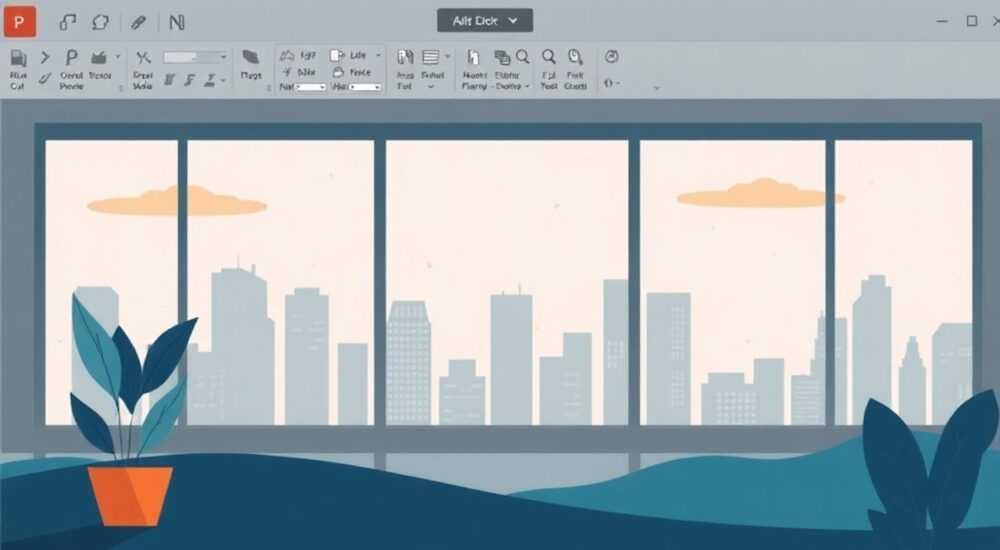
В PowerPoint можно установить картинку на фон слайда, чтобы она отображалась за всем содержимым — текстом, фигурами и другими объектами. Это делается через функцию «Формат фона» в меню дизайна, где можно выбрать изображение с компьютера или онлайн-источника. Главное — правильно настроить параметры масштабирования и расположения, чтобы изображение не искажалось и равномерно покрывало весь слайд.
Чтобы поставить картинку на фон в PowerPoint, перейдите в раздел «Дизайн», выберите «Формат фона», затем «Заливка изображением или текстурой» и загрузите нужное изображение. Убедитесь, что активирована опция «Обрезать изображение для заполнения слайда», чтобы фон выглядел аккуратно.
Создание презентации в Microsoft PowerPoint предполагает не только грамотное оформление текста и логику подачи материала, но и визуальную привлекательность каждого слайда. Одним из ключевых способов улучшить внешний вид — является использование индивидуального фона. Вместо стандартных шаблонов или однотонной заливки многие пользователи хотят добавить фотографию, логотип или графическое полотно как основу. Однако новички часто сталкиваются с трудностями: картинка вставляется как обычный объект, мешает тексту, не растягивается на весь экран или теряется при переходе между слайдами. Решение этих проблем требует понимания разницы между вставкой изображения и установкой его именно как фона. Несмотря на кажущуюся простоту, процесс имеет нюансы, влияющие на качество вывода, особенно при демонстрации на проекторе или разных устройствах. Ниже мы детально разберём все способы, ошибки и лучшие практики.
Содержание статьи:
- Как поставить картинку на фон слайда
- Пошаговый алгоритм:
- Применение фона для всех слайдов
- Когда использовать мастер-слайд:
- Настройте масштаб и положение изображения
- Ошибки и как их избежать
- Типичные ошибки:
- Советы по подбору фоновых изображений
- Альтернативные способы добиться эффекта фона
- Экспертное мнение
- Вопросы и ответы
- Заключение
Как поставить картинку на фон слайда
Чтобы установить изображение как фон одного слайда, необходимо использовать встроенные инструменты форматирования фона PowerPoint. Первый шаг — перейти на вкладку «Дизайн» в верхнем меню. Справа в группе «Параметры оформления» найдите кнопку «Формат фона». При клике откроется боковая панель с настройками заливки.
В этой панели выберите опцию «Заливка изображением или текстурой». Далее нажмите «Вставить из» и укажите источник: это может быть файл с вашего компьютера, онлайн-картинка (через поиск Bing) или изображение из недавних вставок. После выбора файл загрузится и автоматически применится к текущему слайду.
Важно понимать, что фон, установленный таким способом, находится под всеми другими элементами слайда. Он не будет перемещаться, его нельзя выделить мышью и случайно удалить — в отличие от изображения, вставленного через «Вставка → Рисунок». Это делает метод надёжным и профессиональным.
Полезно знать: Если вы работаете в PowerPoint Online, функция «Формат фона» также доступна, но некоторые опции, например, использование текстур или детальная настройка обрезки, могут быть ограничены.
Пошаговый алгоритм:
- Откройте нужный слайд в режиме редактирования.
- Перейдите на вкладку Дизайн.
- Нажмите кнопку Формат фона в правой части ленты.
- В открывшейся панели выберите Заливка изображением или текстурой.
- Кликните Вставить из и выберите источник изображения.
- Выберите файл и подтвердите загрузку.
- При необходимости настройте масштаб и расположение.
- Закройте панель — изменения применятся автоматически.
Применение фона для всех слайдов
Иногда требуется единый стиль всей презентации. В этом случае фон нужно задать не для одного слайда, а для всего шаблона. Для этого используется мастер-слайд — скелет оформления, который определяет внешний вид всех слайдов в наборе.
Перейдите во вкладку «Вид» и выберите «Образец слайдов». Откроется режим редактирования мастер-шаблона. Выберите верхний, главный слайд в левой панели — он влияет на все остальные. Затем повторите те же действия: «Формат фона» → «Заливка изображением» → выберите картинку.
После применения фона закройте режим «Образец слайдов». Изменения распространятся на все слайды, использующие этот макет. При этом можно оставить отдельные слайды без фона, если им назначен другой макет.
«Если вы создаёте корпоративную презентацию, всегда работайте через мастер-слайд. Это гарантирует единообразие и упрощает массовые обновления, например, при смене логотипа или цветовой схемы.» — Анна Ковалёва, ведущий дизайнер презентаций, 8 лет опыта
Когда использовать мастер-слайд:
- При создании брендированных презентаций с логотипом.
- Если все слайды должны иметь одинаковое визуальное решение.
- Для экономии времени при работе с большим количеством слайдов.
- При необходимости добавить водяной знак или фирменный узор.
Полезно знать: Изменения в мастер-слайде затрагивают даже будущие слайды, которые вы добавите позже. Это мощный инструмент контроля дизайна.
Настройте масштаб и положение изображения
После загрузки фона важно проверить, как оно отображается на слайде. По умолчанию PowerPoint может растянуть изображение, что приводит к искажению пропорций. Чтобы избежать этого, воспользуйтесь опциями в панели «Формат фона».
Доступны следующие режимы:
- Растянуть — изображение растягивается на весь слайд, может исказиться.
- Обрезать — часть изображения обрезается, чтобы сохранить пропорции.
- Мозаика — картинка повторяется по всему слайду (подходит для узоров).
- Масштабировать — можно вручную задать процент увеличения.
Рекомендуется включить опцию «Обрезать изображение для заполнения слайда». Она автоматически подбирает центральную часть изображения, убирая лишние края, но сохраняя соотношение сторон. Это особенно важно для фотографий.
Режим |
Когда использовать |
Плюсы |
Минусы |
|---|---|---|---|
Растянуть |
Когда изображение идеально подходит по размеру |
Быстро, просто |
Искажение пропорций |
Обрезать |
Для качественных фото с центральным объектом |
Сохраняет пропорции |
Может обрезать важные детали |
Мозаика |
Для текстур и паттернов |
Создаёт равномерный фон |
Не подходит для фото |
Масштабировать |
Требуется точный контроль |
Гибкость настройки |
Требует ручной подгонки |
Ошибки и как их избежать
Одна из самых частых ошибок — вставка изображения через «Вставка → Рисунок», а затем попытка отправить его на задний план. Хотя это технически возможно (через «Формат → На задний план»), такой подход менее надёжен. Изображение может случайно сдвигаться, теряться среди других объектов или не применяться ко всем слайдам.
Ещё одна типичная проблема — использование слишком ярких или детализированных фонов. Они отвлекают внимание от текста, снижают читаемость. Особенно это критично при демонстрации в зале с плохим освещением или на маленьком экране.
Полезно знать: Если вы используете тёмный текст на светлом фоне, убедитесь, что контраст достаточен. Проверьте презентацию на реальном оборудовании перед выступлением.
Типичные ошибки:
- Применение фона к каждому слайду вручную — долго и подвержено ошибкам.
- Игнорирование настроек масштабирования — искажённое изображение портит впечатление.
- Использование низкокачественных изображений — на большом экране видны пиксели.
- Отсутствие тестирования на разных устройствах — фон может выглядеть иначе на Mac, Linux или мобильных устройствах.
Советы по подбору фоновых изображений
Качество фона напрямую влияет на восприятие презентации. Лучше использовать изображения с высоким разрешением — не менее 1920×1080 пикселей. Это обеспечит чёткость даже при проекции на большой экран.
Выбирайте нейтральные тона и минималистичные композиции. Например, размытые городские пейзажи, абстрактные градиенты или текстуры бумаги. Избегайте резких контрастов и крупных объектов по центру — они конкурируют с заголовками.
Если вы используете корпоративный стиль, добавьте логотип как часть фона, но в полупрозрачном виде. Его можно вставить в мастер-слайд и установить прозрачность 15–20%, чтобы он служил водяным знаком, не мешая чтению.
«Фон должен работать на содержание, а не против него. Представьте, что зритель видит ваш слайд впервые и издалека — всё ли понятно?» — Дмитрий Фролов, эксперт по визуальной коммуникации, TEDx спикер
Альтернативные способы добиться эффекта фона
Хотя основной метод — через «Формат фона», существуют и другие подходы. Например, можно создать прямоугольник того же размера, что и слайд (25,4 × 19,05 см), залить его изображением и отправить на задний план. Этот способ даёт больше контроля, но требует точности.
Также можно использовать градиенты с текстурой: в настройках заливки выберите «Градиентная заливка», затем добавьте текстуру. Это создаёт эффект фона без использования внешних изображений.
Для динамических презентаций подойдут анимированные фоны, хотя PowerPoint не поддерживает видео-фоны напрямую. Однако можно вставить видео, установить его на всю область слайда, отключить звук и настроить воспроизведение «Автоматически». Эффект будет впечатляющим, но требует мощного устройства для плавного воспроизведения.
Экспертное мнение
«Сегодня пользователи ожидают от презентаций уровня качества, близкого к веб-дизайну. Фон — не просто украшение, это часть нарратива. Я рекомендую использовать слабо насыщенные изображения с хорошей глубиной резкости. Размытие фона помогает выделить текст и создаёт ощущение профессионализма. Также важно тестировать презентацию в темноте — так вы увидите, как она будет выглядеть на конференции.» — Екатерина Миронова, UX-дизайнер, автор курсов по эффективным презентациям
Вопросы и ответы
Можно ли сделать разные фоны для разных слайдов?
Да, можно. Просто примените нужное изображение к каждому слайду отдельно через «Формат фона». Или создайте несколько макетов в образце слайдов и назначьте их разным слайдам.
Почему фон выглядит размытым?
Скорее всего, изображение имеет низкое разрешение. PowerPoint растягивает маленькую картинку на весь слайд, что приводит к потере качества. Используйте файлы от 1 МБ и выше, желательно в формате PNG или JPG с высоким качеством.
Как убрать фон с одного слайда?
Выберите слайд, откройте «Формат фона», выберите «Сплошная заливка» и установите белый (или любой другой) цвет. Это заменит изображение.
Поддерживаются ли прозрачные PNG-файлы?
Да, PowerPoint корректно отображает PNG с альфа-каналом. Это полезно, если вы хотите наложить логотип или декоративный элемент поверх фона.
Можно ли использовать онлайн-изображения без скачивания?
Да, в разделе «Вставить из» есть опция «Онлайн-изображения». Вы можете искать по словам и вставлять картинку напрямую. Однако учтите, что при открытии презентации на другом устройстве без интернета фон может не загрузиться.
Заключение
Установка изображения на фон в PowerPoint — это базовый, но важный навык для создания профессиональных презентаций. Правильное использование фона позволяет усилить визуальное восприятие, подчеркнуть тему и повысить вовлечённость аудитории. Главное — использовать встроенный инструмент «Формат фона», а не вставлять картинку как обычный объект. Это обеспечивает стабильность, масштабируемость и совместимость.
Помните: фон должен работать на контент, а не отвлекать от него. Тестируйте презентацию на разных устройствах, следите за контрастом текста и избегайте перегруженных изображений. Используйте мастер-слайд для единообразия и экономии времени.
- Всегда применяйте фон через «Формат фона» на вкладке «Дизайн».
- Для единого стиля используйте режим «Образец слайдов».
- Настройте обрезку и масштаб, чтобы избежать искажений.
- Выбирайте качественные, нейтральные изображения с высоким разрешением.
- Тестируйте презентацию в условиях, близких к реальному показу.
⚠️ Дисклеймер — нажмите, чтобы развернуть
Материалы, опубликованные в разделе «Блог» на сайте RU DESIGN SHOP (rudesignshop.ru), носят исключительно информационный и ознакомительный характер и не являются руководством к действию, финансовой рекомендацией, медицинской услугой, ветеринарным назначением либо рекламой товаров и услуг, включая азартные игры. Публикации не содержат призывов к участию в азартных играх и не направлены на продвижение соответствующих операторов.
Безопасность применения товаров и веществ: при использовании строительных материалов, бытовой химии, пестицидов и агрохимикатов необходимо строго следовать инструкциям производителя и действующему законодательству Российской Федерации, включая Федеральный закон РФ от 19.07.1997 № 109-ФЗ «О безопасном обращении с пестицидами и агрохимикатами».
Упоминание товарных знаков, брендов и организаций носит исключительно информационный характер и не означает наличие партнёрских отношений или одобрения со стороны правообладателей.
Материалы, содержащие сведения о медицинских, ветеринарных или косметических средствах, представлены в справочных целях и не являются медицинской консультацией или назначением. Перед применением рекомендуется обратиться к врачу, ветеринарному специалисту или иному сертифицированному профессионалу.
Возрастные ограничения: материалы, содержащие сведения о продукции категории 18+, включая алкоголь или азартные игры, предназначены исключительно для совершеннолетней аудитории и публикуются в информационных целях.
Правовая ответственность: решения, принятые на основе опубликованной информации, пользователь принимает самостоятельно и на свой риск; редакция и авторы несут ответственность в пределах, установленных законодательством Российской Федерации.
Редакция не допускает публикаций, содержащих пропаганду экстремизма, терроризма, наркотических средств или суицида; подобные материалы подлежат немедленному удалению.
Упоминание организаций с ограниченным статусом: компания Meta Platforms Inc. (социальные сети Facebook и Instagram) признана экстремистской организацией решением суда РФ, её деятельность запрещена на территории Российской Федерации; любые упоминания приводятся исключительно в информационных целях.
Авторские права и источники: информация собирается из открытых источников; её актуальность указывается на дату публикации и может изменяться.
Изображения и иллюстрации используются на условиях, разрешённых правообладателями. При возникновении претензий редакция готова оперативно рассмотреть обращение и внести необходимые изменения.
Персональные данные и cookies: сайт использует cookies и обрабатывает персональные данные пользователей в соответствии с Федеральным законом № 152-ФЗ «О персональных данных» и Политикой конфиденциальности RU DESIGN SHOP.
Мнения авторов могут не совпадать с позицией государственных органов или коммерческих организаций, упомянутых в материалах.
РЕКОМЕНДУЕМ
Товары от российских производителей

Торшер Auri GLODE
Диапазон цен: 54100 руб. – 59800 руб.
Настенный светильник Kytbi Down GLODE
19701 руб.
Люстра OLamp Inverse GLODE
Диапазон цен: 22300 руб. – 88900 руб.
