Скидка 5% на первый заказ — RDS5




Как в повер поинте повернуть лист
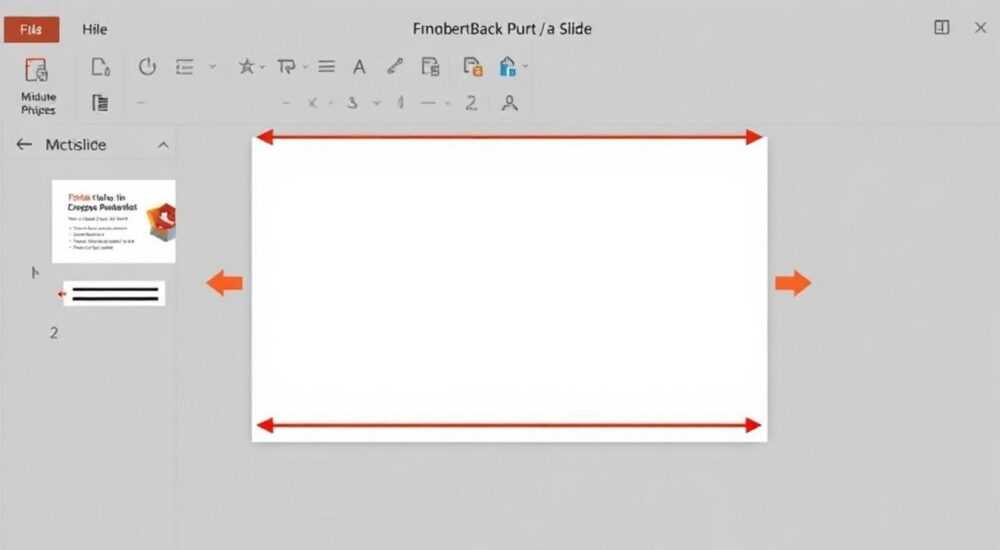
В Microsoft PowerPoint поворот листа — это задача, с которой сталкиваются многие пользователи при подготовке презентаций, особенно если требуется изменить ориентацию страницы на альбомную или портретную. Однако в отличие от текстовых редакторов, таких как Word, в PowerPoint нет прямой команды «повернуть лист» в меню. Вместо этого используется настройка ориентации слайда, которая влияет на всю презентацию или выбранные слайды. Это может вызывать путаницу, особенно у новичков, но понимание принципов работы с макетом и размерами слайда позволяет точно контролировать внешний вид контента.
Чтобы «повернуть лист» в PowerPoint, нужно изменить ориентацию слайда на альбомную или портретную через параметры разметки. Основная рекомендация — использовать вкладку «Дизайн» → «Параметры страницы», где можно выбрать нужную ориентацию для всей презентации или отдельных слайдов.
Содержание статьи:
- Основы ориентации слайдов в PowerPoint
- Как изменить ориентацию слайда: пошаговая инструкция
- Настройка размера слайда вручную
- Работа с разными ориентациями в одной презентации
- Метод 1: Вставка слайда с другим размером
- Метод 2: Использование фигур и масок
- Типичные ошибки и как их избежать
- Ошибка 1: Попытка повернуть содержимое вместо слайда
- Ошибка 2: Изменение ориентации после создания большого количества слайдов
- Ошибка 3: Игнорирование настроек экспорта
- Экспертное мнение
- Вопросы и ответы
- Заключение
Основы ориентации слайдов в PowerPoint
PowerPoint не работает с понятием «лист» так, как это делает Word. Здесь основной единицей является слайд, который по умолчанию имеет стандартную альбомную (горизонтальную) ориентацию. Размеры слайда могут варьироваться в зависимости от выбранного формата — 4:3 (старый стандарт) или 16:9 (современный широкоформатный). Портретная ориентация (вертикальная) поддерживается, но требует ручной настройки.
Изменение ориентации — это не просто поворот содержимого, а перенастройка всего холста. Это влияет на расположение текста, изображений, диаграмм и других элементов. Если вы планируете использовать вертикальные слайды, например, для мобильных презентаций или печати в книжном формате, важно заранее продумать структуру контента.
Ориентация задаётся на уровне дизайна презентации, а не отдельного слайда, что означает: при изменении параметров все слайды получают новую разметку. Однако существуют способы обойти это ограничение и создавать гибридные презентации.
Полезно знать: Стандартная ориентация слайда — альбомная (16:9). Для портретной ориентации необходимо вручную изменить параметры страницы, что автоматически «повернёт» слайд.
Как изменить ориентацию слайда: пошаговая инструкция
Если вы хотите изменить ориентацию всех слайдов в презентации, следуйте простому алгоритму. Эта процедура доступна во всех современных версиях PowerPoint — от 2013 до Microsoft 365.
- Откройте презентацию в PowerPoint.
- Перейдите на вкладку Дизайн в верхнем меню.
- Найдите группу Параметры страницы и нажмите кнопку Ориентация.
- Выберите нужный вариант: Альбомная или Книжная (портретная).
- Подтвердите изменения — PowerPoint предложит применить изменения ко всем слайдам.
После применения новых настроек все слайды будут иметь выбранную ориентацию. Обратите внимание, что при переходе с альбомной на книжную ориентацию элементы могут сместиться или выйти за границы, особенно если они были привязаны к краям.
Настройка размера слайда вручную
Если стандартных вариантов недостаточно, можно задать точные размеры:
- На вкладке Дизайн нажмите Параметры страницы.
- В открывшемся окне выберите Пользовательский формат.
- Укажите ширину и высоту: например, 29,7 см на 21 см для A4 в книжной ориентации.
- Нажмите ОК, чтобы применить.
PowerPoint адаптирует разметку, и все последующие слайды будут соответствовать новым параметрам. Однако существующий контент может потребовать ручной корректировки.
«При смене ориентации всегда проверяйте, как выглядят заголовки и изображения. Лучше заранее использовать центрированные макеты — они легче адаптируются.» — Анна Ковалёва, ведущий преподаватель цифровых презентаций, 12 лет опыта
Работа с разными ориентациями в одной презентации
Один из самых частых запросов — как вставить один вертикальный слайд в серию горизонтальных. Например, при демонстрации мобильного интерфейса или длинного списка. К сожалению, PowerPoint не поддерживает разные ориентации в рамках одного файла напрямую. Но есть рабочие решения.
Метод 1: Вставка слайда с другим размером
Вы можете импортировать слайд с другой ориентацией как объект:
- Создайте отдельную презентацию с нужной ориентацией (например, портретной).
- Скопируйте нужный слайд (Ctrl+C).
- В основной презентации выберите место вставки.
- Используйте Вставка → Объект → Создать из файла.
- Вставьте слайд как рисунок или редактируемый объект.
Этот способ сохраняет оригинальную ориентацию, но теряется возможность редактирования без двойного клика.
Метод 2: Использование фигур и масок
Другой подход — имитация вертикального слайда внутри горизонтального:
- На альбомном слайде добавьте прямоугольник с пропорциями 3:4 (например, 15×20 см).
- Залейте его белым цветом — это будет ваш «вертикальный лист».
- Размещайте контент внутри этого блока.
- При необходимости добавьте тень или рамку для визуального выделения.
Такой метод часто используют при показе мобильных экранов, чатов или длинных текстов.
Метод |
Преимущества |
Недостатки |
|---|---|---|
Изменение ориентации всей презентации |
Простота, полная поддержка PowerPoint |
Все слайды меняются, возможна потеря форматирования |
Вставка как объект |
Сохранение исходной ориентации |
Ограниченная редактируемость, риск битой вставки |
Имитация через фигуру |
Гибкость, контроль над расположением |
Требует ручной настройки, не подходит для печати |
Полезно знать: Если вы планируете печать, лучше использовать единый формат слайдов. Смешанные ориентации могут вызвать проблемы на этапе вывода на бумагу.
Типичные ошибки и как их избежать
При попытке «повернуть лист» пользователи часто допускают одни и те же ошибки. Знание этих ловушек поможет сэкономить время и избежать разочарований.
Ошибка 1: Попытка повернуть содержимое вместо слайда
Многие пытаются повернуть текстовый блок или изображение на 90 градусов, думая, что это «повернёт лист». На самом деле, это лишь визуально имитирует эффект, но не меняет основную разметку. Такой подход нарушает логику восприятия и затрудняет редактирование.
Ошибка 2: Изменение ориентации после создания большого количества слайдов
Если вы уже добавили десятки слайдов, смена ориентации может привести к хаосу: текстовые поля сместятся, изображения вылезут за границы, а анимации сломаются. Лучше определиться с форматом на этапе планирования.
Ошибка 3: Игнорирование настроек экспорта
При экспорте в PDF важно проверить, как ориентация отображается на разных страницах. Если в одном файле есть и горизонтальные, и вертикальные слайды, некоторые программы чтения могут отображать их некорректно.
«Всегда делайте резервную копию перед изменением параметров страницы. Это простое правило спасёт вас от потери часов работы.» — Дмитрий Романов, IT-консультант, эксперт по офисным приложениям
Экспертное мнение
Сегодня мы поговорили с Мариной Петровой, профессиональным дизайнером презентаций, которая более 8 лет создаёт слайды для корпоративных клиентов и TEDx-выступлений.
«Многие думают, что PowerPoint — это просто инструмент для текста и картинок. Но на самом деле он очень гибкий. Когда клиент просит «повернуть лист», я сначала уточняю: зачем? Если цель — показать мобильный интерфейс, я использую имитацию через рамку. Если нужно распечатать буклет — тогда действительно меняю ориентацию на книжную.
Современные тренды идут в сторону адаптивности. Например, в Microsoft 365 появилась функция «Совместимость с мобильными устройствами», которая позволяет просматривать слайды в вертикальном режиме без изменения разметки. Это будущее — не нужно «поворачивать лист», достаточно сделать презентацию отзывчивой.
Мой совет: не гонитесь за техническими фишками. Сначала подумайте о цели. Если вы выступаете на конференции с большим экраном — альбомная ориентация идеальна. Если делаете материал для соцсетей — рассмотрите вертикальный формат, даже если придётся пожертвовать некоторыми удобствами.»
Вопросы и ответы
Можно ли в PowerPoint сделать один слайд вертикальным, а остальные — горизонтальными?
Напрямую — нет. PowerPoint применяет ориентацию ко всей презентации. Однако можно имитировать вертикальный слайд с помощью фигуры или вставить его как объект из другой презентации.
Почему после смены ориентации текст съехал?
При изменении ориентации PowerPoint пересчитывает положение всех элементов. Если они были привязаны к правому краю или нижней части, они могут оказаться вне видимой зоны. Рекомендуется использовать центрированные макеты и группы объектов.
Как повернуть только один объект на слайде?
Выделите объект (текст, изображение), наведите на круглую ручку сверху и потяните. Также можно использовать вкладку Формат → Повернуть. Это не поворачивает слайд, но позволяет вращать отдельные элементы.
Поддерживает ли PowerPoint печать в книжной ориентации?
Да, полностью. При выборе книжной ориентации в настройках страницы слайды корректно выводятся на печать в вертикальном формате, например, для документов А4.
Можно ли использовать портретную ориентацию для презентаций в Zoom?
Да, особенно если вы демонстрируете мобильные приложения или длинные тексты. Однако учтите, что участники с широкими экранами могут видеть много пустого пространства по бокам.
Заключение
Изменение ориентации слайда в PowerPoint — это не просто техническая операция, а важный этап проектирования презентации. Понимание различий между альбомной и книжной ориентацией помогает создавать более эффективные и визуально гармоничные материалы. Главное — действовать осознанно, учитывая цель презентации, аудиторию и формат демонстрации.
Хотя PowerPoint не позволяет напрямую «повернуть лист» как в Word, он предлагает гибкие инструменты для управления разметкой. От простого изменения параметров страницы до сложных гибридных решений — всё зависит от ваших задач. Планируйте структуру заранее, используйте резервные копии и экспериментируйте с форматами.
Успешная презентация начинается с правильной разметки. Выбор ориентации — это первый шаг к тому, чтобы ваш контент был не только информативным, но и удобным для восприятия.
- Изменение ориентации выполняется через вкладку «Дизайн» → «Параметры страницы».
- Ориентация применяется ко всей презентации, но можно имитировать разные форматы.
- Портретная ориентация подходит для мобильных экранов, печатных материалов и вертикальных видео.
- Всегда проверяйте контент после смены разметки — возможны сдвиги и искажения.
- Используйте резервные копии и планируйте формат на ранних этапах работы.
⚠️ Дисклеймер — нажмите, чтобы развернуть
Материалы, опубликованные в разделе «Блог» на сайте RU DESIGN SHOP (rudesignshop.ru), носят исключительно информационный и ознакомительный характер и не являются руководством к действию, финансовой рекомендацией, медицинской услугой, ветеринарным назначением либо рекламой товаров и услуг, включая азартные игры. Публикации не содержат призывов к участию в азартных играх и не направлены на продвижение соответствующих операторов.
Безопасность применения товаров и веществ: при использовании строительных материалов, бытовой химии, пестицидов и агрохимикатов необходимо строго следовать инструкциям производителя и действующему законодательству Российской Федерации, включая Федеральный закон РФ от 19.07.1997 № 109-ФЗ «О безопасном обращении с пестицидами и агрохимикатами».
Упоминание товарных знаков, брендов и организаций носит исключительно информационный характер и не означает наличие партнёрских отношений или одобрения со стороны правообладателей.
Материалы, содержащие сведения о медицинских, ветеринарных или косметических средствах, представлены в справочных целях и не являются медицинской консультацией или назначением. Перед применением рекомендуется обратиться к врачу, ветеринарному специалисту или иному сертифицированному профессионалу.
Возрастные ограничения: материалы, содержащие сведения о продукции категории 18+, включая алкоголь или азартные игры, предназначены исключительно для совершеннолетней аудитории и публикуются в информационных целях.
Правовая ответственность: решения, принятые на основе опубликованной информации, пользователь принимает самостоятельно и на свой риск; редакция и авторы несут ответственность в пределах, установленных законодательством Российской Федерации.
Редакция не допускает публикаций, содержащих пропаганду экстремизма, терроризма, наркотических средств или суицида; подобные материалы подлежат немедленному удалению.
Упоминание организаций с ограниченным статусом: компания Meta Platforms Inc. (социальные сети Facebook и Instagram) признана экстремистской организацией решением суда РФ, её деятельность запрещена на территории Российской Федерации; любые упоминания приводятся исключительно в информационных целях.
Авторские права и источники: информация собирается из открытых источников; её актуальность указывается на дату публикации и может изменяться.
Изображения и иллюстрации используются на условиях, разрешённых правообладателями. При возникновении претензий редакция готова оперативно рассмотреть обращение и внести необходимые изменения.
Персональные данные и cookies: сайт использует cookies и обрабатывает персональные данные пользователей в соответствии с Федеральным законом № 152-ФЗ «О персональных данных» и Политикой конфиденциальности RU DESIGN SHOP.
Мнения авторов могут не совпадать с позицией государственных органов или коммерческих организаций, упомянутых в материалах.
РЕКОМЕНДУЕМ
Товары от российских производителей

Светильник RING GRAND Forstlight
Диапазон цен: 157080 руб. – 576320 руб.
Купольный светильник CALYPSO 1300 SN630
45400 руб.
Настенный светильник Eur LW v7804 GLODE
27711 руб.
