Скидка 5% на первый заказ — RDS5




Как в повер поинте повернуть слайд
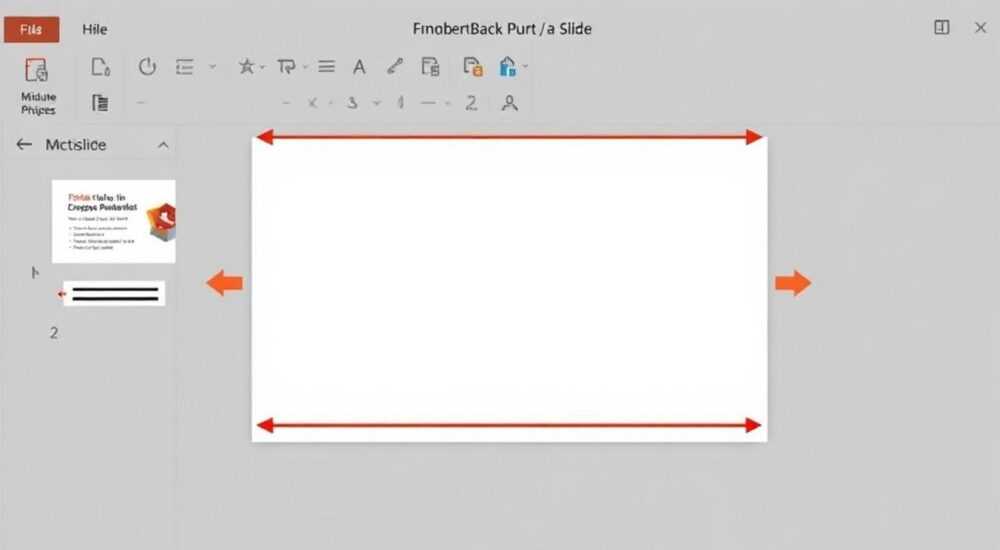
В PowerPoint нет прямой функции для поворота самого слайда (изменения его ориентации с горизонтальной на вертикальную и наоборот) в рамках одного файла презентации. Однако, изменить ориентацию всех слайдов можно через настройки страницы в разделе «Дизайн». Если нужно повернуть содержимое слайда (текст, изображения), это делается вручную с помощью инструментов поворота объектов. Основное решение — использовать параметр «Ориентация» для всей презентации.
В PowerPoint нельзя повернуть отдельный слайд в другую сторону, не затрагивая остальные, но можно изменить ориентацию всей презентации с портретной на альбомную и обратно через вкладку «Дизайн». Для вращения элементов внутри слайда используйте ручные инструменты поворота.
Содержание статьи:
- Что значит «повернуть слайд»: разбираемся в терминах
- Как изменить ориентацию всей презентации в PowerPoint
- Как повернуть отдельные элементы на слайде
- Шаги для поворота элемента
- Пример: вертикальный текст в колонке
- Работа с разными ориентациями: обходные решения
- Метод 1: Использование белого фона для маскировки
- Метод 2: Вставка слайда как изображения
- Метод 3: Экспорт в PDF с разными ориентациями
- Типичные ошибки и как их избежать
- Ошибка 1: Попытка найти «Повернуть слайд» в контекстном меню
- Ошибка 2: Неправильное масштабирование при смене ориентации
- Ошибка 3: Попытка вставить вертикальный слайд в альбомную презентацию без подготовки
- Экспертное мнение
- Вопросы и ответы
- Заключение
Что значит «повернуть слайд»: разбираемся в терминах
Когда пользователи спрашивают, как «повернуть слайд» в PowerPoint, часто возникает путаница между двумя понятиями: изменение ориентации самого слайда и поворот отдельных элементов на нём. Важно сразу уточнить: PowerPoint не поддерживает разные ориентации слайдов в одной презентации. Все слайды имеют одинаковую ориентацию — либо альбомную (горизонтальную), либо портретную (вертикальную). Это ограничение заложено на уровне формата .pptx.
Если вы хотите, чтобы один из слайдов был вертикальным, а остальные — горизонтальными, стандартными средствами PowerPoint этого сделать нельзя. Такая гибкость доступна в других программах, например, в Adobe InDesign или Canva, но не в Microsoft PowerPoint. Тем не менее, существуют обходные пути, которые позволяют имитировать разные ориентации.
Понимание этой разницы критически важно при подготовке презентаций для печати, мобильных устройств или трансляций на экранах с нестандартным соотношением сторон. Например, презентации для Instagram Stories требуют портретного формата, тогда как проекторы обычно работают в альбомном.
Полезно знать: Ориентация слайда задаётся один раз для всей презентации. Изменить её можно только глобально — все слайды примут новую ориентацию.
Как изменить ориентацию всей презентации в PowerPoint
Если вам нужно перевести всю презентацию с горизонтальной на вертикальную ориентацию (или наоборот), воспользуйтесь встроенным инструментом в разделе «Дизайн». Это самый простой и надёжный способ.
- Откройте PowerPoint и вашу презентацию.
- Перейдите на вкладку «Дизайн» в верхнем меню.
- Найдите кнопку «Ориентация» в группе «Настройка».
- Выберите нужный вариант: Альбомная или Книжная (портретная).
После изменения ориентации PowerPoint автоматически скорректирует размер слайда. По умолчанию используется соотношение сторон 16:9 (альбомная) или 4:3. При переходе на портретную ориентацию слайд станет уже и выше, что может повлиять на расположение текста и графики.
Если после изменения ориентации элементы «уплыли», используйте режим «Макет» для каждого слайда, чтобы быстро выровнять контент. Также можно вручную перетаскивать объекты, используя сетку и направляющие.
Параметр |
Альбомная ориентация |
Портретная ориентация |
|---|---|---|
Соотношение сторон |
16:9 или 4:3 |
9:16 или 3:4 |
Размер по умолчанию (см) |
25,4 × 19,05 |
19,05 × 25,4 |
Типичное применение |
Проекторы, мониторы, экраны ТВ |
Печать, мобильные презентации, Stories |
«Всегда проверяйте, как выглядит презентация после смены ориентации. Особенно важно это при использовании диаграмм, таблиц и изображений с фиксированным положением.» — Алексей Миронов, ведущий преподаватель цифровых презентаций, 12 лет опыта
Как повернуть отдельные элементы на слайде
Если вы хотите просто повернуть текст, изображение или фигуру на слайде — это легко сделать вручную. PowerPoint предоставляет удобные инструменты для вращения любых объектов.
Шаги для поворота элемента
- Выделите нужный объект (текстовое поле, картинку, фигуру).
- Над объектом появится круглая ручка сверху — это маркер поворота.
- Нажмите на неё и, удерживая левую кнопку мыши, поверните объект на нужный угол.
- Для точного ввода угла откройте вкладку «Формат» → группа «Размер» → поле «Поворот». Введите значение в градусах (например, 90, 180, -45).
PowerPoint также позволяет зеркально отразить объект. Для этого в том же поле «Поворот» введите 180°, или используйте команды «Повернуть влево» / «Повернуть вправо» в меню «Формат».
Пример: вертикальный текст в колонке
Представьте, что вы создаёте слайд с длинной колонкой текста, но хотите, чтобы заголовок располагался вертикально слева. Создайте текстовое поле, введите текст, затем поверните его на 90° против часовой стрелки. Зафиксируйте положение с помощью привязки к сетке.
Полезно знать: Удерживая Shift при повороте, объект будет вращаться с шагом 15°, что упрощает выравнивание по сетке.
Работа с разными ориентациями: обходные решения
Хотя PowerPoint не позволяет иметь слайды с разной ориентацией, есть несколько рабочих методов, которые помогут имитировать такой эффект.
Метод 1: Использование белого фона для маскировки
Если вам нужен один вертикальный слайд в альбомной презентации, создайте слайд с чёрным или белым фоном по бокам. Разместите контент в центральной части, имитируя портретный формат. Это работает особенно хорошо при показе на мобильных устройствах.
Метод 2: Вставка слайда как изображения
- Создайте отдельную презентацию с нужной ориентацией (например, портретной).
- Сохраните нужный слайд как изображение (ПКМ → «Сохранить как изображение»).
- Вставьте это изображение в основную презентацию как объект.
- Растяните его на весь слайд.
Такой подход сохраняет визуальное восприятие, но делает слайд неизменяемым — редактировать текст придётся в исходной презентации.
Метод 3: Экспорт в PDF с разными ориентациями
Некоторые версии PowerPoint позволяют при экспорте в PDF указывать разную ориентацию для разных слайдов. Это единственный официальный способ иметь смешанные ориентации — но только в PDF, не в редактируемом .pptx.
«Если вы готовите презентацию для печати в виде буклета, где часть страниц — книжная, часть — альбомная, экспортируйте в PDF и используйте Adobe Acrobat для финальной сборки.» — Елена Костина, дизайнер презентаций, 8 лет в корпоративном обучении
Типичные ошибки и как их избежать
Пользователи часто сталкиваются с проблемами при попытке «повернуть слайд». Вот самые распространённые ошибки и советы по их устранению.
Ошибка 1: Попытка найти «Повернуть слайд» в контекстном меню
PowerPoint не имеет такой команды. Многие ищут её в ПКМ по слайду, но там доступны только действия с содержимым, а не с самим слайдом. Решение — помнить, что ориентация меняется только через вкладку «Дизайн».
Ошибка 2: Неправильное масштабирование при смене ориентации
После смены ориентации текст и изображения могут оказаться обрезаны или сжаты. Чтобы избежать этого:
- Используйте мастера слайдов для создания универсальных макетов.
- Применяйте относительное позиционирование (не привязывайтесь к пикселям).
- Тестируйте презентацию на разных устройствах.
Ошибка 3: Попытка вставить вертикальный слайд в альбомную презентацию без подготовки
Если вы вставляете слайд из другой презентации с другой ориентацией, PowerPoint адаптирует его под текущий формат, что может исказить макет. Лучше вставлять как объект или изображение, как описано выше.
Полезно знать: Перед сменой ориентации всей презентации сделайте резервную копию. Это поможет быстро восстановить исходный вид, если результат вас не устроит.
Экспертное мнение
«Сегодня всё больше клиентов запрашивают презентации, адаптированные под мобильные устройства. Я рекомендую заранее уточнять формат показа. Если презентация будет транслироваться в Instagram или TikTok, лучше сразу создавать её в портретной ориентации, даже если это требует дополнительных усилий. Готовьте две версии: одну — для экранов, другую — для соцсетей.» — Дмитрий Фролов, UX-дизайнер и консультант по визуальным коммуникациям, 15 лет опыта
По словам эксперта, ключевой тренд — гибридность. Презентации всё чаще используются не только на встречах, но и как контент. Поэтому важно думать не только о содержании, но и о формате подачи.
Дмитрий также отмечает, что Microsoft работает над улучшением гибкости PowerPoint. В тестовых версиях Office 365 уже появляются черты, намекающие на возможность гибридных макетов, но пока это не вышло в массовое использование.
Вопросы и ответы
Можно ли в PowerPoint сделать один слайд вертикальным, а остальные горизонтальными?
Нет, стандартными средствами PowerPoint это невозможно. Все слайды в файле .pptx имеют одинаковую ориентацию. Обходные пути — использование изображений, маскировка белыми полями или экспорт в PDF с разными настройками.
Как повернуть текст на 90 градусов?
Выделите текстовое поле, перейдите на вкладку «Формат», найдите поле «Поворот» и введите 90 или -90. Можно также использовать ручку поворота над объектом.
Что делать, если после смены ориентации слайд выглядит плохо?
Проверьте макет каждого слайда. Возможно, потребуется вручную переместить элементы, изменить размер шрифтов или переключиться на другие макеты из мастера слайдов.
Поддерживают ли новые версии PowerPoint разные ориентации?
На январь 2026 года — нет. Даже в последних обновлениях Office 365 и PowerPoint для Windows 11 эта функция отсутствует. Ожидается, что она может появиться в будущих версиях, но пока нет официальных анонсов.
Можно ли распечатать слайды с разной ориентацией?
При печати PowerPoint применяет общую ориентацию ко всем слайдам. Однако при экспорте в PDF можно настроить ориентацию страниц индивидуально, если использовать дополнительные инструменты вроде Adobe Acrobat.
Заключение
PowerPoint остаётся мощным инструментом для создания презентаций, но имеет свои ограничения, особенно в части управления ориентацией слайдов. Понимание того, что нельзя повернуть отдельный слайд без изменения всей презентации, помогает избежать разочарований и планировать работу заранее.
Главное — чётко определить цель презентации и формат её демонстрации. Если нужна гибкость, рассмотрите альтернативы или комбинируйте PowerPoint с другими инструментами. Адаптация контента под устройство — не прихоть, а необходимость в эпоху мультиплатформенных коммуникаций.
- Ориентация слайда задаётся для всей презентации через вкладку «Дизайн» → «Ориентация».
- Отдельные элементы (текст, изображения) можно поворачивать вручную с помощью ручки или точного ввода угла.
- Разные ориентации слайдов в одном файле .pptx невозможны — используются обходные методы.
- Экспорт в PDF позволяет задавать разную ориентацию для разных страниц.
- Всегда тестируйте презентацию в целевом формате перед финальной демонстрацией.
⚠️ Дисклеймер — нажмите, чтобы развернуть
Материалы, опубликованные в разделе «Блог» на сайте RU DESIGN SHOP (rudesignshop.ru), носят исключительно информационный и ознакомительный характер и не являются руководством к действию, финансовой рекомендацией, медицинской услугой, ветеринарным назначением либо рекламой товаров и услуг, включая азартные игры. Публикации не содержат призывов к участию в азартных играх и не направлены на продвижение соответствующих операторов.
Безопасность применения товаров и веществ: при использовании строительных материалов, бытовой химии, пестицидов и агрохимикатов необходимо строго следовать инструкциям производителя и действующему законодательству Российской Федерации, включая Федеральный закон РФ от 19.07.1997 № 109-ФЗ «О безопасном обращении с пестицидами и агрохимикатами».
Упоминание товарных знаков, брендов и организаций носит исключительно информационный характер и не означает наличие партнёрских отношений или одобрения со стороны правообладателей.
Материалы, содержащие сведения о медицинских, ветеринарных или косметических средствах, представлены в справочных целях и не являются медицинской консультацией или назначением. Перед применением рекомендуется обратиться к врачу, ветеринарному специалисту или иному сертифицированному профессионалу.
Возрастные ограничения: материалы, содержащие сведения о продукции категории 18+, включая алкоголь или азартные игры, предназначены исключительно для совершеннолетней аудитории и публикуются в информационных целях.
Правовая ответственность: решения, принятые на основе опубликованной информации, пользователь принимает самостоятельно и на свой риск; редакция и авторы несут ответственность в пределах, установленных законодательством Российской Федерации.
Редакция не допускает публикаций, содержащих пропаганду экстремизма, терроризма, наркотических средств или суицида; подобные материалы подлежат немедленному удалению.
Упоминание организаций с ограниченным статусом: компания Meta Platforms Inc. (социальные сети Facebook и Instagram) признана экстремистской организацией решением суда РФ, её деятельность запрещена на территории Российской Федерации; любые упоминания приводятся исключительно в информационных целях.
Авторские права и источники: информация собирается из открытых источников; её актуальность указывается на дату публикации и может изменяться.
Изображения и иллюстрации используются на условиях, разрешённых правообладателями. При возникновении претензий редакция готова оперативно рассмотреть обращение и внести необходимые изменения.
Персональные данные и cookies: сайт использует cookies и обрабатывает персональные данные пользователей в соответствии с Федеральным законом № 152-ФЗ «О персональных данных» и Политикой конфиденциальности RU DESIGN SHOP.
Мнения авторов могут не совпадать с позицией государственных органов или коммерческих организаций, упомянутых в материалах.
РЕКОМЕНДУЕМ
Товары от российских производителей

Настенный светильник CircleWall Wood GLODE
Диапазон цен: 24602 руб. – 29691 руб.
Люстра Air v0208 GLODE
51669 руб.
Настенный светильник SUBRA-F SN026MRR
3680 руб.
