Скидка 5% на первый заказ — RDS5




Как в повер поинте сделать а4 формат
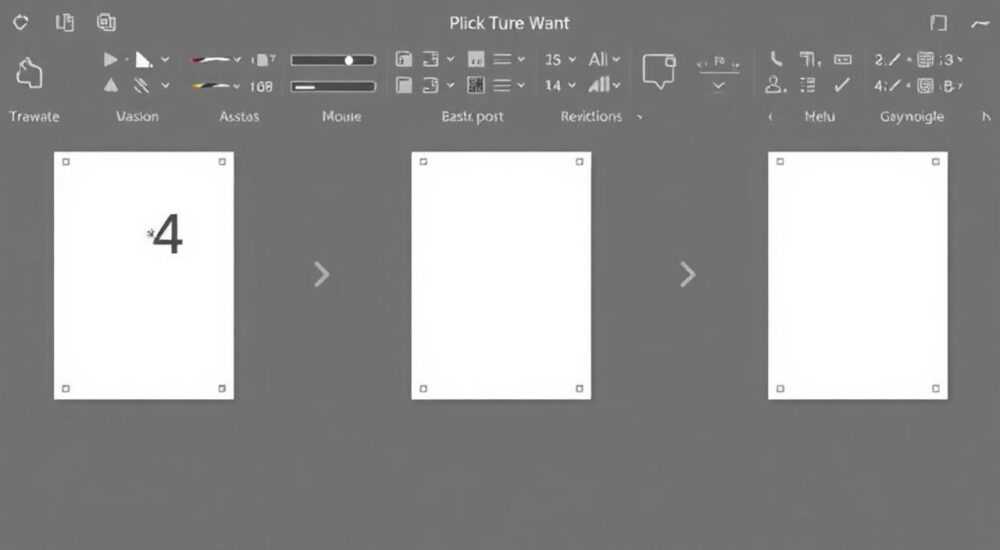
При создании презентаций в PowerPoint часто возникает необходимость подготовить слайды под печать — например, для раздаточных материалов, отчётов или оформления постеров. Стандартный формат экрана в PowerPoint отличается от типичного листа бумаги, поэтому важно знать, как правильно настроить размер слайда под А4 — один из самых распространённых форматов печати. Многие пользователи сталкиваются с проблемой: после экспорта в PDF или печати содержимое обрезается, выглядит нецентрированным или теряется качество. Это происходит из-за неправильных настроек страницы и несоответствия пропорций.
Чтобы сделать формат А4 в PowerPoint, перейдите в «Дизайн» → «Размер слайда» → «Другие размеры слайдов» и установите ширину 21 см и высоту 29,7 см. Убедитесь, что ориентация (книжная или альбомная) соответствует задаче, и проверьте макет перед печатью.
Содержание статьи:
- Зачем нужен формат А4 в PowerPoint
- Как изменить размер слайда на А4: пошаговая инструкция
- Что делать, если контент съехал?
- Ориентация и компоновка: книжная vs альбомная
- Распространённые ошибки и как их избежать
- Ошибка 1: Не задана ориентация
- Ошибка 2: Печать с обрезкой краёв
- Ошибка 3: Игнорирование масштабирования
- Ошибка 4: Экспорт в PDF без проверки
- Экспорт в PDF: сохраняем качество при печати
- Экспертное мнение
- Интервью с Еленой Мироновой, ведущим дизайнером корпоративных презентаций
- Вопросы и ответы
- Заключение
Зачем нужен формат А4 в PowerPoint
Формат А4 (210×297 мм) является международным стандартом для деловой документации, отчётов, презентаций и раздаточных материалов. В России и большинстве стран Европы он используется повсеместно — от школьных заданий до корпоративной отчётности. Когда вы готовите презентацию не только для демонстрации, но и для печати, важно, чтобы слайды точно соответствовали этому формату. Иначе при распечатке текст может быть обрезан, поля окажутся слишком узкими, а графика — деформированной.
PowerPoint по умолчанию использует соотношение сторон 16:9, оптимизированное для широкоформатных экранов. Однако оно не совпадает с пропорциями А4 (около 1:1,41), что создаёт зоны обрезки при масштабировании. Если вы просто распечатываете стандартный слайд на листе А4, принтер автоматически масштабирует его, часто с потерей краёв. Чтобы этого избежать, необходимо вручную задать размер слайда, соответствующий А4.
Преобразование в А4 особенно важно при создании:
- раздаточных материалов для участников конференций;
- печатных отчётов с диаграммами и графиками;
- визуальных пособий для учебных заведений;
- постеров и флаеров, которые нужно распечатать без потери качества.
Полезно знать: Даже если вы планируете использовать презентацию только в цифровом виде, настройка под А4 помогает контролировать композицию — всё содержимое будет умещаться в рамки стандартного листа.
Как изменить размер слайда на А4: пошаговая инструкция
Изменение размера слайда в PowerPoint — простая, но критически важная операция. Ниже приведена универсальная инструкция, подходящая для версий PowerPoint 2013, 2016, 2019, 2021 и Microsoft 365.
- Откройте вашу презентацию в PowerPoint.
- Перейдите на вкладку «Дизайн» в верхнем меню.
- Найдите группу команд «Параметры» и нажмите кнопку «Размер слайда».
- В выпадающем меню выберите пункт «Другие размеры слайдов…».
- В открывшемся окне «Настройка страницы» установите:
- Ширину: 21 см
- Высоту: 29,7 см
- Выберите ориентацию: «Книжная» или «Альбомная», в зависимости от ваших целей.
- Нажмите «ОК».
- PowerPoint предложит выбрать, как масштабировать существующие слайды: «Масштабировать до соответствующего размера» или «Не масштабировать». Рекомендуется выбрать первый вариант, чтобы сохранить пропорции контента.
После применения настроек все слайды будут иметь точные габариты листа А4. Вы можете увидеть границы страницы — они отображаются как пунктирная линия по краям холста. Всё, что находится за её пределами, при печати будет обрезано.
Что делать, если контент съехал?
После изменения размера слайда элементы могут сместиться, особенно если использовалась другая ориентация. В этом случае:
- Проверьте положение заголовков, изображений и таблиц.
- Используйте функцию «Выровнять» на вкладке «Формат» для объектов.
- Убедитесь, что ключевой контент находится внутри безопасной зоны — минимум на 1 см от края листа.
«Всегда проверяйте макет после смены размера. Лучше потратить 5 минут на корректировку, чем получить испорченную печать.» — Анна Ковалёва, дизайнер презентаций, 8 лет опыта
Ориентация и компоновка: книжная vs альбомная
Выбор ориентации напрямую влияет на восприятие информации. Книжная ориентация (вертикальная) — стандарт для большинства документов. Она удобна для чтения текста, списков и вертикальных диаграмм. Альбомная (горизонтальная) лучше подходит для таблиц, графиков, сравнительных схем и фотоальбомов.
Критерий |
Книжная ориентация |
Альбомная ориентация |
|---|---|---|
Размер (см) |
21 × 29,7 |
29,7 × 21 |
Лучше подходит для |
текстовых слайдов, отчётов, резюме |
диаграмм, таблиц, панорамных изображений |
Печать |
стандартная, подходит для брошюр |
требует принтера с поддержкой альбомной печати |
Целевое использование |
раздаточные материалы, доклады |
визуальные отчёты, презентации с графикой |
Если вы сомневаетесь, какую ориентацию выбрать, задайте себе вопрос: «Больше ли у меня текста или данных?» Текст — книжная, данные — альбомная. Также учтите, что при смене ориентации PowerPoint может предложить перенести содержимое на новые слайды — это нормально, система пытается сохранить читаемость.
Полезно знать: При использовании шаблонов из интернета проверяйте их исходный размер. Многие бесплатные темы рассчитаны на 16:9 и могут некорректно отображаться при переходе на А4.
Распространённые ошибки и как их избежать
Даже опытные пользователи допускают типичные ошибки при настройке А4 в PowerPoint. Разберём самые частые и способы их решения.
Ошибка 1: Не задана ориентация
Многие меняют размер, но забывают выбрать ориентацию. В результате слайд получается вытянутым или узким. Всегда проверяйте, какой режим выбран в окне «Настройка страницы».
Ошибка 2: Печать с обрезкой краёв
Некоторые принтеры не могут печатать вплотную к краю листа. Если важный контент расположен ближе 0,5–1 см от границы, он может быть потерян. Решение — добавить поля вручную и использовать «безопасную зону».
Ошибка 3: Игнорирование масштабирования
После смены размера PowerPoint предлагает два варианта: масштабировать или оставить как есть. Выбор «Не масштабировать» может привести к тому, что текст станет слишком крупным или мелким. Лучше выбрать «Масштабировать», а затем вручную подкорректировать шрифты и изображения.
Ошибка 4: Экспорт в PDF без проверки
Даже при правильном размере слайда PDF может быть создан с неправильными полями. Перед сохранением всегда используйте предварительный просмотр: «Файл» → «Печать» → посмотрите, как слайд выглядит на листе.
«Печатайте пробный слайд на обычной бумаге. Это самый надёжный способ убедиться, что ничего не обрезано и всё читается.» — Дмитрий Петров, технический специалист, IT-компания «СлайдПро»
Экспорт в PDF: сохраняем качество при печати
Когда слайды готовы, следующий шаг — экспорт в PDF. Этот формат идеален для отправки файлов заказчикам, коллегам или типографиям, так как гарантирует сохранение макета.
Чтобы экспортировать презентацию в PDF с правильным форматом А4:
- Перейдите в «Файл» → «Сохранить как».
- Выберите место сохранения и в типе файла укажите «PDF (*.pdf)».
- Нажмите «Средства» → «Параметры».
- Убедитесь, что выбрано: «Опубликовать все слайды» и «Высокая точность».
- Важно: отметьте галочку «Фиксированный макет (публикация для просмотра)».
- Нажмите «ОК» и сохраните файл.
После сохранения откройте PDF в Adobe Reader или аналоге и проверьте свойства документа: размер страницы должен быть 210×297 мм. Также убедитесь, что ориентация соответствует исходной.
Полезно знать: Если вы отправляете файл в типографию, уточните требования к PDF: цветовая модель (CMYK), разрешение изображений (минимум 300 dpi), наличие полей под обрез.
Экспертное мнение
Интервью с Еленой Мироновой, ведущим дизайнером корпоративных презентаций
— Почему важно использовать А4 при подготовке раздаточных материалов?
«Когда аудитория получает печатную версию презентации, она ожидает профессионального оформления. Формат А4 — это стандарт, который обеспечивает удобство: лист помещается в папку, легко читается и не вызывает вопросов у типографии. Я всегда начинаю с настройки размера, даже если презентация изначально создавалась для экрана.»
— Какие советы вы дадите новичкам?
«Во-первых, никогда не полагайтесь на автоматическую печать. Всегда проверяйте макет в режиме предварительного просмотра. Во-вторых, используйте сетку и направляющие — они помогают выравнивать элементы. В-третьих, если вы работаете в команде, сохраните шаблон с настройками А4 — это сэкономит время всем.»
Вопросы и ответы
Можно ли сделать разные слайды в разных форматах в одной презентации?
Нет, PowerPoint не поддерживает разные размеры слайдов в одном файле. Все слайды имеют единый размер. Если нужно — создайте отдельную презентацию для А4 или используйте сторонние инструменты для компоновки.
Почему после изменения размера шрифты стали слишком большими?
Это происходит из-за изменения пропорций. При переходе с 16:9 на А4 масштаб увеличивается. Решение — вручную уменьшить размер шрифтов и перераспределить контент.
Подойдёт ли А4 для печати постеров?
Да, особенно если вы объединяете несколько слайдов в один макет. Однако для крупных постеров лучше использовать A3 или кастомные размеры. А4 удобен для мини-постеров и информационных листовков.
Как задать поля в PowerPoint?
PowerPoint не имеет встроенной системы полей как в Word, но вы можете вручную нарисовать рамку или использовать направляющие. Включите линейку («Вид» → «Линейка») и установите отступы 1–1,5 см от краёв.
Заключение
Настройка формата А4 в PowerPoint — обязательный шаг при подготовке презентаций к печати. Он позволяет избежать обрезки, сохранить качество и обеспечить профессиональный вид документов. Главное — изменить размер слайда через «Дизайн» → «Размер слайда» и установить точные значения: 21 см на 29,7 см. Не забывайте учитывать ориентацию, проверять макет и экспортировать в PDF с правильными параметрами.
Правильный формат — это не просто техническая деталь, а часть визуальной коммуникации. Когда слайд выглядит аккуратно на бумаге, повышается доверие к содержанию и автору.
- Формат А4 — стандарт для печатных материалов, его размер 21×29,7 см.
- Изменяйте размер слайда через вкладку «Дизайн», а не при печати.
- Выбирайте ориентацию в зависимости от типа контента: книжная — для текста, альбомная — для графики.
- Всегда проверяйте макет в режиме предварительного просмотра перед печатью.
- Экспортируйте в PDF с опцией «фиксированный макет» для сохранения точности.
⚠️ Дисклеймер — нажмите, чтобы развернуть
Материалы, опубликованные в разделе «Блог» на сайте RU DESIGN SHOP (rudesignshop.ru), носят исключительно информационный и ознакомительный характер и не являются руководством к действию, финансовой рекомендацией, медицинской услугой, ветеринарным назначением либо рекламой товаров и услуг, включая азартные игры. Публикации не содержат призывов к участию в азартных играх и не направлены на продвижение соответствующих операторов.
Безопасность применения товаров и веществ: при использовании строительных материалов, бытовой химии, пестицидов и агрохимикатов необходимо строго следовать инструкциям производителя и действующему законодательству Российской Федерации, включая Федеральный закон РФ от 19.07.1997 № 109-ФЗ «О безопасном обращении с пестицидами и агрохимикатами».
Упоминание товарных знаков, брендов и организаций носит исключительно информационный характер и не означает наличие партнёрских отношений или одобрения со стороны правообладателей.
Материалы, содержащие сведения о медицинских, ветеринарных или косметических средствах, представлены в справочных целях и не являются медицинской консультацией или назначением. Перед применением рекомендуется обратиться к врачу, ветеринарному специалисту или иному сертифицированному профессионалу.
Возрастные ограничения: материалы, содержащие сведения о продукции категории 18+, включая алкоголь или азартные игры, предназначены исключительно для совершеннолетней аудитории и публикуются в информационных целях.
Правовая ответственность: решения, принятые на основе опубликованной информации, пользователь принимает самостоятельно и на свой риск; редакция и авторы несут ответственность в пределах, установленных законодательством Российской Федерации.
Редакция не допускает публикаций, содержащих пропаганду экстремизма, терроризма, наркотических средств или суицида; подобные материалы подлежат немедленному удалению.
Упоминание организаций с ограниченным статусом: компания Meta Platforms Inc. (социальные сети Facebook и Instagram) признана экстремистской организацией решением суда РФ, её деятельность запрещена на территории Российской Федерации; любые упоминания приводятся исключительно в информационных целях.
Авторские права и источники: информация собирается из открытых источников; её актуальность указывается на дату публикации и может изменяться.
Изображения и иллюстрации используются на условиях, разрешённых правообладателями. При возникновении претензий редакция готова оперативно рассмотреть обращение и внести необходимые изменения.
Персональные данные и cookies: сайт использует cookies и обрабатывает персональные данные пользователей в соответствии с Федеральным законом № 152-ФЗ «О персональных данных» и Политикой конфиденциальности RU DESIGN SHOP.
Мнения авторов могут не совпадать с позицией государственных органов или коммерческих организаций, упомянутых в материалах.
РЕКОМЕНДУЕМ
Товары от российских производителей




