Скидка 5% на первый заказ — RDS5




Как в повер поинте сделать а4
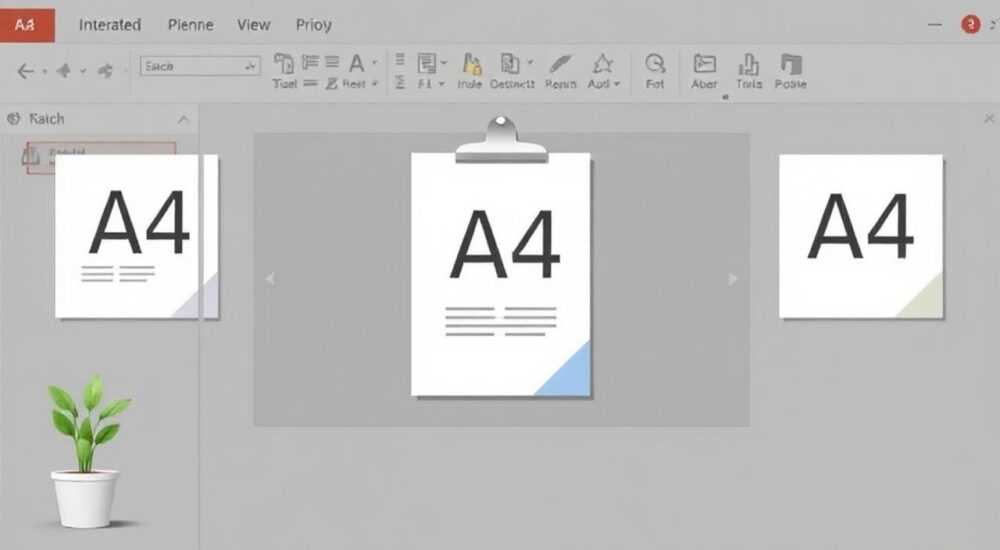
В PowerPoint часто возникает необходимость подготовить презентацию к печати — будь то раздаточный материал, буклет или официальный отчёт. При этом стандартный размер слайда по умолчанию (16:9 или 4:3) не соответствует формату A4, что вызывает проблемы с масштабированием, обрезанием текста или несоответствием макету документа. Многие пользователи сталкиваются с тем, что при экспорте в PDF или печати слайды выглядят искажённо, а содержимое не умещается на странице. Решение существует — и оно не требует сложных манипуляций. Главное — правильно настроить параметры страницы до начала работы.
Чтобы в PowerPoint сделать размер слайда A4, перейдите во вкладку «Разметка слайда» → «Размер слайда» → «Пользовательский размер слайда» и введите ширину 21 см, высоту 29,7 см. Это обеспечит корректное отображение и печать без обрезания содержимого.
Содержание статьи:
- Почему важно использовать формат A4 в PowerPoint
- Как точно настроить размер A4 в PowerPoint
- Что делать, если объекты вышли за границы
- Настройка печати для формата A4
- Печать нескольких слайдов на одной странице
- Экспорт в PDF с сохранением A4
- Частые ошибки и как их избежать
- Экспертное мнение: когда A4 — не лучший выбор
- Вопросы и ответы
- Заключение
Почему важно использовать формат A4 в PowerPoint
Формат A4 (210 × 297 мм) — это международный стандарт, принятый в большинстве стран, включая Россию. Он используется в офисной документации, учебных материалах, отчётах и раздаточных материалах. Когда презентация создаётся в стандартном размере 16:9 (33,87 × 19,05 см), а затем печатается на листе A4, PowerPoint автоматически масштабирует содержимое, что приводит к потере пропорций: текст становится мелким, изображения обрезаются, а макет теряет читаемость.
Представьте, что вы готовите материал для совещания, где участники получают распечатанные слайды. Если текст не умещается на странице, приходится увеличивать масштаб — и тогда на одном листе оказывается только половина слайда. Это снижает эффективность восприятия и создаёт дополнительную нагрузку на организатора. Использование A4 как базового размера решает эту проблему на этапе проектирования.
Полезно знать: В России и странах Европы 97% офисных документов используют формат A4. PowerPoint по умолчанию ориентирован на экраны, а не на печать — поэтому настройка A4 — это не опция, а необходимость для профессиональной работы.
Как точно настроить размер A4 в PowerPoint
Настройка размера слайда под A4 — это простая процедура, но требует точности. Ниже — пошаговая инструкция для последних версий PowerPoint (2016, 2019, 2021, Microsoft 365).
- Откройте презентацию, которую нужно адаптировать под A4.
- Перейдите во вкладку «Разметка слайда» в верхнем меню.
- Найдите кнопку «Размер слайда» (в правой части панели). Нажмите на стрелку рядом с ней.
- Выберите пункт «Пользовательский размер слайда».
- В открывшемся окне:
- Установите ширину: 21 см
- Установите высоту: 29,7 см
- Убедитесь, что выбрано направление «Портретное» (это соответствует стандартному положению листа A4).
- Нажмите ОК.
После этого все элементы слайда автоматически масштабируются. PowerPoint предупредит вас, что изменение размера может повлиять на расположение объектов. Выберите вариант «Масштабировать содержимое», чтобы сохранить пропорции текста и изображений.
Полезно знать: Если вы используете PowerPoint для Mac, путь тот же: «Разметка слайда» → «Размер слайда» → «Пользовательский размер слайда». Единственное отличие — ввод значений в дюймах: 8,27 × 11,69 дюймов.
Что делать, если объекты вышли за границы
После изменения размера некоторые элементы могут быть смещены или обрезаны. Это происходит, если изначально слайд был в формате 16:9, а вы перешли на портретный A4. Решение:
- Выделите все объекты (Ctrl+A), затем вручную перетащите их в центр.
- Используйте функцию «Выровнять» → «По центру» и «По вертикали».
- Проверьте поля: в PowerPoint нет встроенных полей, как в Word, но вы можете создать «виртуальные» рамки с помощью прямоугольников.
Настройка печати для формата A4
Даже если вы правильно установили размер слайда, печать может идти с ошибками, если не настроены параметры принтера. Вот как убедиться, что печать будет точной:
- Перейдите в «Файл» → «Печать».
- В разделе «Настройки» выберите «Печать всего слайда» (не «Раздаточные материалы» и не «Конспекты»).
- Убедитесь, что в списке принтера выбрано устройство с поддержкой A4.
- Нажмите «Параметры печати» → «Масштаб» → выберите «Не масштабировать» или «Печать по размеру страницы».
- Если доступен параметр «Подогнать к размеру страницы» — отключите его. Он может сжимать слайды и искажать шрифты.
«При печати презентаций всегда используйте режим „Печать как изображение“ в настройках принтера — это предотвращает сдвиги шрифтов, вызванные конвертацией векторных объектов.» — Анна Соколова, дизайнер корпоративных материалов, 12 лет опыта
Печать нескольких слайдов на одной странице
Если вы хотите распечатать 2 или 4 слайда на одном листе A4 (например, для раздаточных материалов), используйте режим «Раздаточные материалы»:
- Перейдите в «Файл» → «Печать».
- В разделе «Настройки» выберите «Раздаточные материалы».
- Выберите количество слайдов на страницу: 2, 3, 4, 6 или 9.
- Убедитесь, что в «Размер бумаги» стоит A4.
Такой формат идеален для студентов, тренеров и менеджеров — он экономит бумагу и позволяет быстро просматривать содержание.
Экспорт в PDF с сохранением A4
PDF — самый надёжный формат для распространения презентаций, особенно при печати. PowerPoint позволяет экспортировать файлы с сохранением всех настроек, включая размер слайда.
- Перейдите в «Файл» → «Экспорт» → «Создать PDF/XPS-документ».
- Нажмите «Параметры» (в нижней части окна).
- Убедитесь, что выбрано:
- «Все» (для экспорта всех слайдов)
- «Использовать стандартный размер страницы» — включите эту опцию
- Нажмите «Опубликовать».
После экспорта откройте PDF в Adobe Acrobat Reader и проверьте свойства документа: «Файл» → «Свойства» → «Страница». Там должны отображаться размеры 21 × 29,7 см. Если нет — значит, вы не настроили размер слайда заранее.
Полезно знать: Экспорт в PDF не изменяет размер слайда — он просто фиксирует текущие настройки. Поэтому настройка A4 должна быть сделана ДО экспорта.
Частые ошибки и как их избежать
Даже опытные пользователи допускают типичные ошибки при работе с форматом A4. Вот самые распространённые:
Ошибка |
Последствия |
Как исправить |
|---|---|---|
Изменение размера после заполнения слайда |
Текст обрезан, изображения сжаты, выравнивание сбито |
Всегда устанавливайте размер A4 в начале работы |
Выбор «Масштабировать содержимое» при переходе с 16:9 |
Пропорции искажаются, логотипы выглядят растянутыми |
При необходимости пересоздайте слайды вручную в новом формате |
Печать без отключения «Подогнать к размеру страницы» |
Слайды уменьшаются, остаются белые поля |
В настройках принтера выбирайте «Не масштабировать» |
Использование «Раздаточные материалы» с неправильным размером |
Слайды не умещаются в ячейки, появляются пустые области |
Сначала установите размер A4, потом выбирайте 2 или 4 слайда на страницу |
Также не забывайте проверять: если вы используете шрифты, не установленные на компьютере, они могут заменяться при экспорте, что смещает текст. Всегда встраивайте шрифты: «Файл» → «Параметры» → «Сохранение» → «Встраивать шрифты в файл».
Экспертное мнение: когда A4 — не лучший выбор
«Хотя A4 удобен для печати, он не всегда подходит для презентаций. Если вы выступаете перед аудиторией, лучше оставаться в формате 16:9 — он оптимален для проекторов и экранов. A4 стоит использовать только для сопроводительных материалов.» — Дмитрий Кузнецов, эксперт по визуальной коммуникации, основатель студии PresentLab
Эксперт подчёркивает важное правило: презентация — это инструмент для выступления, а не для чтения. Если ваша цель — показать слайды на экране, оставайтесь в стандартном формате. A4 имеет смысл только при подготовке:
- Раздаточных материалов для участников
- Печатных версий отчётов
- Печатных копий для архива
- Совместной работы с отделами, которые работают в Word или Excel
Если вы создаёте материал, который будет использоваться и на экране, и на бумаге — сделайте две версии: одну в 16:9 для демонстрации, вторую в A4 для печати. Это требует дополнительного времени, но гарантирует профессиональный результат.
Вопросы и ответы
Можно ли сделать слайд A4 в PowerPoint Online?
Нет. Веб-версия PowerPoint не позволяет изменять размер слайда. Для этого требуется установка настольной версии (Windows или Mac). Если вы работаете в браузере — скачайте файл, откройте в десктопной версии, измените размер и сохраните обратно.
Почему при печати появляются белые поля?
Это связано с настройками принтера. Большинство принтеров не могут печатать до самого края листа (это называется «непечатаемая зона»). Чтобы минимизировать её, в настройках принтера выберите «Печать без полей» (если доступно) или уменьшите размер слайда на 0,5 см с каждой стороны.
Как сохранить A4-размер для всех новых презентаций?
Создайте шаблон: настройте слайд под A4, затем сохраните его как шаблон (.potx) через «Файл» → «Сохранить как» → «Шаблон PowerPoint». Теперь при создании новой презентации выбирайте этот шаблон — размер будет уже готов.
Поддерживает ли PowerPoint A3 или другие форматы?
Да. Принцип тот же: в «Пользовательский размер слайда» введите 29,7 × 42 см для A3. Это полезно для плакатов, стендовых презентаций или выставок.
Что делать, если шрифты стали слишком мелкими после перехода на A4?
Сравните размер шрифтов до и после. В A4 (портрет) пространство меньше, чем в 16:9. Увеличьте размер шрифтов на 1–2 пункта, пересмотрите плотность текста. Оптимальный размер — 18–24 пт для заголовков, 14–16 пт для основного текста.
Заключение
Настройка PowerPoint под формат A4 — это не тривиальная техническая операция, а стратегическое решение, влияющее на восприятие вашей презентации. Независимо от того, готовите ли вы раздаточные материалы для сотрудников, отчёт для руководства или учебные пособия — правильный размер слайда делает работу профессиональной, читаемой и удобной для печати.
Самое главное правило: всегда задавайте размер A4 до начала наполнения слайдов. Это предотвратит обрезание текста, искажение графики и потерю макета. Не полагайтесь на автоматическое масштабирование — оно редко работает идеально. Используйте экспорт в PDF с проверкой параметров страницы, чтобы гарантировать, что ваш документ будет выглядеть одинаково на любом устройстве.
Профессиональная презентация — это не только красивые картинки, но и точность в деталях. Настройка A4 — это та мелочь, которая отличает хорошую работу от отличной.
- Размер A4 в PowerPoint — 21 × 29,7 см, портретная ориентация.
- Настройка должна быть сделана до заполнения слайдов.
- Печать и экспорт в PDF требуют отключения автоматического масштабирования.
- Для печати нескольких слайдов на листе используйте режим «Раздаточные материалы».
- Создайте шаблон .potx, чтобы не настраивать A4 каждый раз заново.
⚠️ Дисклеймер — нажмите, чтобы развернуть
Материалы, опубликованные в разделе «Блог» на сайте RU DESIGN SHOP (rudesignshop.ru), носят исключительно информационный и ознакомительный характер и не являются руководством к действию, финансовой рекомендацией, медицинской услугой, ветеринарным назначением либо рекламой товаров и услуг, включая азартные игры. Публикации не содержат призывов к участию в азартных играх и не направлены на продвижение соответствующих операторов.
Безопасность применения товаров и веществ: при использовании строительных материалов, бытовой химии, пестицидов и агрохимикатов необходимо строго следовать инструкциям производителя и действующему законодательству Российской Федерации, включая Федеральный закон РФ от 19.07.1997 № 109-ФЗ «О безопасном обращении с пестицидами и агрохимикатами».
Упоминание товарных знаков, брендов и организаций носит исключительно информационный характер и не означает наличие партнёрских отношений или одобрения со стороны правообладателей.
Материалы, содержащие сведения о медицинских, ветеринарных или косметических средствах, представлены в справочных целях и не являются медицинской консультацией или назначением. Перед применением рекомендуется обратиться к врачу, ветеринарному специалисту или иному сертифицированному профессионалу.
Возрастные ограничения: материалы, содержащие сведения о продукции категории 18+, включая алкоголь или азартные игры, предназначены исключительно для совершеннолетней аудитории и публикуются в информационных целях.
Правовая ответственность: решения, принятые на основе опубликованной информации, пользователь принимает самостоятельно и на свой риск; редакция и авторы несут ответственность в пределах, установленных законодательством Российской Федерации.
Редакция не допускает публикаций, содержащих пропаганду экстремизма, терроризма, наркотических средств или суицида; подобные материалы подлежат немедленному удалению.
Упоминание организаций с ограниченным статусом: компания Meta Platforms Inc. (социальные сети Facebook и Instagram) признана экстремистской организацией решением суда РФ, её деятельность запрещена на территории Российской Федерации; любые упоминания приводятся исключительно в информационных целях.
Авторские права и источники: информация собирается из открытых источников; её актуальность указывается на дату публикации и может изменяться.
Изображения и иллюстрации используются на условиях, разрешённых правообладателями. При возникновении претензий редакция готова оперативно рассмотреть обращение и внести необходимые изменения.
Персональные данные и cookies: сайт использует cookies и обрабатывает персональные данные пользователей в соответствии с Федеральным законом № 152-ФЗ «О персональных данных» и Политикой конфиденциальности RU DESIGN SHOP.
Мнения авторов могут не совпадать с позицией государственных органов или коммерческих организаций, упомянутых в материалах.
РЕКОМЕНДУЕМ
Товары от российских производителей




