Скидка 5% на первый заказ — RDS5




Как в повер поинте сделать брошюру
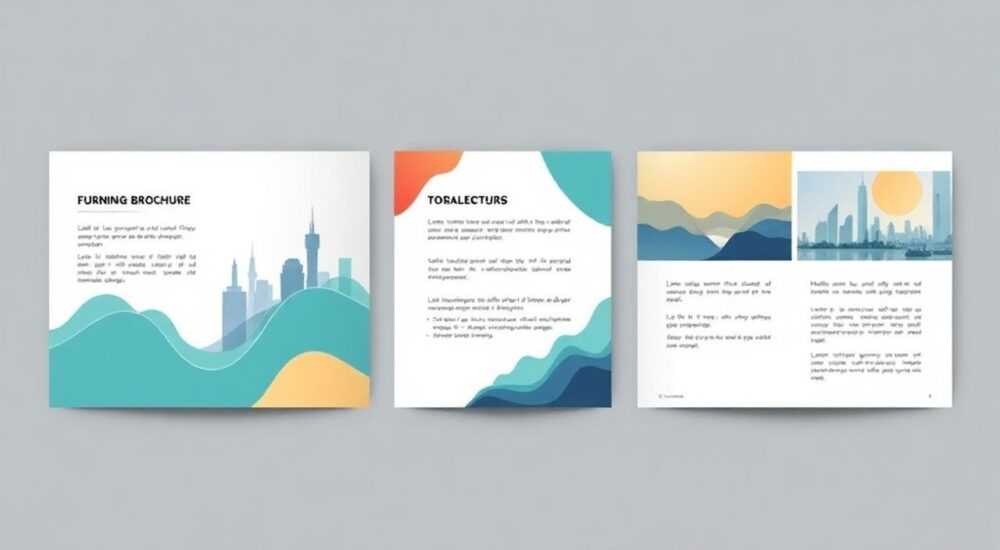
Брошюра в PowerPoint — это нестандартное, но чрезвычайно удобное решение для создания печатных материалов без необходимости использовать специализированные программы вроде Adobe InDesign. Microsoft PowerPoint, благодаря своей простоте и универсальности, позволяет быстро подготовить макет брошюры с полноценной версткой: с обложкой, внутренними страницами, полями под обрез и даже возможностью двусторонней печати. Многие пользователи до сих пор считают, что PowerPoint — только для презентаций, однако его функционал легко адаптируется под задачи полиграфии.
PowerPoint отлично подходит для создания брошюр, особенно если у вас нет доступа к профессиональным графическим редакторам. Главное — правильно настроить размер слайда, выстроить последовательность страниц и использовать режим «разметки для печати» при экспорте.
Содержание статьи:
- Какой формат выбрать для брошюры в PowerPoint
- Стандартные форматы брошюр
- Настройка слайда под брошюру: пошаговая инструкция
- Как добавить направляющие для точной верстки
- Верстка брошюры: как разместить текст и изображения
- Работа с текстом и графикой
- Печать брошюры из PowerPoint: все нюансы
- Печать многостраничной брошюры
- Экспорт в PDF: подготовка к типографии
- Проверка PDF перед отправкой
- Типичные ошибки и как их избежать
- Чек-лист перед печатью
- Экспертное мнение
- Вопросы и ответы
- Заключение
Какой формат выбрать для брошюры в PowerPoint
Формат брошюры напрямую зависит от её назначения: рекламная, информационная, образовательная или корпоративная. Наиболее распространённый тип — трёхсгибная (фолдера) брошюра, которая складывается пополам и затем ещё раз, образуя шесть панелей: три снаружи и три внутри. Такой формат удобен для распечатки на одном листе А4 в альбомной ориентации.
Размер готовой брошюры после всех сгибов обычно составляет 10×21 см (вертикальный вариант) или 21×10 см (горизонтальный). Это стандарт для буклетов, которые помещаются в карман или конверт. Однако важно понимать, что исходный слайд в PowerPoint должен быть вдвое шире, чем конечная панель, так как на одном листе размещается сразу несколько страниц.
Для брошюры из 6 панелей (3 внешних + 3 внутренних) используется один лист бумаги, сложенный втрое. Соответственно, размер слайда в PowerPoint нужно задавать как 29,7 × 21 см (альбомная ориентация А4), чтобы при печати каждая треть листа стала отдельной панелью. Если вы планируете более длинную брошюру — например, из 8 или 12 страниц — потребуется несколько листов, а значит, и правильная нумерация страниц.
Полезно знать: При создании многостраничной брошюры учитывайте порядок страниц: при двусторонней печати и фальцовке (сгибе) они должны располагаться в зеркальном порядке, чтобы после складывания всё оказалось в нужной последовательности.
Стандартные форматы брошюр
- Трёхсгибная (C-fold) — самый популярный формат. Подходит для краткой информации: услуги, цены, контактные данные.
- Аккордеон (Z-fold) — складывается «зигзагом», позволяет развернуть всю информацию последовательно.
- Книжная брошюра — когда несколько листов сшиваются по центру, как тетрадь. Требует чётного количества страниц, кратного 4.
Выбирая формат, ориентируйтесь на объём контента и способ распространения. Например, аккордеон удобен для туристических маршрутов, а книжный формат — для каталогов или программ мероприятий.
Настройка слайда под брошюру: пошаговая инструкция
Первый шаг — правильная настройка рабочего пространства. По умолчанию PowerPoint открывает слайды в формате 16:9, который не подходит для печати брошюр. Необходимо изменить параметры страницы вручную.
- Откройте PowerPoint и создайте новую презентацию.
- Перейдите во вкладку Дизайн → Параметры страницы.
- В открывшемся окне установите:
- Ориентация: альбомная;
- Ширина: 29,7 см (для А4);
- Высота: 21 см.
- Нажмите «ОК». Все слайды теперь будут соответствовать размеру А4 в альбомной ориентации.
Теперь необходимо определиться с количеством слайдов. Для одной трёхсгибной брошюры достаточно одного слайда: на нём будет размещено 6 панелей (3 с лицевой стороны, 3 — с оборотной). Если брошюра многостраничная (например, 8 страниц), потребуется два слайда: первый — для страниц 8, 1, 2, 7; второй — для 6, 3, 4, 5 (классическая разметка книжной брошюры).
«При настройке размера слайда всегда проверяйте единицы измерения. В России приняты сантиметры, но в некоторых версиях PowerPoint по умолчанию стоят дюймы. Переключите в настройках Office, если нужно.» — Анна Козлова, дизайнер-верстальщик, 12 лет опыта
Как добавить направляющие для точной верстки
Чтобы не ошибиться с расположением текста и изображений, рекомендуется добавить направляющие:
- Щёлкните правой кнопкой мыши по слайду → «Линейки и сетка».
- Включите отображение направляющих и перетащите их с линейки, чтобы разделить слайд на три равные части по 9,9 см каждая.
- Повторите то же самое для второго слайда, если он используется.
Направляющие помогут точно позиционировать контент и избежать «ухода» текста за поля при печати.
Верстка брошюры: как разместить текст и изображения
Верстка — это ключевой этап. Даже идеально настроенные слайды не спасут, если контент будет хаотично расположен. Начните с обозначения зон: обложка, внутренние панели, оборотная сторона.
Для трёхсгибной брошюры логично распределить контент так:
- Передняя панель: название, логотип, привлекающее изображение.
- Средняя панель (при раскрытии): основной текст, преимущества, УТП.
- Задняя панель: контакты, QR-код, призыв к действию.
Используйте мастер-слайды, чтобы сохранить единый стиль: шрифты, цвета, логотипы. Это особенно важно, если вы делаете серию брошюр.
Работа с текстом и графикой
- Выбирайте легко читаемые шрифты: Arial, Tahoma, Calibri. Избегайте декоративных начертаний в основном тексте.
- Размер шрифта — не менее 10 pt для основного текста, 14–16 pt — для заголовков.
- Добавляйте изображения в высоком разрешении (минимум 300 dpi), иначе при печати они будут размытыми.
- Не забывайте про «поля безопасности» — отступайте минимум 0,5 см от края каждой панели, чтобы при обрезке ничего не «срезалось».
Полезно знать: Используйте функцию «Группировка» (Ctrl+G), чтобы объединять элементы на одной панели. Это упрощает перемещение и редактирование блоков.
Элемент |
Рекомендации |
|---|---|
Обложка |
Яркий заголовок, логотип, фото или иллюстрация. Не более 20 слов. |
Внутренний текст |
Короткие абзацы, маркированные списки, подзаголовки. Максимум 150 слов на панель. |
Оборот |
Контакты, сайт, соцсети, QR-код. Чёткий призыв: «Позвоните», «Посетите сайт». |
Печать брошюры из PowerPoint: все нюансы
Печать — заключительный, но самый ответственный этап. Ошибка здесь может испортить весь результат. PowerPoint позволяет печатать брошюры в двух режимах: как обычные слайды и как разметку для брошюры.
Чтобы напечатать брошюру правильно:
- Перейдите в Файл → Печать.
- В разделе «Печатать» выберите Цвет или Чёрно-белый, в зависимости от задачи.
- В пункте «Печатать все слайды» выберите Разметка для брошюры.
- Укажите количество копий и нажмите «Печать».
Если вы используете двустороннюю печать, убедитесь, что принтер поддерживает автоматическую подачу с обеих сторон. В противном случае придётся вручную переворачивать листы.
Печать многостраничной брошюры
Для книжной брошюры из нескольких листов важно соблюдать порядок страниц. PowerPoint автоматически группирует слайды в правильной последовательности при выборе режима «Книжная брошюра» в настройках печати. Однако перед массовой печатью обязательно сделайте пробный экземпляр.
«Никогда не печатайте брошюру сразу тиражом. Сделайте одну копию, сложите её вручную и проверьте: все ли страницы на своих местах, нет ли перевёрнутых изображений.» — Дмитрий Петров, технический менеджер типографии «Принт-Сервис»
Экспорт в PDF: подготовка к типографии
Если вы отправляете макет в типографию, лучше экспортировать его в PDF. Это гарантирует, что шрифты, изображения и разметка останутся неизменными.
Как экспортировать:
- Файл → Экспорт → Создать PDF/XPS.
- Выберите место сохранения, укажите имя файла.
- Нажмите «Опубликовать».
В типографии могут запросить PDF с настройками CMYK и включёнными шрифтами. В PowerPoint по умолчанию используется RGB, поэтому для цветовых требований может понадобиться конвертация в специализированном редакторе.
Проверка PDF перед отправкой
- Откройте файл и проверьте все страницы.
- Убедитесь, что изображения не «поплыли» и текст не превратился в кракозябры.
- Проверьте поля и ориентацию — особенно если брошюра многостраничная.
Полезно знать: Некоторые типографии принимают только PDF/X-1a:2001. Если такой формат нужен, используйте Adobe Acrobat Pro для конвертации после экспорта из PowerPoint.
Типичные ошибки и как их избежать
Даже опытные пользователи допускают ошибки при создании брошюр в PowerPoint. Вот самые частые:
- Неправильный размер слайда. Оставили 16:9 — при печати обрезали края. Решение: всегда настраивайте параметры страницы вручную.
- Нет полей под обрез. Важный текст оказался слишком близко к краю и был частично удалён при резке. Решение: отступайте минимум 5 мм.
- Перепутан порядок страниц. Особенно при двусторонней печати. Решение: делайте пробный лист и складывайте его вручную.
- Низкое качество изображений. Фото выглядят пиксельно. Решение: используйте картинки с разрешением не ниже 300 dpi.
Чек-лист перед печатью
Пункт |
Выполнено |
|---|---|
Размер слайда — 29,7 × 21 см |
☐ |
Добавлены направляющие для панелей |
☐ |
Текст не ближе 5 мм к краю |
☐ |
Изображения в высоком разрешении |
☐ |
Сделана пробная печать |
☐ |
Экспертное мнение
«PowerPoint — недооценённый инструмент для малого бизнеса. Я видел, как компании экономили тысячи рублей на дизайнере, создавая качественные брошюры самостоятельно. Главное — следовать правилам верстки и не пренебрегать тестовой печатью.» — Елена Миронова, маркетолог, консультант по продвижению МSME
По её словам, до 70% малых предприятий используют PowerPoint для печатной продукции. При этом 40% сталкиваются с проблемами из-за незнания базовых принципов полиграфии. Елена рекомендует использовать шаблоны: их можно скачать бесплатно или создать один раз и применять многократно.
Вопросы и ответы
Можно ли сделать брошюру из 8 страниц в PowerPoint?
Да. Вам понадобится 2 листа А4. На первом — страницы 8, 1, 2, 7; на втором — 6, 3, 4, 5. Это классическая разметка для книжной брошюры. После печати листы складываются пополам и сшиваются по центру.
Как проверить, что брошюра сложится правильно?
Распечатайте макет на обычной бумаге, сложите его вручную и пронумеруйте панели. Если порядок нарушен — скорректируйте слайды в PowerPoint.
Подойдёт ли PowerPoint для полноцветной брошюры с глянцем?
Да, PowerPoint поддерживает полноцветную верстку. Однако для точной цветопередачи (особенно при использовании фирменных цветов) лучше свериться с Pantone и проверить цвета на пробной печати.
Можно ли добавить в брошюру интерактивные элементы?
Если брошюра будет использоваться в цифровом виде (PDF), можно вставить гиперссылки, кнопки, QR-коды. В печатной версии это не работает, но QR-код остаётся полезным.
Заключение
PowerPoint — мощный и доступный инструмент для создания брошюр, особенно если у вас нет доступа к профессиональным графическим редакторам. С правильной настройкой слайда, чёткой версткой и вниманием к деталям печати вы можете получить качественный продукт, готовый к распространению. Главное — не игнорировать технологические нюансы: размеры, поля, порядок страниц и качество изображений.
Создание брошюры в PowerPoint — это не волшебство, а системный подход. Следуя пошаговым инструкциям и проверяя каждый этап, вы сможете заменить дорогостоящего дизайнера на собственные силы без потери качества.
- Всегда настраивайте размер слайда вручную под нужный формат печати.
- Используйте направляющие и поля безопасности для точной верстки.
- Перед печатью делайте пробный экземпляр и проверяйте порядок страниц.
- Экспортируйте в PDF для отправки в типографию и проверяйте качество.
- PowerPoint подходит как для простых буклетов, так и для многостраничных брошюр.
⚠️ Дисклеймер — нажмите, чтобы развернуть
Материалы, опубликованные в разделе «Блог» на сайте RU DESIGN SHOP (rudesignshop.ru), носят исключительно информационный и ознакомительный характер и не являются руководством к действию, финансовой рекомендацией, медицинской услугой, ветеринарным назначением либо рекламой товаров и услуг, включая азартные игры. Публикации не содержат призывов к участию в азартных играх и не направлены на продвижение соответствующих операторов.
Безопасность применения товаров и веществ: при использовании строительных материалов, бытовой химии, пестицидов и агрохимикатов необходимо строго следовать инструкциям производителя и действующему законодательству Российской Федерации, включая Федеральный закон РФ от 19.07.1997 № 109-ФЗ «О безопасном обращении с пестицидами и агрохимикатами».
Упоминание товарных знаков, брендов и организаций носит исключительно информационный характер и не означает наличие партнёрских отношений или одобрения со стороны правообладателей.
Материалы, содержащие сведения о медицинских, ветеринарных или косметических средствах, представлены в справочных целях и не являются медицинской консультацией или назначением. Перед применением рекомендуется обратиться к врачу, ветеринарному специалисту или иному сертифицированному профессионалу.
Возрастные ограничения: материалы, содержащие сведения о продукции категории 18+, включая алкоголь или азартные игры, предназначены исключительно для совершеннолетней аудитории и публикуются в информационных целях.
Правовая ответственность: решения, принятые на основе опубликованной информации, пользователь принимает самостоятельно и на свой риск; редакция и авторы несут ответственность в пределах, установленных законодательством Российской Федерации.
Редакция не допускает публикаций, содержащих пропаганду экстремизма, терроризма, наркотических средств или суицида; подобные материалы подлежат немедленному удалению.
Упоминание организаций с ограниченным статусом: компания Meta Platforms Inc. (социальные сети Facebook и Instagram) признана экстремистской организацией решением суда РФ, её деятельность запрещена на территории Российской Федерации; любые упоминания приводятся исключительно в информационных целях.
Авторские права и источники: информация собирается из открытых источников; её актуальность указывается на дату публикации и может изменяться.
Изображения и иллюстрации используются на условиях, разрешённых правообладателями. При возникновении претензий редакция готова оперативно рассмотреть обращение и внести необходимые изменения.
Персональные данные и cookies: сайт использует cookies и обрабатывает персональные данные пользователей в соответствии с Федеральным законом № 152-ФЗ «О персональных данных» и Политикой конфиденциальности RU DESIGN SHOP.
Мнения авторов могут не совпадать с позицией государственных органов или коммерческих организаций, упомянутых в материалах.
РЕКОМЕНДУЕМ
Товары от российских производителей


Светильник DRUM Forstlight
Диапазон цен: 10340 руб. – 11490 руб.

