Скидка 5% на первый заказ — RDS5




Как в повер поинте сделать буклет
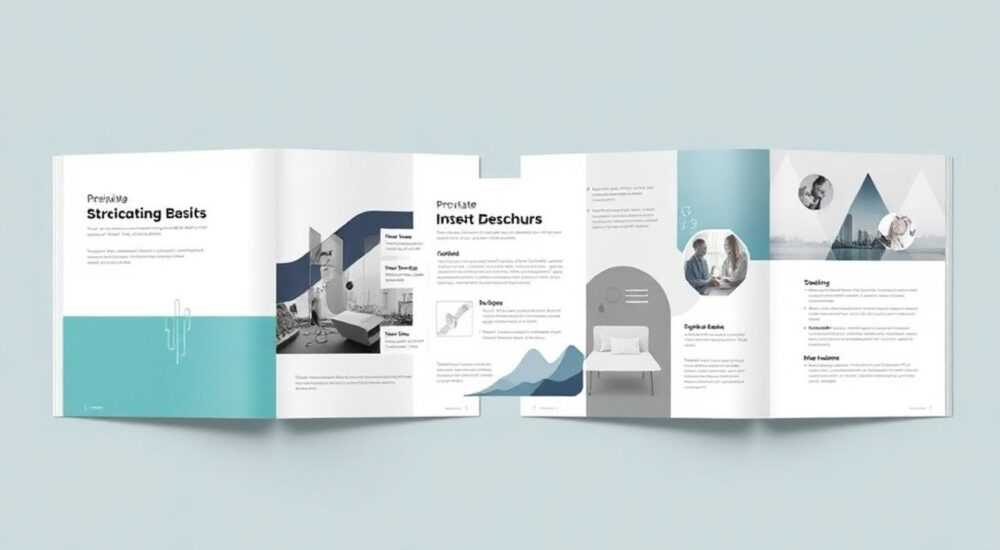
Создание буклета в PowerPoint — это простая и эффективная задача, если знать правильную последовательность действий. Главное — использовать шаблон с разметкой страниц под печать брошюр или настроить макет вручную, установив нужные поля, ориентацию и размеры слайдов. Основная рекомендация: всегда экспортируйте финальный файл в PDF с правильными настройками для печати по технологии «буклет».
PowerPoint отлично подходит для создания буклетов благодаря гибкости макета и визуальному редактору. Достаточно настроить размер слайда, расположить контент по секциям и экспортировать в PDF с печатью «по книжке». Это быстрый способ получить профессиональный результат без специальных программ.
Microsoft PowerPoint — одна из самых доступных и универсальных программ для презентаций, но не все знают, что её можно эффективно использовать для создания полиграфической продукции, включая буклеты. Буклет — это многостраничный печатный материал, состоящий из сложенных листов, который применяется в рекламе, образовании, продвижении мероприятий и бизнеса. В отличие от полноценного брошюрного дизайна в графических редакторах, PowerPoint предлагает упрощённый, но практичный путь, особенно если у вас нет доступа к Adobe InDesign или Illustrator.
Создание буклета в PowerPoint требует понимания структуры документа, правил верстки и особенностей печати. Многие пользователи сталкиваются с проблемой неправильной последовательности страниц при складывании или неравномерным расположением контента. Эти ошибки легко исправить, если следовать проверенной методике. В этой статье мы подробно разберём, как сделать буклет в PowerPoint от начала до конца: от выбора формата до экспорта в PDF и подготовки к печати.
Содержание статьи:
- Форматы буклетов: какой выбрать
- Сравнение популярных форматов
- Как настроить макет в PowerPoint
- Пошаговая настройка макета
- Создание содержания и дизайн буклета
- Пример структуры рекламного буклета
- Печать буклета: настройки и экспорт в PDF
- Этапы экспорта в PDF
- Типичные ошибки и как их избежать
- Чек-лист перед печатью
- Экспертное мнение
- Вопросы и ответы
- Заключение
Форматы буклетов: какой выбрать
Буклет может иметь разные форматы в зависимости от цели использования, количества информации и предпочтений заказчика. Наиболее распространённые типы — трёхсгибовый (трифолд), двусгибовый (бифолд) и односкладной (сложенный пополам лист). Трёхсгибовый формат — самый популярный, так как он удобен для чтения и позволяет разместить много контента в компактной форме.
Трёхсгибовый буклет состоит из шести панелей: три на лицевой стороне и три на обратной. При этом порядок панелей важен — первая страница (обложка) должна быть справа при первом сгибе, а последняя — слева. Если перепутать последовательность, при складывании текст окажется внутри или в неправильном порядке. Поэтому важно заранее определить структуру: обложка, внутренние панели, задняя сторона.
Для стандартного буклета используется бумага формата A4 (210×297 мм). При трёхсгибовом формате каждый сгиб составляет около 99 мм, что даёт компактный буклет размером 99×210 мм. Альтернативно можно использовать A3 для более крупных изданий, но тогда потребуется двусторонняя печать на большом принтере. Также возможны нестандартные форматы — например, квадратные или вертикальные буклеты, но они требуют особого подхода к верстке.
Полезно знать: Перед началом работы определите, будет ли буклет печататься на одной стороне листа (односторонний) или на двух (двусторонний). Для двусторонней печати нужно правильно выставить порядок слайдов, чтобы при складывании всё совпадало.
Сравнение популярных форматов
Формат |
Количество панелей |
Размер одного сегмента (A4) |
Особенности |
|---|---|---|---|
Трёхсгибовый (трифолд) |
6 |
99×210 мм |
Наиболее популярен, удобен для рекламы и каталогов |
Двусгибовый (бифолд) |
4 |
148×210 мм |
Проще в производстве, меньше контента |
Односкладной |
2 |
210×210 мм |
Подходит для приглашений и мини-брошюр |
Выбор формата зависит от объёма информации. Например, для презентации компании с описанием услуг, цен и контактов лучше взять трифолд. Если же нужно просто визуально привлечь внимание — достаточно бифолда с ярким изображением и QR-кодом.
Как настроить макет в PowerPoint
Чтобы создать буклет в PowerPoint, необходимо изменить стандартные параметры слайда. По умолчанию слайд имеет пропорции 16:9 или 4:3, что не подходит для печати на листе A4. Первое, что нужно сделать — изменить размер слайда на «Пользовательский» и установить нужные значения.
Перейдите во вкладку «Дизайн» → «Размер слайда» → «Пользовательский размер слайда». Установите ширину 29,7 см и высоту 21 см — это соответствует листу A4 в альбомной ориентации. Именно в такой ориентации удобнее всего верстать трёхсгибовый буклет, так как лист делится на три равные части по горизонтали. После изменения размера PowerPoint может предложить масштабировать содержимое — выберите «Обеспечить соответствие».
Теперь нужно визуально разделить слайд на шесть панелей: три на лицевой стороне и три на обратной. Создайте два слайда: первый — для лицевой стороны (панели 1–3), второй — для оборотной (панели 4–6). Нумерация важна: панель 1 — это обложка (правая часть при первом сгибе), панель 2 — внутренняя средняя, панель 3 — левая внешняя. На втором слайде панель 4 — левая внутренняя, панель 5 — центральная, панель 6 — правая (тыльная сторона).
«Представьте, что вы держите готовый буклет в руках. Раскрывая его, вы видите сначала обложку, затем — разворот с информацией, и в конце — тыльную сторону. Именно так должен быть организован поток контента.» — Анна Петрова, графический дизайнер, 10 лет в полиграфии
Для точности используйте направляющие. Включите режим «Правка слайда» и добавьте вертикальные направляющие через каждые 9,9 см. Это поможет точно выровнять границы панелей. Также можно включить сетку («Вид» → «Сетка») с шагом 0,5 см для лучшей точности.
Пошаговая настройка макета
- Откройте новую презентацию в PowerPoint.
- Перейдите в «Дизайн» → «Размер слайда» → «Пользовательский размер слайда».
- Установите ширину 29,7 см, высоту 21 см, ориентацию — альбомную.
- Нажмите «ОК», подтвердите масштабирование.
- Добавьте направляющие: вертикальные на 9,9 см и 19,8 см.
- Создайте второй слайд — он будет оборотной стороной.
- Добавьте номера панелей временно, чтобы не запутаться.
Создание содержания и дизайн буклета
После настройки макета можно приступать к заполнению контента. Хороший буклет должен быть информативным, визуально привлекательным и легко читаемым. Структура контента зависит от цели: рекламный буклет, образовательный материал или приглашение на мероприятие.
Начните с обложки (панель 1). Здесь размещается название, логотип, ключевое изображение и слоган. Обложка должна цеплять внимание — используйте качественную фотографию, контрастные цвета и крупный шрифт. Не перегружайте её текстом: максимум 1–2 предложения.
Панель 2 и 3 (внутренние при закрытом виде) — это основное содержание. Здесь можно разместить краткое описание, преимущества, услуги или программа мероприятия. Используйте маркированные списки, иконки и блоки с заголовками. Шрифт должен быть читаемым — не менее 10 pt для основного текста.
Панель 4 и 5 (внутренний разворот при открытии) — продолжение контента. Это могут быть детали, цены, отзывы или дополнительная информация. Панель 6 — тыльная сторона — часто используется для контактных данных, карты проезда, QR-кода или призыва к действию (например, «Позвоните нам сегодня!»).
Полезно знать: Оставляйте поля не менее 1 см по краям каждой панели, чтобы при печати текст не обрезался. Особенно важно это для нижнего и внешнего края.
Цветовая схема должна быть согласована с брендом. Используйте не более трёх основных цветов и один акцентный. Шрифты — не более двух типов: один для заголовков, другой — для основного текста. Избегайте слишком светлых или тёмных фонов, которые снижают читаемость.
Пример структуры рекламного буклета
- Обложка: Логотип, название компании, слоган, изображение.
- Панель 2: Кратко о компании, ключевые преимущества.
- Панель 3: Услуги/товары с ценами или описанием.
- Панель 4: Подробности, гарантии, условия сотрудничества.
- Панель 5: Отзывы клиентов, сертификаты.
- Панель 6: Контакты, адрес, сайт, QR-код.
Используйте встроенные инструменты PowerPoint: формы, SmartArt, диаграммы, чтобы визуализировать информацию. Например, для преимуществ — значки в кругах, для этапов — горизонтальный процесс. Все элементы должны быть выровнены — используйте функцию «Выровнять» в контекстном меню.
Печать буклета: настройки и экспорт в PDF
После завершения дизайна необходимо правильно экспортировать файл для печати. Самый надёжный способ — сохранить презентацию в формате PDF с настройками печати «буклет». Это обеспечит правильную последовательность страниц и двустороннюю печать.
Перейдите в «Файл» → «Сохранить как» → выберите формат PDF. Перед сохранением нажмите «Средства» → «Параметры». В открывшемся окне установите:
— «Публиковать слайды: Все»;
— «Порядок публикации: По книжке (буклет)»;
— «Число слайдов на странице: 2 страницы по горизонтали»;
— «Двусторонняя печать: Да, переворот по короткому краю».
Если у вас нет возможности печатать двусторонним способом, можно распечатать сначала нечётные слайды (лицевая сторона), затем перевернуть стопку и напечатать чётные (оборот). В этом случае важно правильно уложить бумагу в принтер — обычно лицевой стороной вниз и верхом к переднему краю.
Этапы экспорта в PDF
- Проверьте порядок слайдов: 1-й слайд — лицевая сторона, 2-й — оборотная.
- Откройте «Файл» → «Сохранить как» → выберите место и тип файла PDF.
- Нажмите «Средства» → «Параметры».
- Установите «По книжке» и «2 страницы».
- Подтвердите и сохраните файл.
Откройте полученный PDF в Adobe Reader или другом просмотрщике и проверьте, как будут располагаться страницы при печати. Убедитесь, что обложка и тыльная сторона находятся на одном листе в правильном порядке.
«Всегда делайте пробную печать на обычной бумаге. Сложите лист и проверьте последовательность. Это сэкономит время и деньги при финальной печати на дорогой бумаге.» — Дмитрий Козлов, руководитель типографии PrintPro
Типичные ошибки и как их избежать
Даже опытные пользователи допускают ошибки при создании буклетов в PowerPoint. Одна из самых частых — неправильный порядок слайдов. Если поменять местами лицевую и оборотную стороны, при складывании текст окажется внутри или в зеркальном отражении.
Другая ошибка — отсутствие полей. Многие забывают, что принтеры не печатают вплотную к краю. Если текст расположен слишком близко к краю, он может быть обрезан. Рекомендуется оставлять поля не менее 1 см со всех сторон, особенно на линиях сгиба.
Третья проблема — использование низкокачественных изображений. При увеличении масштаба картинки становятся пиксельными. Чтобы этого избежать, вставляйте изображения с разрешением не менее 200–300 dpi и в формате PNG или TIFF. В PowerPoint можно проверить качество: щёлкните по картинке → «Формат» → «Сжатие рисунков» — снимите галочку «Уменьшить разрешение».
Чек-лист перед печатью
- Проверен порядок слайдов: 1-й — лицевая, 2-й — оборотная.
- Установлены направляющие и поля не менее 1 см.
- Текст читаем, шрифт не менее 10 pt.
- Изображения высокого качества, не сжаты.
- Цвета соответствуют бренду, контрастные.
- Сделана пробная печать и проверено складывание.
Экспертное мнение
Хотя PowerPoint не является специализированным инструментом для верстки, он остаётся одним из самых доступных решений для малого бизнеса и некоммерческих организаций. По данным исследования Statista 2025 года, более 85% офисных работников используют PowerPoint хотя бы раз в месяц, что делает его идеальной платформой для быстрого создания печатных материалов.
Главное преимущество — визуальный редактор. Вы видите результат сразу, можете быстро менять шрифты, цвета, добавлять изображения. Недостаток — ограниченные возможности управления цветовыми профилями и CMYK. PowerPoint работает в RGB, что может повлиять на цветопередачу при печати. Поэтому, если цвет критичен (например, корпоративный фирменный блок), лучше дополнительно свериться с Pantone или использовать мягкий профиль (soft proofing).
Для массовой печати рекомендуется передавать финальный PDF в типографию с пояснением, что документ создан в PowerPoint. Профессиональные операторы смогут скорректировать мелкие нюансы. Также можно использовать онлайн-сервисы вроде Canva или Visme, которые предлагают шаблоны буклетов с автоматическим учётом порядка печати.
Полезно знать: Если вы планируете регулярно выпускать буклеты, стоит освоить базовые принципы верстки. Даже минимальные знания о bleed (выход за край), crop marks и двусторонней печати значительно повысят качество продукта.
Вопросы и ответы
Можно ли сделать буклет в PowerPoint бесплатно?
Да, если у вас установлен Microsoft PowerPoint (в составе Office или Microsoft 365). Также можно использовать бесплатную версию через браузер — PowerPoint Online, доступную по ссылке office.com.
Какой размер шрифта использовать в буклете?
Минимальный размер основного текста — 10 pt, заголовков — 14–18 pt. На обложке можно использовать до 24–36 pt для названия. Всё должно быть читаемо без увеличения.
Почему при печати буклета страницы идут в неправильном порядке?
Это происходит, если не выбран режим «по книжке» при экспорте в PDF. Убедитесь, что в параметрах PDF установлено «По книжке» и «2 страницы».
Можно ли использовать PowerPoint для коммерческой печати?
Да, многие типографии принимают PDF из PowerPoint. Однако для тиража свыше 500 экземпляров и сложной цветопередачи лучше использовать профессиональные программы вроде InDesign.
Как проверить, что буклет сложится правильно?
Распечатайте пробный вариант на обычной бумаге, сложите по линиям и проверьте последовательность. Также можно использовать функцию предварительного просмотра в PDF-ридере.
Заключение
Создание буклета в PowerPoint — это реальное и эффективное решение для тех, кто хочет быстро и бесплатно подготовить качественный печатный материал. Программа предоставляет все необходимые инструменты: настройку размера слайда, визуальное выравнивание, экспорт в PDF с поддержкой двусторонней печати. Главное — соблюдать порядок панелей и учитывать технические нюансы печати.
PowerPoint подходит не только для презентаций, но и для полиграфии. Следуя простым шагам — правильная настройка макета, структурирование контента, аккуратный экспорт — вы сможете создать профессиональный буклет без помощи дизайнера.
- Используйте альбомную ориентацию A4 для трёхсгибового буклета.
- Настройте слайды: 1-й — лицевая сторона, 2-й — оборотная.
- Оставляйте поля не менее 1 см для безопасности при печати.
- Экспортируйте в PDF с параметром «по книжке» и двумя страницами.
- Всегда делайте пробную печать перед финальным тиражом.
⚠️ Дисклеймер — нажмите, чтобы развернуть
Материалы, опубликованные в разделе «Блог» на сайте RU DESIGN SHOP (rudesignshop.ru), носят исключительно информационный и ознакомительный характер и не являются руководством к действию, финансовой рекомендацией, медицинской услугой, ветеринарным назначением либо рекламой товаров и услуг, включая азартные игры. Публикации не содержат призывов к участию в азартных играх и не направлены на продвижение соответствующих операторов.
Безопасность применения товаров и веществ: при использовании строительных материалов, бытовой химии, пестицидов и агрохимикатов необходимо строго следовать инструкциям производителя и действующему законодательству Российской Федерации, включая Федеральный закон РФ от 19.07.1997 № 109-ФЗ «О безопасном обращении с пестицидами и агрохимикатами».
Упоминание товарных знаков, брендов и организаций носит исключительно информационный характер и не означает наличие партнёрских отношений или одобрения со стороны правообладателей.
Материалы, содержащие сведения о медицинских, ветеринарных или косметических средствах, представлены в справочных целях и не являются медицинской консультацией или назначением. Перед применением рекомендуется обратиться к врачу, ветеринарному специалисту или иному сертифицированному профессионалу.
Возрастные ограничения: материалы, содержащие сведения о продукции категории 18+, включая алкоголь или азартные игры, предназначены исключительно для совершеннолетней аудитории и публикуются в информационных целях.
Правовая ответственность: решения, принятые на основе опубликованной информации, пользователь принимает самостоятельно и на свой риск; редакция и авторы несут ответственность в пределах, установленных законодательством Российской Федерации.
Редакция не допускает публикаций, содержащих пропаганду экстремизма, терроризма, наркотических средств или суицида; подобные материалы подлежат немедленному удалению.
Упоминание организаций с ограниченным статусом: компания Meta Platforms Inc. (социальные сети Facebook и Instagram) признана экстремистской организацией решением суда РФ, её деятельность запрещена на территории Российской Федерации; любые упоминания приводятся исключительно в информационных целях.
Авторские права и источники: информация собирается из открытых источников; её актуальность указывается на дату публикации и может изменяться.
Изображения и иллюстрации используются на условиях, разрешённых правообладателями. При возникновении претензий редакция готова оперативно рассмотреть обращение и внести необходимые изменения.
Персональные данные и cookies: сайт использует cookies и обрабатывает персональные данные пользователей в соответствии с Федеральным законом № 152-ФЗ «О персональных данных» и Политикой конфиденциальности RU DESIGN SHOP.
Мнения авторов могут не совпадать с позицией государственных органов или коммерческих организаций, упомянутых в материалах.
РЕКОМЕНДУЕМ
Товары от российских производителей



