Скидка 5% на первый заказ — RDS5




Как в повер поинте сделать диаграмму по таблице
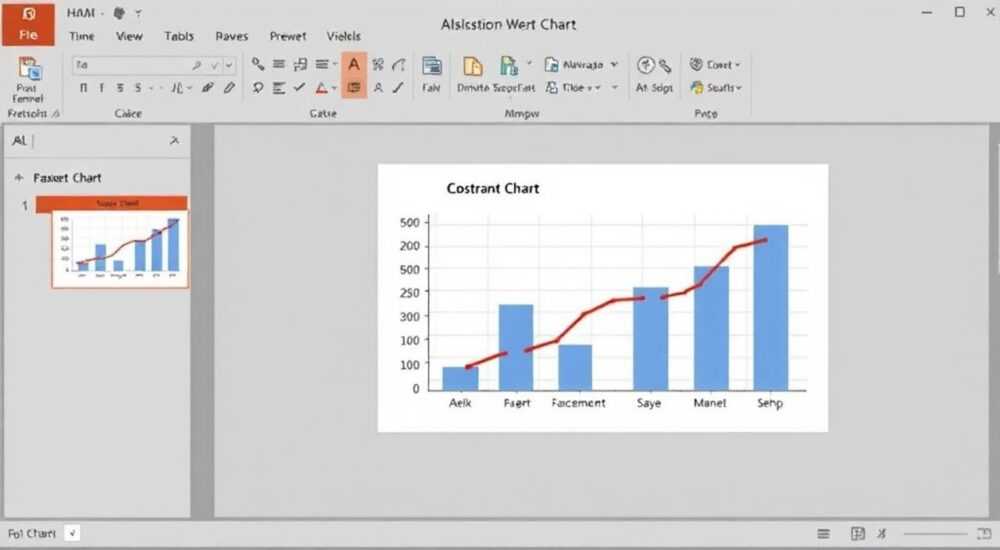
В Microsoft PowerPoint диаграммы — это мощный инструмент для визуализации данных, превращающий сухие таблицы в понятные и убедительные графики. Многие пользователи сталкиваются с трудностями при попытке связать таблицу Excel с презентацией, не зная, как правильно импортировать данные, выбрать тип диаграммы или адаптировать её под стиль слайда. Однако процесс создания диаграммы по таблице в PowerPoint не только прост, но и позволяет автоматически обновлять данные при изменении источника — что особенно ценно для отчётов, презентаций для руководства и ежемесячных сводок. Главное — понимать логику связи между таблицей и графиком, а также уметь выбирать оптимальный тип визуализации под тип данных.
Чтобы создать диаграмму по таблице в PowerPoint, скопируйте данные из Excel, вставьте их в слайд через команду «Вставить диаграмму», выберите подходящий тип графика — и PowerPoint автоматически сгенерирует визуализацию. Все изменения в исходной таблице можно обновить в презентации одним кликом.
Содержание статьи:
- Как в PowerPoint сделать диаграмму по таблице: пошаговая инструкция
- Альтернативный способ: копирование из Excel
- Как выбрать тип диаграммы: сравнение и рекомендации
- Как связать диаграмму с внешней таблицей Excel
- Как проверить, что связь работает
- Частые ошибки и как их избежать
- Как настроить внешний вид диаграммы под стиль презентации
- Экспертное мнение: как диаграммы влияют на восприятие информации
- Часто задаваемые вопросы
- Заключение
Как в PowerPoint сделать диаграмму по таблице: пошаговая инструкция
Создание диаграммы из таблицы в PowerPoint — это не просто вставка картинки, а динамическая связь с данными. Первый шаг — подготовьте исходные данные. Лучше всего использовать Excel: структурируйте таблицу с заголовками столбцов и строк, убедитесь, что нет пустых ячеек внутри диапазона. Данные должны быть чётко разделены: первая строка — это подписи категорий, первый столбец — легенда, остальное — числовые значения.
Откройте PowerPoint, перейдите на нужный слайд и выберите в меню вкладку «Вставка». Найдите кнопку «Диаграмма» — она расположена в группе «Иллюстрации». При нажатии откроется окно «Вставка диаграммы», где вы увидите список доступных типов. Выберите подходящий (например, столбчатую диаграмму для сравнения значений) и нажмите «ОК».
PowerPoint автоматически создаст встроенный Excel-файл с шаблонными данными. Это не просто изображение — это живая таблица. Замените примеры на свои данные: скопируйте нужный диапазон из вашей исходной таблицы (в Excel) и вставьте его в открывшееся окно. Данные подтянутся мгновенно, а диаграмма перестроится. Не забудьте закрыть окно Excel — изменения сохранятся автоматически.
Полезно знать: Если вы вставляете диаграмму в презентацию, которая будет передаваться другим пользователям, убедитесь, что исходный файл Excel находится в той же папке или используйте встроенную таблицу — иначе диаграмма может отобразить ошибку «Данные не найдены».
Альтернативный способ: копирование из Excel
Если вы предпочитаете работать напрямую с Excel, выделите нужный диапазон данных (включая заголовки), нажмите Ctrl+C. Перейдите в PowerPoint, щёлкните правой кнопкой мыши на слайде и выберите «Вставить как диаграмму» (вместо обычной вставки). Этот метод особенно удобен, если вы уже работаете в Excel и не хотите переключаться между приложениями. PowerPoint распознает структуру данных и автоматически подберёт оптимальный тип диаграммы.
Как выбрать тип диаграммы: сравнение и рекомендации
Выбор типа диаграммы — ключевой этап, влияющий на восприятие информации. Неправильно подобранная визуализация может ввести в заблуждение или скрыть важные тренды. Вот основные типы и когда их использовать:
- Столбчатая диаграмма — идеальна для сравнения значений между категориями (например, продажи по месяцам). Лучший выбор для новичков.
- Линейная диаграмма — показывает динамику изменений во времени. Используйте для отслеживания роста, падения, сезонности.
- Круговая диаграмма — подходит для демонстрации долей в общем объёме (например, структура расходов). Не используйте более 5 сегментов — иначе сложно читать.
- Гистограмма — для анализа распределения данных по интервалам (например, возрастные группы).
- Точечная диаграмма (XY) — для выявления корреляций между двумя переменными (например, рекламный бюджет и прибыль).
Тип диаграммы |
Когда использовать |
Что избегать |
|---|---|---|
Столбчатая |
Сравнение категорий, небольшое количество данных |
Более 10 категорий — диаграмма становится перегруженной |
Линейная |
Динамика во времени, тренды |
Нет временной оси — теряется смысл |
Круговая |
Доли в целом (до 5 сегментов) |
Сравнение нескольких круговых диаграмм — визуальный хаос |
Гистограмма |
Распределение, частота |
Непрерывные данные без интервалов |
Точечная |
Поиск взаимосвязей, корреляции |
Мало точек (менее 10) — статистически незначимо |
Представьте, что вы презентуете отчёт о продажах. Если вы покажете круговую диаграмму с 8 сегментами, зритель не сможет быстро понять, какие продукты лидируют. Столбчатая диаграмма с яркими цветами и подписями — сразу даст ответ.
Как связать диаграмму с внешней таблицей Excel
Одно из главных преимуществ PowerPoint — возможность динамического обновления диаграмм. Если вы работаете с актуальными данными, которые регулярно меняются, лучше не вставлять статичную копию, а установить живую связь с Excel-файлом.
Сначала создайте диаграмму в PowerPoint, как описано выше. Затем откройте файл Excel с исходными данными. В PowerPoint щёлкните правой кнопкой по диаграмме и выберите «Изменить данные». В открывшемся окне Excel вы увидите, что данные — это ссылка на встроенный файл. Нажмите «Открыть источник данных» в правом верхнем углу — появится окно с путём к файлу.
Теперь скопируйте все данные из вашего реального Excel-файла (не из встроенного!) и вставьте их в это окно, заменив шаблон. После этого закройте окно. PowerPoint спросит: «Обновить диаграмму?» — нажмите «Да». Теперь, когда вы измените данные в исходном Excel-файле, просто откройте презентацию, щёлкните по диаграмме и выберите «Обновить данные» — изменения отобразятся мгновенно.
Полезно знать: Для корректного обновления файлы должны находиться в одной папке. Если вы переместите Excel-файл — связь разорвётся. Рекомендуется сохранять презентацию и источник данных в одной директории с понятным именем, например: «Отчёт_2026_Q1».
Как проверить, что связь работает
Чтобы убедиться, что диаграмма привязана к внешнему файлу, щёлкните по ней правой кнопкой → «Изменить данные» → «Открыть источник данных». Если вы видите путь к .xlsx-файлу, а не встроенный лист — связь установлена. Попробуйте изменить одно значение в Excel, сохраните файл и перейдите в PowerPoint — нажмите «Обновить» в появившемся уведомлении.
Частые ошибки и как их избежать
Даже опытные пользователи допускают ошибки, которые делают диаграмму непонятной или неактуальной. Вот основные из них:
- Нет заголовков столбцов — PowerPoint не распознаёт категории. Всегда включайте первую строку с названиями.
- Пустые ячейки в данных — диаграмма может пропустить значения или показать ошибку. Замените пустые ячейки нулями или используйте «#N/A» для пропущенных данных.
- Использование текста вместо чисел — если в ячейках написано «10 тыс.» вместо «10000», диаграмма не сможет их обработать. Форматируйте ячейки как числа.
- Слишком много данных — более 15-20 категорий в одной диаграмме визуально перегружают слайд. Разбейте на несколько графиков или используйте фильтры.
- Изменение структуры таблицы — если вы добавляете новые столбцы после создания диаграммы, она их не увидит. Обновляйте данные вручную или используйте динамические диапазоны (таблицы Excel с Ctrl+T).
Часто пользователи копируют диаграмму как изображение — и теряют возможность обновления. Помните: если вы не видите кнопку «Обновить данные» при клике по диаграмме — значит, вы вставили её как картинку. Всегда используйте встроенную функцию «Вставить диаграмму».
Как настроить внешний вид диаграммы под стиль презентации
Диаграмма должна не только быть точной, но и гармонировать с дизайном слайда. PowerPoint предоставляет мощные инструменты для стилизации. После создания диаграммы активируйте вкладку «Конструктор» и «Формат».
В «Конструкторе» выберите один из предустановленных стилей диаграмм — они автоматически подбирают цвета, шрифты и тени. Чтобы подстроить под корпоративный стиль, нажмите «Изменить цвета диаграммы» и задайте цвета вручную, используя палитру из фирменного гайда. Убедитесь, что цвета контрастны и доступны для людей с нарушениями зрения — избегайте красно-зелёных комбинаций.
В «Формате» можно изменить шрифты осей, размеры подписей, толщину линий и даже добавить эффекты тени. Для презентаций в деловой среде рекомендуется использовать минимализм: чистые линии, монохромные или ограниченные цвета, без лишних декоративных элементов. Удалите сетку, если она не помогает в восприятии — она отвлекает.
«Лучшая диаграмма — та, которую можно понять за 5 секунд. Не перегружайте её легендами, надписями и эффектами. Чем проще — тем сильнее влияние.» — Алексей Воронин, старший аналитик, Microsoft Certified Trainer
Не забудьте про подписи данных — включите их через «Добавить метки данных» в меню «Формат». Особенно важно для круговых диаграмм, где доли неочевидны. Также добавьте заголовок диаграммы — он должен отвечать на вопрос «Что это показывает?», а не просто повторять название таблицы.
Экспертное мнение: как диаграммы влияют на восприятие информации
По данным исследования Гарвардской школы бизнеса, визуализированные данные запоминаются на 65% лучше, чем текстовые. В деловой среде, где внимание аудитории ограничено 7–10 минутами, диаграмма — это не украшение, а инструмент принятия решений.
Эксперты по визуальной коммуникации отмечают: «Люди не читают диаграммы — они их “принимают”. Если вы хотите, чтобы ваша презентация повлияла на решение, ваша диаграмма должна быть не только точной, но и эмоционально релевантной. Цвет, форма, масштаб — всё это работает на подсознательном уровне».
Например, если вы показываете рост прибыли, используйте восходящую линейную диаграмму с зелёным цветом — это вызывает ассоциации с ростом и успехом. Если же вы демонстрируете падение продаж — красный цвет и нисходящая линия усилят восприятие проблемы.
Используйте диаграммы как «визуальные акценты»: одна сильная визуализация на слайде — лучше, чем три перегруженных. Убедитесь, что каждая диаграмма имеет чёткую цель: показать тренд, сравнить, проиллюстрировать долю — и ничего лишнего.
Часто задаваемые вопросы
Можно ли обновить диаграмму, если я изменил данные в Excel?
Да, если вы установили связь с внешним файлом. Откройте презентацию, щёлкните по диаграмме и выберите «Обновить данные» в появившемся меню. Если связь разорвана — вам нужно будет пересоздать диаграмму.
Почему диаграмма не отображает все данные?
Скорее всего, вы не выделили все ячейки при вставке. Проверьте диапазон в окне «Изменить данные». Также убедитесь, что нет объединённых ячеек — они нарушают структуру.
Как сделать диаграмму прозрачной, чтобы не закрывала текст?
Щёлкните по области диаграммы → «Формат» → «Заливка» → «Прозрачность». Установите 10–30% прозрачности. Не делайте её слишком прозрачной — теряется читаемость.
Можно ли создать диаграмму без Excel?
Да. PowerPoint позволяет вводить данные вручную в встроенном редакторе. Однако для больших объёмов это неэффективно. Рекомендуется всегда использовать Excel как источник.
Почему при обновлении диаграммы меняется её размер?
Это происходит, если вы изменили количество рядов или категорий. PowerPoint автоматически подстраивает размер. Чтобы избежать этого — используйте фиксированный диапазон или предварительно задайте одинаковое количество строк в таблице.
Заключение
Создание диаграммы по таблице в PowerPoint — это не технический трюк, а навык эффективной коммуникации. Правильно оформленная визуализация превращает сухие цифры в убедительную историю, которую легко понять и запомнить. Ключ к успеху — в трёх принципах: точность данных, выбор правильного типа графика и соответствие стилю презентации.
Не превращайте диаграммы в украшения. Каждая из них должна отвечать на конкретный вопрос аудитории: «Что изменилось?», «Какие данные лидируют?», «Каковы тенденции?». Используйте связь с Excel для автоматического обновления — это экономит часы ручной работы и исключает ошибки при обновлении отчётов.
Диаграмма — это не просто график. Это мост между данными и решением. Чем чище и яснее этот мост, тем увереннее ваша аудитория принимает вашу точку зрения.
- Всегда используйте Excel как источник данных — это обеспечивает точность и возможность обновления.
- Выбирайте тип диаграммы в зависимости от цели: сравнение — столбчатая, динамика — линейная, доли — круговая.
- Связывайте диаграмму с внешним файлом, если данные меняются — это избавит от ручного обновления.
- Упрощайте дизайн: удаляйте лишние линии, используйте контрастные цвета, добавляйте подписи.
- Тестируйте диаграмму: если вы не понимаете её суть за 5 секунд — она слишком сложная.
⚠️ Дисклеймер — нажмите, чтобы развернуть
Материалы, опубликованные в разделе «Блог» на сайте RU DESIGN SHOP (rudesignshop.ru), носят исключительно информационный и ознакомительный характер и не являются руководством к действию, финансовой рекомендацией, медицинской услугой, ветеринарным назначением либо рекламой товаров и услуг, включая азартные игры. Публикации не содержат призывов к участию в азартных играх и не направлены на продвижение соответствующих операторов.
Безопасность применения товаров и веществ: при использовании строительных материалов, бытовой химии, пестицидов и агрохимикатов необходимо строго следовать инструкциям производителя и действующему законодательству Российской Федерации, включая Федеральный закон РФ от 19.07.1997 № 109-ФЗ «О безопасном обращении с пестицидами и агрохимикатами».
Упоминание товарных знаков, брендов и организаций носит исключительно информационный характер и не означает наличие партнёрских отношений или одобрения со стороны правообладателей.
Материалы, содержащие сведения о медицинских, ветеринарных или косметических средствах, представлены в справочных целях и не являются медицинской консультацией или назначением. Перед применением рекомендуется обратиться к врачу, ветеринарному специалисту или иному сертифицированному профессионалу.
Возрастные ограничения: материалы, содержащие сведения о продукции категории 18+, включая алкоголь или азартные игры, предназначены исключительно для совершеннолетней аудитории и публикуются в информационных целях.
Правовая ответственность: решения, принятые на основе опубликованной информации, пользователь принимает самостоятельно и на свой риск; редакция и авторы несут ответственность в пределах, установленных законодательством Российской Федерации.
Редакция не допускает публикаций, содержащих пропаганду экстремизма, терроризма, наркотических средств или суицида; подобные материалы подлежат немедленному удалению.
Упоминание организаций с ограниченным статусом: компания Meta Platforms Inc. (социальные сети Facebook и Instagram) признана экстремистской организацией решением суда РФ, её деятельность запрещена на территории Российской Федерации; любые упоминания приводятся исключительно в информационных целях.
Авторские права и источники: информация собирается из открытых источников; её актуальность указывается на дату публикации и может изменяться.
Изображения и иллюстрации используются на условиях, разрешённых правообладателями. При возникновении претензий редакция готова оперативно рассмотреть обращение и внести необходимые изменения.
Персональные данные и cookies: сайт использует cookies и обрабатывает персональные данные пользователей в соответствии с Федеральным законом № 152-ФЗ «О персональных данных» и Политикой конфиденциальности RU DESIGN SHOP.
Мнения авторов могут не совпадать с позицией государственных органов или коммерческих организаций, упомянутых в материалах.
РЕКОМЕНДУЕМ
Товары от российских производителей




