Скидка 5% на первый заказ — RDS5




Как в повер поинте сделать диаграмму
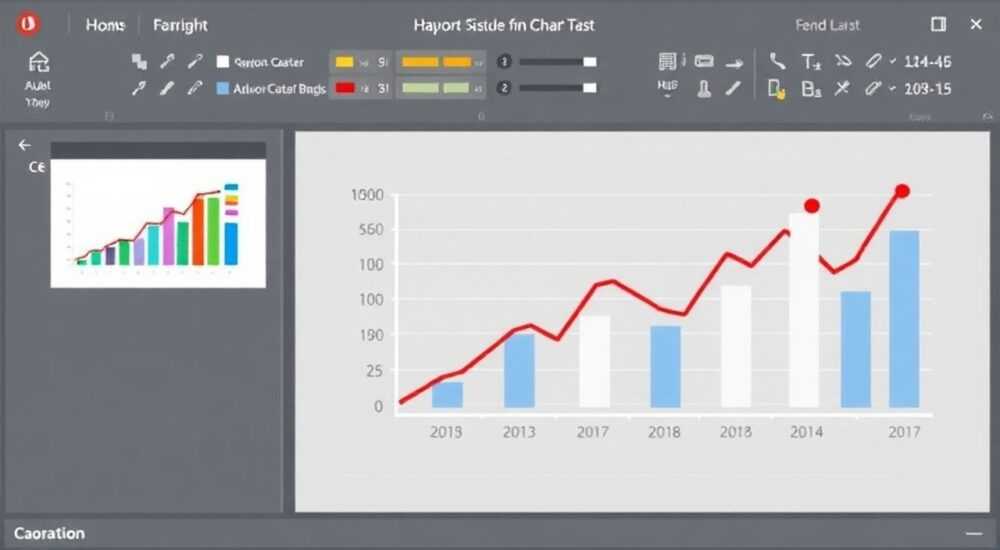
В PowerPoint диаграммы — это не просто графики, а мощный инструмент визуализации данных, который превращает сухие цифры в понятные, запоминающиеся истории. Независимо от того, готовите ли вы презентацию для руководства, студентов или клиентов, правильно оформленная диаграмма повышает убедительность и профессионализм вашего выступления. Многие пользователи сталкиваются с трудностями при выборе типа диаграммы, настройке осей или обновлении данных — но с правильным подходом это становится интуитивно простым.
Чтобы сделать диаграмму в PowerPoint, выберите вкладку «Вставка» → «Диаграмма», определите тип данных (столбчатая, линейная, круговая и т.д.), введите данные в Excel-таблицу, которая автоматически откроется, и настройте внешний вид через панель «Конструктор» и «Формат». Главное — не перегружайте диаграмму деталями: ясность важнее декора.
Содержание статьи:
Какие типы диаграмм доступны в PowerPoint
PowerPoint предлагает широкий спектр диаграмм, каждая из которых оптимизирована под определённый тип данных. Основные категории включают столбчатые, линейные, круговые, точечные, пузырьковые и комбинированные диаграммы. Выбор зависит не только от ваших данных, но и от цели презентации: хотите ли вы показать динамику, сравнение или структуру.
Столбчатые диаграммы идеальны для сравнения значений между категориями — например, продаж по регионам за квартал. Линейные диаграммы лучше всего передают тренды во времени: рост выручки, изменение температуры, динамику посещаемости сайта. Круговые диаграммы (или «пироги») визуально демонстрируют доли целого — идеальны для долей рынка, распределения бюджета или состава аудитории. Однако их следует использовать осторожно: более трёх-пяти сегментов делают диаграмму нечитаемой.
Для сложных данных подойдут комбинированные диаграммы — например, столбцы с линией тренда. Такой подход позволяет одновременно показать абсолютные значения и их динамику. Точечные диаграммы (scatter plot) полезны в научных и аналитических презентациях для выявления корреляций между двумя переменными. Пузырьковые диаграммы добавляют третий измерение — размер пузырька — что делает их мощным инструментом для представления трёхмерных данных.
Полезно знать: Согласно исследованиям Гарвардской школы бизнеса, зрители лучше запоминают информацию, представленную визуально — на 65% чаще, чем текстовую. Правильно выбранная диаграмма повышает удержание информации на 40%.
Пошаговое создание диаграммы: от данных до визуализации
Создание диаграммы в PowerPoint — это двухэтапный процесс: сначала вы выбираете тип, затем редактируете данные. Не пугайтесь — система интуитивна, и все действия происходят в рамках одного окна.
1. Перейдите на вкладку «Вставка» в верхнем меню.
2. В группе «Иллюстрации» нажмите кнопку «Диаграмма».
3. Откроется окно «Вставка диаграммы» с категориями: столбчатая, линейная, круговая и т.д.
4. Выберите подходящий тип. Например, для сравнения продаж по месяцам — «Кластеризованные столбики».
5. Нажмите «ОК» — PowerPoint автоматически откроет таблицу Excel с предзаполненными данными и вставит пустую диаграмму в слайд.
Теперь вы работаете в двух окнах одновременно: в PowerPoint — диаграмма, в Excel — таблица. Введите или скопируйте свои данные в ячейки: в первый столбец — категории (например, месяцы), в последующие — значения (например, суммы продаж). Как только вы внесёте изменения, диаграмма обновится в реальном времени.
После ввода данных закройте таблицу Excel — она не сохраняется отдельно, если вы не укажете иное. Диаграмма теперь является частью презентации и может быть перемещена, изменена в размере, скопирована на другие слайды.
Полезно знать: Если вы используете PowerPoint в составе Microsoft 365, можно вставить диаграмму прямо из Excel — просто скопируйте её и вставьте как «Связанную диаграмму», чтобы при обновлении исходного файла диаграмма в презентации тоже обновлялась.
Настройка внешнего вида: цвета, метки, оси
После создания диаграммы начинается самое интересное — оформление. Внешний вид влияет на восприятие не меньше, чем содержание. Неправильно подобранные цвета или перегруженные подписи могут сделать даже идеальные данные нечитаемыми.
Для настройки используйте две вкладки, которые появляются при выделении диаграммы: «Конструктор» и «Формат». Вкладка «Конструктор» позволяет менять тип диаграммы, добавлять элементы (заголовки, легенду, метки данных), применять быстрые стили и схемы цветов. Вкладка «Формат» даёт детальный контроль над цветами, шрифтами, границами и положением элементов.
Рекомендуется:
— Добавить заголовок диаграммы — он должен чётко формулировать вывод (например, «Рост выручки в Q3 2025 на 18%»).
— Включить метки данных — цифры на столбцах или линиях помогают быстро интерпретировать значения.
— Настроить ось Y — убедитесь, что диапазон значений не искажает восприятие. Например, если значения варьируются от 90 до 105, не начинайте ось с нуля — это сглаживает тренд. Лучше установить минимальное значение ближе к 85.
— Упростить легенду — если у вас не более трёх рядов данных, разместите её внизу или справа. Для сложных диаграмм — в правом верхнем углу.
Если вы используете корпоративный стиль, примените цветовую схему через «Стили диаграммы» — они привязаны к теме презентации и сохраняют единый визуальный язык.
«Часто клиенты хотят, чтобы диаграмма выглядела «серьёзно» — но это не значит «перегруженно». Чистая, лаконичная диаграмма с одним главным выводом всегда эффективнее, чем украшенная «для красоты».
Как связать диаграмму с внешними данными
Один из ключевых плюсов PowerPoint — возможность подключить диаграмму к внешнему источнику данных. Это особенно полезно, если вы работаете с регулярно обновляемыми отчётами: ежемесячные финансовые показатели, статистика по продажам, данные с CRM.
Чтобы связать диаграмму с Excel-файлом:
1. Создайте диаграмму в PowerPoint, как описано выше.
2. Сохраните файл Excel с вашими данными (например, в папке «Отчёты»).
3. Закройте таблицу данных в PowerPoint.
4. В Excel откройте тот же файл, который вы использовали для ввода данных.
5. Вернитесь в PowerPoint, щёлкните правой кнопкой по диаграмме и выберите «Изменить данные».
6. В открывшемся окне Excel нажмите «Связать с файлом» в левом нижнем углу.
Теперь, когда вы обновите данные в Excel — диаграмма в PowerPoint тоже изменится. Это работает, только если оба файла находятся в одной папке или на одном диске. При перемещении файла Excel диаграмма перестанет обновляться — поэтому всегда храните их вместе.
Полезно знать: Связанные диаграммы требуют, чтобы PowerPoint и Excel были установлены на одном устройстве. При открытии презентации на другом ПК (например, на конференции) может появиться запрос на обновление данных — убедитесь, что вы заранее сохранили актуальную версию.
Частые ошибки и как их избежать
Даже опытные пользователи допускают базовые ошибки, которые снижают эффективность диаграммы. Вот пять самых распространённых:
— Слишком много данных. Диаграмма с 15 рядами и 12 категориями — это не анализ, это хаос. Ограничьтесь 5–7 категориями и 3–4 рядами.
— Неправильный тип диаграммы. Круговая диаграмма для динамики за год? Это ошибка. Используйте линейную.
— Отсутствие подписей. Без заголовка, меток данных и подписей осей диаграмма теряет смысл. Даже если вы объясняете её устно — зритель должен понять её без вас.
— Цвета с низкой контрастностью. Жёлтый на белом, светло-зелёный на сером — такие комбинации плохо читаются, особенно при проекции.
— Искажённые масштабы. Если ось Y начинается с 80, а значения — от 85 до 95, тренд выглядит резким, хотя реальное изменение — всего 12%. Всегда проверяйте масштаб.
Решение: перед презентацией задайте себе вопрос: «Поймёт ли диаграмму человек, который не знает контекст?» Если нет — упростите.
«Самая частая ошибка — добавление 3D-эффектов. Они не делают диаграмму «современной» — они делают её нечитаемой.» — Алексей Морозов, аналитик данных, 12 лет в корпоративной аналитике.
Экспертные советы по созданию эффективных диаграмм
Создание диаграммы — это не технический навык, а искусство коммуникации. Эксперты рекомендуют следующие практики:
— Начинайте с вывода. Прежде чем строить диаграмму, сформулируйте, что вы хотите донести: «Продажи выросли на 22%» — тогда вы автоматически выберете подходящий тип и акцентируете нужные данные.
— Используйте цвет осознанно. Цвет — это не украшение, это сигнал. Красный — для проблем, зелёный — для роста, серый — для второстепенных данных.
— Убирайте лишнее. Удалите сетку, если она не помогает. Уберите тени, если они не добавляют читаемости. Чем проще — тем сильнее.
— Тестируйте на разных экранах. Если презентация будет проецироваться — проверьте, читаемы ли цифры на расстоянии 5 метров. Увеличьте шрифт меток до 14–16 пт.
— Сохраняйте шаблон. После настройки идеальной диаграммы щёлкните правой кнопкой → «Сохранить как шаблон». В будущем вы сможете применять её к другим данным за один клик.
Полезно знать: По данным Microsoft, 78% пользователей PowerPoint не используют шаблоны диаграмм, хотя они экономят до 30% времени на подготовку презентаций.
Вопросы и ответы
Можно ли сделать диаграмму в PowerPoint без Excel?
Да, но только в ограниченном виде. PowerPoint встроил редактор данных, но он работает только с простыми таблицами. Для сложных расчётов, формул или связанных данных — используйте Excel. Он мощнее и точнее.
Как обновить диаграмму, если я изменил данные вручную?
Если вы вводили данные прямо в PowerPoint, просто кликните по диаграмме → «Изменить данные» → внесите правки → закройте таблицу. Диаграмма обновится автоматически.
Почему диаграмма не меняется при изменении цвета темы презентации?
Стили диаграмм могут быть независимы от темы. Чтобы привязать цвета к теме, перейдите в «Конструктор» → «Стили диаграммы» → выберите «Совместимый с темой».
Можно ли анимировать диаграмму в PowerPoint?
Да. Выделите диаграмму → вкладка «Анимации» → выберите эффект «Постепенно по категориям» или «По рядам». Это отлично работает для пошагового раскрытия данных на совещаниях.
Как сделать диаграмму с двумя осями?
Выделите один ряд данных → «Формат» → «Выбрать формат ряда данных» → в разделе «Параметры ряда» отметьте «Вторая ось». Это идеально для сравнения, например, объёма продаж (столбики) и среднего чека (линия).
Заключение
Диаграммы в PowerPoint — это не просто графики, а инструмент влияния. Правильно построенная визуализация превращает сухие цифры в историю, которую легко понять, запомнить и использовать для принятия решений. Ключ к успеху — не в сложности, а в ясности. Не пытайтесь втиснуть всё в одну диаграмму — выберите один главный вывод и сделайте его невероятно заметным.
Важно помнить: диаграмма должна работать на вас, а не наоборот. Не бойтесь упрощать, экспериментировать с цветами, проверять читаемость на разных экранах. И всегда задавайте себе один вопрос: «Поймёт ли это мой коллега, который не участвовал в подготовке?»
Лучшая диаграмма — та, которую не нужно объяснять. Её смысл понятен сразу, без слов, без дополнительных слайдов. Это — сила визуальной коммуникации.
- Выбирайте тип диаграммы по цели: сравнение — столбчатая, динамика — линейная, структура — круговая.
- Всегда добавляйте заголовок, метки данных и подписи осей — без них диаграмма теряет смысл.
- Связывайте диаграмму с Excel, если данные обновляются регулярно — это экономит время и исключает ошибки.
- Избегайте 3D-эффектов, избыточных цветов и перегруженных легенд — простота повышает доверие.
- Сохраняйте настроенные диаграммы как шаблоны — это ускорит создание будущих презентаций в 3 раза.
⚠️ Дисклеймер — нажмите, чтобы развернуть
Материалы, опубликованные в разделе «Блог» на сайте RU DESIGN SHOP (rudesignshop.ru), носят исключительно информационный и ознакомительный характер и не являются руководством к действию, финансовой рекомендацией, медицинской услугой, ветеринарным назначением либо рекламой товаров и услуг, включая азартные игры. Публикации не содержат призывов к участию в азартных играх и не направлены на продвижение соответствующих операторов.
Безопасность применения товаров и веществ: при использовании строительных материалов, бытовой химии, пестицидов и агрохимикатов необходимо строго следовать инструкциям производителя и действующему законодательству Российской Федерации, включая Федеральный закон РФ от 19.07.1997 № 109-ФЗ «О безопасном обращении с пестицидами и агрохимикатами».
Упоминание товарных знаков, брендов и организаций носит исключительно информационный характер и не означает наличие партнёрских отношений или одобрения со стороны правообладателей.
Материалы, содержащие сведения о медицинских, ветеринарных или косметических средствах, представлены в справочных целях и не являются медицинской консультацией или назначением. Перед применением рекомендуется обратиться к врачу, ветеринарному специалисту или иному сертифицированному профессионалу.
Возрастные ограничения: материалы, содержащие сведения о продукции категории 18+, включая алкоголь или азартные игры, предназначены исключительно для совершеннолетней аудитории и публикуются в информационных целях.
Правовая ответственность: решения, принятые на основе опубликованной информации, пользователь принимает самостоятельно и на свой риск; редакция и авторы несут ответственность в пределах, установленных законодательством Российской Федерации.
Редакция не допускает публикаций, содержащих пропаганду экстремизма, терроризма, наркотических средств или суицида; подобные материалы подлежат немедленному удалению.
Упоминание организаций с ограниченным статусом: компания Meta Platforms Inc. (социальные сети Facebook и Instagram) признана экстремистской организацией решением суда РФ, её деятельность запрещена на территории Российской Федерации; любые упоминания приводятся исключительно в информационных целях.
Авторские права и источники: информация собирается из открытых источников; её актуальность указывается на дату публикации и может изменяться.
Изображения и иллюстрации используются на условиях, разрешённых правообладателями. При возникновении претензий редакция готова оперативно рассмотреть обращение и внести необходимые изменения.
Персональные данные и cookies: сайт использует cookies и обрабатывает персональные данные пользователей в соответствии с Федеральным законом № 152-ФЗ «О персональных данных» и Политикой конфиденциальности RU DESIGN SHOP.
Мнения авторов могут не совпадать с позицией государственных органов или коммерческих организаций, упомянутых в материалах.
РЕКОМЕНДУЕМ
Товары от российских производителей




