Скидка 5% на первый заказ — RDS5




Как в повер поинте сделать формат а1
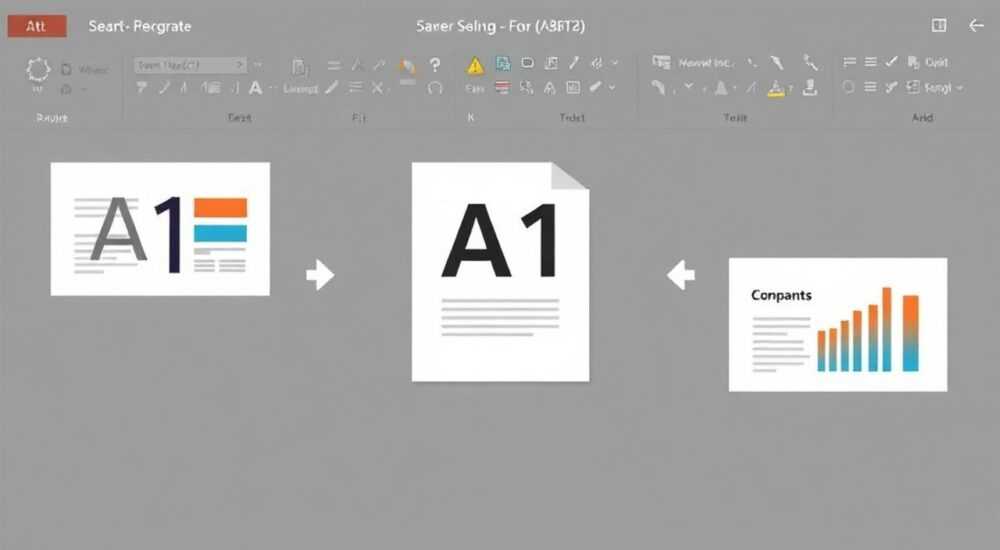
Печать презентации в формате А1 в PowerPoint — задача, с которой сталкиваются дизайнеры, преподаватели, маркетологи и организаторы мероприятий. Стандартный интерфейс PowerPoint не предлагает прямого выбора «А1» в настройках страницы, но технически создать слайд нужного размера и подготовить его к широкоформатной печати вполне возможно. Ключевое — правильно задать размеры слайда в сантиметрах, соответствующих формату А1 (59,4 × 84,1 см), и экспортировать файл в подходящий для печати формат, например PDF высокого разрешения.
Чтобы сделать формат А1 в PowerPoint, измените размер слайда на 59,4 × 84,1 см через раздел «Дизайн» → «Размер слайда» → «Другие размеры слайдов». Для качественной печати экспортируйте презентацию в PDF с максимальным качеством.
Содержание статьи:
- Что такое формат А1 и где он применяется
- Как изменить размер слайда в PowerPoint на А1
- Настройка сетки и направляющих
- Экспорт в PDF: как сохранить качество при печати А1
- Разрешение изображений: критически важный фактор
- Печать формата А1: что нужно знать
- Проверка макета перед печатью
- Типичные ошибки и как их избежать
- Ошибка 1: Использование неподходящих изображений
- Ошибка 2: Неправильная цветовая модель
- Ошибка 3: Игнорирование полей и обрезки
- Ошибка 4: Отсутствие проверки на реальном устройстве
- Экспертное мнение
- Вопросы и ответы
- Заключение
Что такое формат А1 и где он применяется
Формат А1 — это международный стандарт бумаги, определённый по системе ISO 216. Его размер составляет 59,4 на 84,1 сантиметра. Это ровно половина от листа формата А0 и вдвое больше, чем А2. Благодаря своей площади, А1 часто используется для создания плакатов, информационных стендов, научных постеров, презентаций на конференциях, а также рекламных материалов в выставочных залах и учебных аудиториях.
Применение А1 особенно актуально в академической среде, где исследователи представляют свои работы на конгрессах. Также этот формат популярен в архитектуре и дизайне — для демонстрации макетов, чертежей и концепций. В бизнесе его используют для оформления стендов на выставках, презентаций продукта или визуализации стратегии.
Изготовление материалов в А1 требует внимания к деталям: разрешению изображений, масштабированию текста и цветопередаче. Небрежно подготовленный файл может выглядеть размыто или плохо читаемо на большом полотне. Поэтому важно не просто выбрать нужный размер, но и правильно подготовить контент под крупную печать.
Полезно знать: Формат А1 имеет соотношение сторон 1:√2, как и все листы серии А. Это обеспечивает пропорциональное масштабирование при уменьшении или увеличении.
Как изменить размер слайда в PowerPoint на А1
PowerPoint не включает формат А1 в стандартный список предустановленных размеров, но позволяет задать пользовательские параметры. Процесс изменения размера слайда прост, но требует точности.
- Откройте презентацию в Microsoft PowerPoint (подойдут версии 2013, 2016, 2019, 2021 или Microsoft 365).
- Перейдите на вкладку Дизайн в верхнем меню.
- Найдите кнопку Размер слайда в правой части панели инструментов.
- Выберите пункт Другие размеры слайдов… в выпадающем меню.
- В открывшемся окне установите переключатель в положение Пользовательский.
- Введите ширину: 59,4 см, высоту: 84,1 см.
- Убедитесь, что ориентация страницы — альбомная (если требуется). При необходимости измените её с помощью переключателя.
- Нажмите ОК. PowerPoint предложит масштабировать существующие объекты — выберите «Масштабировать», если хотите сохранить пропорции, или «Не масштабировать», если будете адаптировать контент вручную.
После применения настроек рабочая область изменится. Если вы добавляете новый слайд, он автоматически будет соответствовать новым размерам. Однако при работе с уже существующими слайдами важно проверить, не вышли ли элементы за границы или не стали ли слишком мелкими.
Настройка сетки и направляющих
Для точной компоновки контента рекомендуется включить дополнительные вспомогательные инструменты:
- Включите линии сетки через вкладку «Вид» → «Показать» → «Линии сетки».
- Добавьте направляющие, перетащив их с линеек (включаются через «Вид» → «Показать» → «Линейки»).
- Настройте шаг сетки: кликните правой кнопкой по области слайда → «Размер и положение» → «Шаг сетки» — установите значение 1 см для удобства.
«При работе с большими форматами всегда думайте о читаемости. Текст должен быть виден с расстояния не менее 1 метра. Минимальный размер шрифта — 28 pt, лучше 36–44 pt.» — Елена Миронова, графический дизайнер, 12 лет опыта
Экспорт в PDF: как сохранить качество при печати А1
Даже при правильном размере слайда экспорт в неподходящем формате может испортить результат. Для печати А1 идеальный вариант — PDF с высоким разрешением. Вот как это сделать:
- Перейдите в Файл → Сохранить как.
- Выберите место сохранения и в типе файла укажите PDF (*.pdf).
- Перед сохранением нажмите на кнопку Средство оптимизации или Параметры.
- Убедитесь, что выбран режим Максимальное качество.
- Активируйте опцию Печать в качестве профиля PDF (если доступно).
- Установите галочку «Включить ссылки на теги структуры» для лучшей совместимости с RIP-серверами печати.
- Сохраните файл.
После экспорта проверьте PDF в программе просмотра (например, Adobe Acrobat). Убедитесь, что размер страницы соответствует 59,4 × 84,1 см, а изображения не имеют артефактов сжатия.
Разрешение изображений: критически важный фактор
На большом формате даже небольшие дефекты становятся заметны. Чтобы изображения не выглядели размыто, соблюдайте следующие правила:
- Минимальное разрешение — 150 dpi при печати А1. Идеально — 300 dpi, но это увеличивает объём файла.
- Используйте оригиналы изображений без повторного сжатия.
- В PowerPoint: избегайте растягивания маленьких картинок — это вызывает пикселизацию.
- Если возможно, вставляйте векторные изображения (SVG, EMF), которые не теряют качество при масштабировании.
Фактор |
Рекомендация для А1 |
Пояснение |
|---|---|---|
Размер слайда |
59,4 × 84,1 см |
Точный размер по стандарту ISO 216 |
Разрешение изображений |
150–300 dpi |
Чем выше, тем чётче печать; 150 достаточно для просмотра с 1 м |
Шрифт |
минимум 28 pt |
Обеспечивает читаемость с расстояния |
Цветовая модель |
CMYK (при подготовке к печати) |
RGB может искажаться при переводе в печать |
Формат экспорта |
PDF (макс. качество) |
Сохраняет шрифты, векторы и макет |
Полезно знать: Если вы работаете в PowerPoint на Mac, интерфейс может немного отличаться, но функционал изменения размера слайда идентичен.
Печать формата А1: что нужно знать
Подготовка файла — только половина успеха. Печать А1 требует специального оборудования. Обычные офисные принтеры не поддерживают такие размеры. Вам понадобится широкоформатный плоттер (plotter) или услуги типографии.
Большинство современных типографий принимают PDF-файлы для печати. Перед отправкой уточните у исполнителя:
- Требуется ли векторный PDF или подойдёт растровый;
- Нужна ли обрезка (Bleed) — обычно добавляют 3–5 мм по краям;
- Поддерживает ли оборудование цветовую модель CMYK;
- Есть ли ограничения по толщине материала (бумага, баннер, самоклейка).
Если вы печатаете самостоятельно, убедитесь, что ваш плоттер поддерживает формат А1 и имеет достаточный запас чернил. Также проверьте настройки драйвера печати: выберите правильный тип бумаги и качество печати.
Проверка макета перед печатью
Перед финальной печатью выполните контрольный чек-лист:
- Размер слайда: 59,4 × 84,1 см.
- Все изображения чёткие, без пикселизации.
- Текст легко читается даже с расстояния 1,5 метра.
- Нет важных элементов ближе 1 см от края (если не предусмотрена обрезка).
- Цвета соответствуют замыслу (лучше свериться с образцом).
- Файл экспортирован в PDF с максимальным качеством.
«Перед заказом печати всегда делайте тестовый пробный отпечаток в меньшем масштабе — например, на А4. Это поможет быстро выявить проблемы с компоновкой или цветом.» — Дмитрий Костин, технолог печати, 8 лет в типографии
Типичные ошибки и как их избежать
Даже опытные пользователи допускают ошибки при подготовке А1. Вот самые распространённые:
Ошибка 1: Использование неподходящих изображений
Многие вставляют картинки с интернета, которые имеют низкое разрешение. На А4 они смотрятся нормально, но на А1 — как размытое пятно. Решение: используйте стоковые фото с разрешением от 3000 пикселей по длинной стороне или делайте векторную графику.
Ошибка 2: Неправильная цветовая модель
PowerPoint работает в RGB, но печать использует CMYK. Цвета могут значительно отличаться. Хотя встроенной поддержки CMYK в PowerPoint нет, вы можете проверить цвета в графических редакторах (например, Photoshop) и скорректировать оттенки заранее.
Ошибка 3: Игнорирование полей и обрезки
Если важные элементы находятся слишком близко к краю, их может срезать при обрезке. Добавляйте поля минимум 1 см, а для безопасной зоны — 2 см.
Ошибка 4: Отсутствие проверки на реальном устройстве
Просмотр на экране не даёт полного представления о восприятии плаката. Распечатайте макет на А4 и повесьте на стену. Оцените, насколько легко прочитать заголовок и основной текст.
Ошибка |
Последствия |
Решение |
|---|---|---|
Низкое разрешение изображений |
Размытость при печати |
Используйте исходники ≥150 dpi на А1 |
Текст слишком мелкий |
Плохая читаемость |
Минимум 28 pt, лучше 36–44 pt |
RGB вместо CMYK |
Цвета не совпадают с ожидаемыми |
Проверяйте цвета в профильных программах |
Нет полей |
Обрезка важного контента |
Оставляйте 1–2 см от края |
Неправильный экспорт |
Потеря качества, сдвиги макета |
Экспорт в PDF с настройкой «Печать» |
Экспертное мнение
Мы поговорили с Анной Петровой, руководителем дизайн-студии, специализирующейся на научных и выставочных постеров более 7 лет.
«Когда клиенты приходят с презентацией из PowerPoint, мы чаще всего видим одну и ту же проблему: файл выглядит отлично на экране, но при увеличении — рассыпается. Главный совет: начинайте с размера А1 сразу. Не делайте сначала А4, а потом масштабируйте. Это гарантирует, что вы будете думать о композиции и читаемости с самого начала. Также настоятельно рекомендую использовать мастер-слайды — они помогают сохранять единый стиль и шрифтовую иерархию.» — Анна Петрова, арт-директор студии PosterLab
Она также отметила, что многие недооценивают важность пробной печати. «Даже если бюджет ограничен, сделайте один пробный отпечаток. Это сэкономит деньги и нервы в будущем.»
Вопросы и ответы
Можно ли сделать А1 в PowerPoint Online?
Нет, в веб-версии PowerPoint отсутствует возможность изменения размера слайда. Используйте десктопную версию (Windows или macOS).
Почему после изменения размера слайда текст и изображения стали мелкими?
PowerPoint масштабирует объекты пропорционально. Если вы увеличили слайд в несколько раз, старые элементы покажутся маленькими. Решение: вручную увеличьте шрифты и картинки, либо начните с нового слайда нужного размера.
Поддерживают ли все принтеры печать А1?
Нет. Только широкоформатные плоттеры или профессиональные печатные устройства. Обычные лазерные или струйные принтеры максимум печатают до A3.
Можно ли распечатать А1, склеив несколько листов?
Да, в PowerPoint есть функция «Печать на нескольких листах» (т.н. «плакат»). В настройках печати выберите масштаб «Плакат». Программа разделит слайд на части. Но такой способ подходит только для временного использования — качество ниже, чем у цельной печати.
Как проверить, что PDF подходит для печати А1?
Откройте PDF в Adobe Acrobat → Инструменты → Печать → Анализ PDF. Проверьте разрешение изображений, размер страницы и наличие шрифтов. Также можно использовать онлайн-сервисы вроде preflight-анализаторов.
Заключение
Создание презентации в формате А1 в PowerPoint — задача технически доступная, но требующая внимания к деталям. Главное — правильно задать размер слайда (59,4 × 84,1 см), использовать качественные изображения и экспортировать файл в PDF с максимальным качеством. Не забывайте про читаемость текста, цветовую модель и поля при подготовке к печати.
Формат А1 — мощный инструмент визуальной коммуникации. Правильно подготовленный материал произведёт сильное впечатление на конференции, выставке или в учебной аудитории. Главное — сочетать техническую точность с дизайнерским чутьём.
- Размер А1 — 59,4 × 84,1 см, задаётся вручную в настройках слайда.
- Экспортируйте в PDF с профилем «Печать» и максимальным качеством.
- Минимальный размер шрифта — 28 pt, изображения — 150 dpi.
- Проверяйте макет перед печатью, особенно поля и цвета.
- Для финальной печати используйте профессиональную типографию с широкоформатным оборудованием.
⚠️ Дисклеймер — нажмите, чтобы развернуть
Материалы, опубликованные в разделе «Блог» на сайте RU DESIGN SHOP (rudesignshop.ru), носят исключительно информационный и ознакомительный характер и не являются руководством к действию, финансовой рекомендацией, медицинской услугой, ветеринарным назначением либо рекламой товаров и услуг, включая азартные игры. Публикации не содержат призывов к участию в азартных играх и не направлены на продвижение соответствующих операторов.
Безопасность применения товаров и веществ: при использовании строительных материалов, бытовой химии, пестицидов и агрохимикатов необходимо строго следовать инструкциям производителя и действующему законодательству Российской Федерации, включая Федеральный закон РФ от 19.07.1997 № 109-ФЗ «О безопасном обращении с пестицидами и агрохимикатами».
Упоминание товарных знаков, брендов и организаций носит исключительно информационный характер и не означает наличие партнёрских отношений или одобрения со стороны правообладателей.
Материалы, содержащие сведения о медицинских, ветеринарных или косметических средствах, представлены в справочных целях и не являются медицинской консультацией или назначением. Перед применением рекомендуется обратиться к врачу, ветеринарному специалисту или иному сертифицированному профессионалу.
Возрастные ограничения: материалы, содержащие сведения о продукции категории 18+, включая алкоголь или азартные игры, предназначены исключительно для совершеннолетней аудитории и публикуются в информационных целях.
Правовая ответственность: решения, принятые на основе опубликованной информации, пользователь принимает самостоятельно и на свой риск; редакция и авторы несут ответственность в пределах, установленных законодательством Российской Федерации.
Редакция не допускает публикаций, содержащих пропаганду экстремизма, терроризма, наркотических средств или суицида; подобные материалы подлежат немедленному удалению.
Упоминание организаций с ограниченным статусом: компания Meta Platforms Inc. (социальные сети Facebook и Instagram) признана экстремистской организацией решением суда РФ, её деятельность запрещена на территории Российской Федерации; любые упоминания приводятся исключительно в информационных целях.
Авторские права и источники: информация собирается из открытых источников; её актуальность указывается на дату публикации и может изменяться.
Изображения и иллюстрации используются на условиях, разрешённых правообладателями. При возникновении претензий редакция готова оперативно рассмотреть обращение и внести необходимые изменения.
Персональные данные и cookies: сайт использует cookies и обрабатывает персональные данные пользователей в соответствии с Федеральным законом № 152-ФЗ «О персональных данных» и Политикой конфиденциальности RU DESIGN SHOP.
Мнения авторов могут не совпадать с позицией государственных органов или коммерческих организаций, упомянутых в материалах.
РЕКОМЕНДУЕМ
Товары от российских производителей




