Скидка 5% на первый заказ — RDS5




Как в повер поинте сделать формат а4
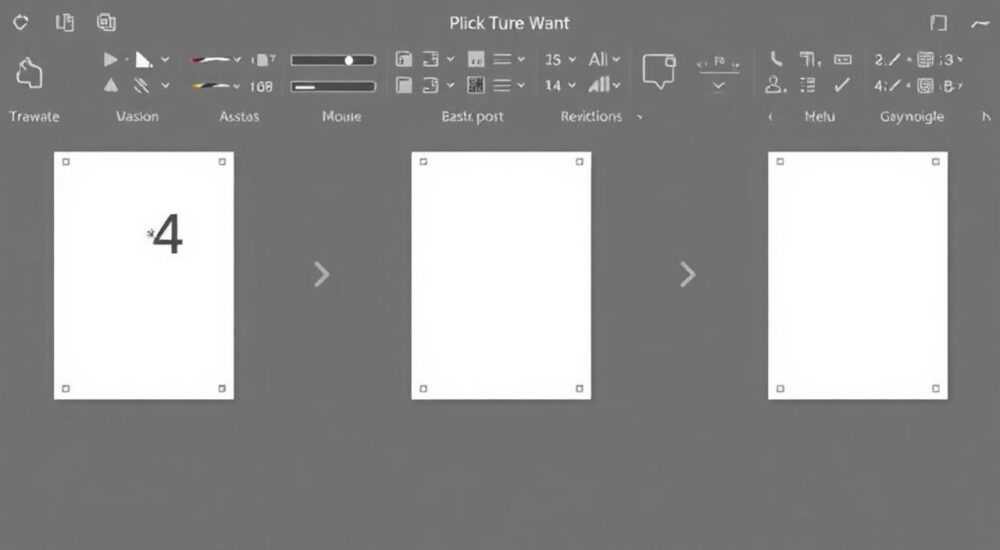
Представьте, что вы готовите презентацию для официального отчёта, научной конференции или печатного материала — и вдруг обнаруживаете, что слайды автоматически масштабируются под стандартный размер 16:9, а вам нужен формат А4. Это распространённая проблема у преподавателей, исследователей, бухгалтеров и сотрудников государственных учреждений, где требования к документам строго регламентированы. Microsoft PowerPoint по умолчанию ориентирован на экраны, но его возможности позволяют легко адаптировать проект под печать. Главное — знать, где и как настроить параметры. Ниже вы найдёте полное руководство, включая скрытые ловушки, типичные ошибки и проверенные решения.
Чтобы в PowerPoint сделать формат А4, перейдите в меню «Разметка слайда» → «Размер слайда» → «Пользовательский размер слайда» и введите значения 21 см × 29,7 см. Не забудьте выбрать ориентацию «книжная» и проверить, чтобы все элементы слайда не выходили за пределы поля. Это единственный надёжный способ обеспечить корректную печать.
Содержание статьи:
- Почему формат А4 важен в PowerPoint
- Пошаговая инструкция: как установить формат А4
- Книжная или альбомная ориентация — как выбрать
- Типичные ошибки и как их избежать
- Настройка печати для А4: что ещё нужно знать
- Где скачать готовые шаблоны А4 для PowerPoint
- Экспертное мнение: как не потерять качество при масштабировании
- Часто задаваемые вопросы
- Заключение
Почему формат А4 важен в PowerPoint
Формат А4 (210 × 297 мм) — международный стандарт, принятый в 170 странах мира, включая Россию. Он используется в образовательных, государственных и корпоративных документах, потому что обеспечивает совместимость с принтерами, сканерами и системами архивирования. Когда вы создаёте презентацию в PowerPoint, по умолчанию она имеет соотношение сторон 16:9 (33,86 × 19,05 см) или 4:3 (30,48 × 22,86 см). Эти размеры идеальны для проекторов, но абсолютно не подходят для печати листов, буклетов или раздаточных материалов.
Если вы не измените размер слайда, при печати на А4 система автоматически уменьшит изображение, оставив белые поля по бокам или обрежет содержимое. Это приводит к потере читаемости, искажению макета и непрофессиональному виду. Особенно критично это для отчётов, методических пособий, курсовых работ и научных статей, где требования к форматированию строги.
Полезно знать: В России ГОСТ Р 7.0.100-2018 рекомендует использовать формат А4 для всех печатных документов, включая презентации, если они предназначены для распространения в печатном виде.
Пошаговая инструкция: как установить формат А4
Установка формата А4 в PowerPoint — простая процедура, но она требует точности. Ниже приведён пошаговый алгоритм для версий PowerPoint 2016, 2019, 2021 и Microsoft 365.
- Откройте вашу презентацию в PowerPoint.
- Перейдите во вкладку «Разметка слайда» в верхнем меню.
- Найдите кнопку «Размер» в группе «Настройка слайда».
- В раскрывающемся списке выберите пункт «Пользовательский размер слайда».
- В появившемся окне введите следующие значения:
- Ширина: 21 см
- Высота: 29,7 см
- Ориентация: Книжная
- Нажмите «ОК».
- PowerPoint автоматически изменит размер слайда и предложит масштабировать содержимое. Выберите «Масштабировать содержимое слайда», если хотите сохранить пропорции всех элементов.
После этого все слайды будут соответствовать стандарту А4. Проверьте, чтобы текст, графики и изображения не выходили за границы. Особенно внимательно отнеситесь к заголовкам и таблицам — они часто «выезжают» за край при масштабировании.
Полезно знать: Если вы используете шаблон, созданный для 16:9, после изменения размера слайды могут выглядеть «раздутыми» — это нормально. Лучше пересоздать макет с нуля для А4.
Книжная или альбомная ориентация — как выбрать
Выбор ориентации — критически важный шаг. Хотя А4 по умолчанию — книжная ориентация (21 × 29,7 см), в некоторых случаях требуется альбомная (29,7 × 21 см). Например, если вы печатаете сравнительные таблицы, диаграммы с широкими столбцами или инфографику с горизонтальным расположением элементов.
Чтобы выбрать альбомную ориентацию, просто поменяйте значения в окне «Пользовательский размер слайда»:
— Ширина: 29,7 см
— Высота: 21 см
— Ориентация: Альбомная
Однако учтите: большинство офисных принтеров и печатных служб рассчитывают на книжную ориентацию. Если вы выбираете альбомную — убедитесь, что:
— ваш принтер поддерживает печать на А4 в альбомной ориентации;
— ваш заказчик или преподаватель не требует именно книжной;
— содержимое действительно выигрывает от горизонтального размещения.
«Часто клиенты просят “А4”, не уточняя ориентацию. Я всегда спрашиваю: “Для чтения вручную или для размещения на столе?” — это определяет выбор.» — Анна Смирнова, дизайнер печатных материалов, 12 лет опыта в типографиях
Типичные ошибки и как их избежать
Даже опытные пользователи допускают ошибки при настройке формата А4. Вот самые частые и как их предотвратить:
- Ошибка 1: Не проверяют границы после изменения размера. Элементы, созданные для 16:9, часто выходят за пределы нового формата. Решение: Включите «Показать границы печати» через меню «Вид» → «Разметка печати».
- Ошибка 2: Используют «Масштабировать содержимое» при наличии сложных макетов. Это приводит к искажению шрифтов и смещению элементов. Решение: При сложных дизайнах лучше выбрать «Не масштабировать» и вручную перестроить слайды.
- Ошибка 3: Меняют размер только одного слайда. PowerPoint применяет настройки ко всей презентации, но если вы работаете с шаблоном, проверьте, что изменения применились к всем макетам слайдов.
- Ошибка 4: Печатают без проверки предварительного просмотра. Внешние поля и настройки принтера могут обрезать контент. Решение: Всегда используйте «Печать» → «Предварительный просмотр» и проверяйте, что всё помещается в «зелёную зону».
Ошибка |
Последствия |
Как исправить |
|---|---|---|
Изменение размера без проверки границ |
Текст обрезается, изображения сжимаются |
Включите «Разметка печати» и визуально проверьте все слайды |
Использование «Масштабировать содержимое» с большим количеством элементов |
Искажение шрифтов, смещение таблиц, нечитаемые диаграммы |
Отключите масштабирование и перестройте слайд вручную |
Печать без настройки полей принтера |
Обрезка краёв, особенно у старых моделей |
В настройках принтера выберите «Печать без полей» или установите поля 5–10 мм |
Настройка печати для А4: что ещё нужно знать
После того как вы установили размер слайда, важно правильно настроить печать. Даже идеально спроектированный слайд может быть испорчен неправильными параметрами принтера.
- Выберите «Печать как изображение» — если вы хотите гарантировать, что все элементы не сдвинутся из-за драйвера. Это особенно актуально для графиков и шрифтов с нестандартными начертаниями.
- Установите поля принтера на 5–10 мм — большинство офисных принтеров не могут печатать до самого края. Если вы используете лазерный принтер с функцией «печать до края», убедитесь, что бумага подходит для этого режима.
- Используйте PDF как промежуточный формат — экспортируйте презентацию в PDF (Файл → Экспорт → Создать PDF/XPS), затем печатайте из Adobe Acrobat. Это гарантирует сохранение всех размеров и шрифтов.
- Проверьте разрешение изображений — если вы используете растровые изображения, убедитесь, что их разрешение не ниже 300 dpi. При масштабировании до А4 низкокачественные картинки станут пиксельными.
Полезно знать: Если вы отправляете файл на печать в типографию — всегда прилагайте PDF с встроенными шрифтами и указывайте размер 210 × 297 мм. Это исключает любые несоответствия.
Где скачать готовые шаблоны А4 для PowerPoint
Создавать макет с нуля — долго. Лучше воспользоваться уже подготовленными шаблонами. Их можно найти на официальных сайтах:
- Microsoft Office Templates — официальный ресурс. Поиск по ключевым словам «A4 presentation template».
- Slidesgo — предлагает бесплатные шаблоны с разметкой А4, включая образовательные и деловые стили.
- Canva — позволяет экспортировать дизайн в формат PPTX с правильными размерами (выберите «A4» при создании проекта).
- Template.net — платный, но высококачественный архив с готовыми титульными страницами, таблицами и структурами под А4.
При загрузке шаблона проверьте его размеры: откройте файл, перейдите в «Размер слайда» → «Пользовательский размер» и убедитесь, что указаны именно 21 × 29,7 см. Некоторые шаблоны маркетплейсов ошибочно используют 21 × 29,7 дюймов — это в 25 раз больше реального А4.
«Я всегда проверяю шаблоны в «Разметке печати» перед использованием. Бесплатные шаблоны — это лотерея. Если не указано, что они поддерживают А4 — не рискуйте.» — Дмитрий Кузнецов, преподаватель университета, автор 30+ методичек
Экспертное мнение: как не потерять качество при масштабировании
Специалист по корпоративной визуальной коммуникации Марина Волкова, имеющая более 15 лет опыта в разработке печатных материалов для Министерства образования и крупных корпораций, даёт ключевой совет:
«Если вы работаете с презентацией, которая будет и печататься, и демонстрироваться на экране — создавайте две версии. Для экрана — 16:9, для печати — А4. Не пытайтесь сделать универсальный макет. Текст, который читаем на экране, будет мелким на бумаге. Графики, красивые на проекторе, теряют чёткость при печати. Лучше потратить 20 минут на адаптацию, чем потом получать жалобы от аудитории.» — Марина Волкова, эксперт по визуальной коммуникации
Она также рекомендует:
— Использовать шрифты без засечек (Arial, Calibri, Helvetica) — они лучше читаются на бумаге.
— Увеличивать размер шрифта на 1–2 пункта по сравнению с экранной версией.
— Избегать тонких линий и светлых цветов — они исчезают при печати.
— Всегда делать тестовую распечатку на обычной бумаге перед массовой печатью.
Часто задаваемые вопросы
Можно ли изменить размер слайда после создания презентации?
Да, но это может нарушить макет. Если в презентации много графиков и таблиц — лучше создать новую копию, установить А4 и вручную перенести содержимое.
Почему после изменения размера слайды стали белыми по краям?
Это происходит, если вы выбрали «Не масштабировать». Элементы не растянулись, и остались «пустые» области. Решение: либо масштабируйте, либо перестраивайте макет под новый формат.
Как сделать слайды А4, если у меня PowerPoint 2010?
Процедура аналогична: «Разметка слайда» → «Размер» → «Пользовательский размер слайда». Единственное отличие — интерфейс чуть старше, но функция доступна.
Можно ли использовать А4 для слайдов на презентации в аудитории?
Технически — да, но не рекомендуется. Слайды А4 в книжной ориентации будут выглядеть слишком узкими на проекторе. Лучше использовать 16:9 для демонстрации и А4 — только для печати.
Как проверить, что мой слайд действительно А4?
Перейдите в «Размер» → «Пользовательский размер» и посмотрите значения. А4 = 21 см × 29,7 см. Также можно измерить в режиме «Разметка печати» — границы должны совпадать с краями листа.
Заключение
Настройка формата А4 в PowerPoint — это не просто техническая операция, а важный шаг к профессиональной презентации. Отсутствие правильного форматирования может подорвать доверие к вашему контенту, особенно в академической, государственной или деловой среде. Ключ к успеху — не только установить правильные размеры, но и проверить, как они влияют на всю структуру слайда: текст, изображения, таблицы и цвета.
Помните: PowerPoint — это инструмент для двух миров — экрана и бумаги. Игнорируя один из них, вы рискуете потерять аудиторию. Лучшая практика — всегда создавать отдельную версию для печати, даже если основная презентация предназначена для проектора. Это требует дополнительного времени, но окупается в виде безупречного внешнего вида и отсутствия претензий.
Правильно настроенный формат А4 — это не просто размер, это признак внимания к деталям, уважения к аудитории и профессионализма. Не экономьте на этом этапе — ваша презентация заслуживает быть напечатанной идеально.
- Установите размер слайда вручную: 21 см × 29,7 см, книжная ориентация.
- Всегда проверяйте границы и включайте «Разметку печати».
- Используйте PDF для печати — это гарантирует сохранение формата.
- Для сложных макетов лучше пересоздавать слайды, чем масштабировать.
- Печатайте тестовый лист перед массовой печатью — это сэкономит бумагу и время.
⚠️ Дисклеймер — нажмите, чтобы развернуть
Материалы, опубликованные в разделе «Блог» на сайте RU DESIGN SHOP (rudesignshop.ru), носят исключительно информационный и ознакомительный характер и не являются руководством к действию, финансовой рекомендацией, медицинской услугой, ветеринарным назначением либо рекламой товаров и услуг, включая азартные игры. Публикации не содержат призывов к участию в азартных играх и не направлены на продвижение соответствующих операторов.
Безопасность применения товаров и веществ: при использовании строительных материалов, бытовой химии, пестицидов и агрохимикатов необходимо строго следовать инструкциям производителя и действующему законодательству Российской Федерации, включая Федеральный закон РФ от 19.07.1997 № 109-ФЗ «О безопасном обращении с пестицидами и агрохимикатами».
Упоминание товарных знаков, брендов и организаций носит исключительно информационный характер и не означает наличие партнёрских отношений или одобрения со стороны правообладателей.
Материалы, содержащие сведения о медицинских, ветеринарных или косметических средствах, представлены в справочных целях и не являются медицинской консультацией или назначением. Перед применением рекомендуется обратиться к врачу, ветеринарному специалисту или иному сертифицированному профессионалу.
Возрастные ограничения: материалы, содержащие сведения о продукции категории 18+, включая алкоголь или азартные игры, предназначены исключительно для совершеннолетней аудитории и публикуются в информационных целях.
Правовая ответственность: решения, принятые на основе опубликованной информации, пользователь принимает самостоятельно и на свой риск; редакция и авторы несут ответственность в пределах, установленных законодательством Российской Федерации.
Редакция не допускает публикаций, содержащих пропаганду экстремизма, терроризма, наркотических средств или суицида; подобные материалы подлежат немедленному удалению.
Упоминание организаций с ограниченным статусом: компания Meta Platforms Inc. (социальные сети Facebook и Instagram) признана экстремистской организацией решением суда РФ, её деятельность запрещена на территории Российской Федерации; любые упоминания приводятся исключительно в информационных целях.
Авторские права и источники: информация собирается из открытых источников; её актуальность указывается на дату публикации и может изменяться.
Изображения и иллюстрации используются на условиях, разрешённых правообладателями. При возникновении претензий редакция готова оперативно рассмотреть обращение и внести необходимые изменения.
Персональные данные и cookies: сайт использует cookies и обрабатывает персональные данные пользователей в соответствии с Федеральным законом № 152-ФЗ «О персональных данных» и Политикой конфиденциальности RU DESIGN SHOP.
Мнения авторов могут не совпадать с позицией государственных органов или коммерческих организаций, упомянутых в материалах.
РЕКОМЕНДУЕМ
Товары от российских производителей




