Скидка 5% на первый заказ — RDS5




Как в повер поинте сделать гиперссылку на другой слайд
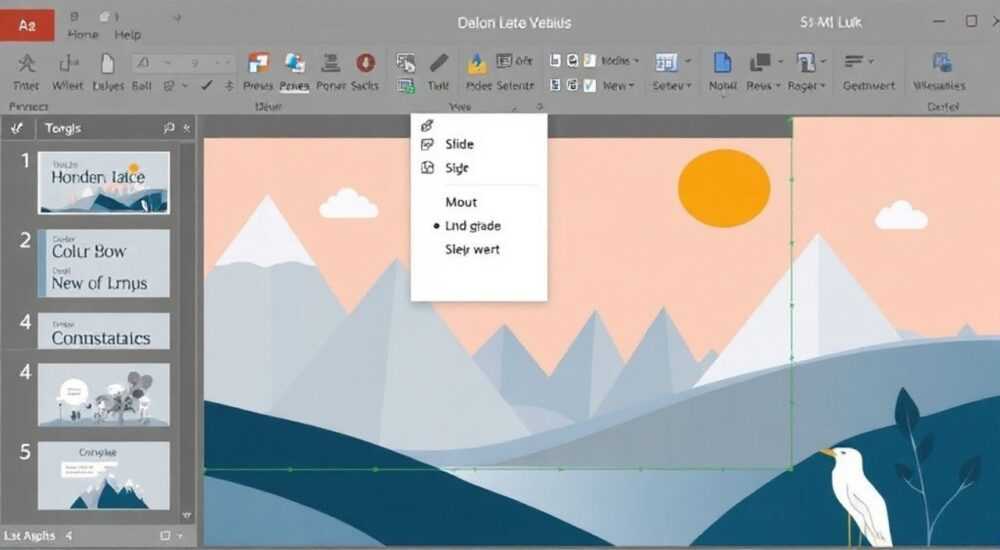
Создание гиперссылок в PowerPoint — это важный инструмент для построения интерактивных презентаций. Многие пользователи сталкиваются с трудностями при попытке связать слайды между собой, хотя эта функция значительно улучшает навигацию и делает презентацию более профессиональной. Представьте, что вы можете легко перемещаться между разделами вашей презентации, создавая своеобразное меню или оглавление.
В этой статье мы подробно разберем все способы создания внутренних ссылок в PowerPoint. Вы узнаете не только базовые методы, но и продвинутые техники организации навигации. Мы рассмотрим различные сценарии использования гиперссылок, типичные ошибки и способы их избежания. К концу статьи вы сможете создавать профессиональные презентации с удобной системой переходов между слайдами.
Основные способы создания гиперссылок
Существует несколько методов добавления гиперссылок на другие слайды в PowerPoint. Рассмотрим каждый из них подробно:
- Через контекстное меню: Выделите текст или объект, щелкните правой кнопкой мыши и выберите «Гиперссылка». В открывшемся окне перейдите во вкладку «Место в документе» и выберите нужный слайд.
- Через вкладку «Вставка»: Выделите элемент, перейдите во вкладку «Вставка» на панели инструментов и нажмите «Гиперссылка». Далее следуйте тем же шагам, что и в первом методе.
- Используя комбинацию клавиш: Ctrl+K — быстрый способ открыть диалоговое окно вставки гиперссылки.
Важно отметить, что гиперссылки можно создавать не только на тексте, но и на любых графических элементах: картинках, фигурах, значках. Это расширяет возможности дизайна вашей интерактивной презентации.
Пошаговая инструкция создания ссылки
Давайте детально разберем процесс создания гиперссылки на другой слайд:
- Откройте необходимый слайд и выберите элемент, который будет служить ссылкой (текст или объект).
- Выделите выбранный элемент и используйте один из способов открытия диалогового окна гиперссылки.
- В открывшемся окне найдите раздел «Место в документе» (или «Place in This Document» для англоязычной версии).
- Выберите целевой слайд из списка доступных. Слайды обычно отображаются с указанием их номера и заголовка.
- Проверьте предварительный просмотр адреса ссылки и нажмите «ОК».
Элемент интерфейса |
Функция |
Примечания |
|---|---|---|
Текст ссылки |
Название видимого элемента |
Рекомендуется использовать понятные подписи |
Цвет ссылки |
Визуальное выделение |
По умолчанию синий цвет с подчеркиванием |
Подсказка |
Дополнительная информация |
Отображается при наведении курсора |
Альтернативные методы навигации
Помимо стандартных гиперссылок, существуют другие способы организации переходов между слайдами:
- Действия: Через вкладку «Вставка» → «Действие» можно задать различные эффекты при нажатии или наведении курсора.
- Кнопки навигации: PowerPoint предлагает готовые элементы управления, такие как стрелки назад/вперед.
- Перекрестные ссылки: Использование оглавления с автоматическими обновлениями позиций слайдов.
Каждый метод имеет свои преимущества:
— Гиперссылки наиболее универсальны
— Действия дают больше контроля над реакцией объекта
— Кнопки навигации обеспечивают единообразие
Типичные ошибки и рекомендации
В процессе создания гиперссылок пользователи часто допускают следующие ошибки:
- Неправильное форматирование текста ссылки, что затрудняет её восприятие
- Создание циклических ссылок, приводящих к зацикливанию презентации
- Использование неинформативных подписей для ссылок
- Забывание протестировать работу всех переходов перед показом
Чтобы избежать этих проблем, следуйте простым рекомендациям:
— Тестируйте каждую ссылку сразу после создания
— Используйте контрастные цвета для выделения активных элементов
— Создавайте логическую структуру переходов
— Добавляйте возвратные ссылки на главную страницу
Экспертное мнение
Александр Петров, сертифицированный тренер Microsoft Office с 15-летним опытом обучения корпоративных клиентов, делится своим опытом: «За годы работы я заметил, что многие пользователи недооценивают мощь гиперссылок в PowerPoint. Особенно важно правильно организовать навигацию в больших презентациях. Например, один из моих клиентов, компания ‘ТехноСтрой’, смог сократить время проведения презентаций на 30% благодаря грамотно организованной системе переходов между разделами.»
По словам эксперта, наибольший эффект достигается при комбинировании различных методов навигации: «Я рекомендую создавать основную навигацию через гиперссылки, дополняя её кнопками быстрого перехода и оглавлением. Это особенно полезно для технических презентаций, где важна возможность быстро найти конкретный раздел.»
Вопросы и ответы
Как изменить внешний вид гиперссылки?
- Используйте вкладку «Главная» → «Шрифт» для изменения цвета и стиля
- Проверьте правильность выбора целевого слайда
- Убедитесь, что презентация запущена в режиме показа слайдов (F5)
- Проверьте, не заблокированы ли ссылки в настройках безопасности
- Да, используя закладки (bookmarks)
- Создайте якорь через вкладку «Вставка» → «Закладка»
- Укажите точное положение в параметрах гиперссылки
Перспективы развития интерактивных презентаций
Современные тенденции развития PowerPoint включают расширение возможностей интерактивности. Последние версии программы предлагают новые функции:
— Улучшенный дизайн элементов управления
— Возможность создания адаптивных макетов
— Расширенные параметры анимации переходов
— Интеграция с облачными сервисами
Особенно интересным является развитие технологий взаимодействия с презентацией через мобильные устройства и сенсорные экраны. Это открывает новые горизонты в создании интерактивного контента.
В заключение стоит отметить, что мастерство создания эффективных гиперссылок напрямую влияет на качество презентации. Правильно организованная система навигации помогает лучше донести информацию до аудитории и сделать показ более профессиональным. При этом важно помнить о балансе между количеством ссылок и общим восприятием презентации.
RU DESIGN SHOP — это интернет магазин товаров для дома и ремонта от российских производителей, rudesignshop.ru предлагает большой выбор по доступной цене и является надежным партнером при покупке с быстрой доставкой по всем городам России. RU DESIGN SHOP помогает подобрать товар по вашему проекту, а также есть система лояльности, акции и скидки. RU DESIGN SHOP реализует товары произведенные в России. RU DESIGN SHOP приглашает к сотрудничеству дизайнеров интерьера, архитекторов, строителей и мастеров.
⚠️ Дисклеймер — нажмите, чтобы развернуть
Материалы, опубликованные в разделе «Блог» на сайте RU DESIGN SHOP (rudesignshop.ru), носят исключительно информационный и ознакомительный характер и не являются руководством к действию, финансовой рекомендацией, медицинской услугой, ветеринарным назначением либо рекламой товаров и услуг, включая азартные игры. Публикации не содержат призывов к участию в азартных играх и не направлены на продвижение соответствующих операторов.
Безопасность применения товаров и веществ: при использовании строительных материалов, бытовой химии, пестицидов и агрохимикатов необходимо строго следовать инструкциям производителя и действующему законодательству Российской Федерации, включая Федеральный закон РФ от 19.07.1997 № 109-ФЗ «О безопасном обращении с пестицидами и агрохимикатами».
Упоминание товарных знаков, брендов и организаций носит исключительно информационный характер и не означает наличие партнёрских отношений или одобрения со стороны правообладателей.
Материалы, содержащие сведения о медицинских, ветеринарных или косметических средствах, представлены в справочных целях и не являются медицинской консультацией или назначением. Перед применением рекомендуется обратиться к врачу, ветеринарному специалисту или иному сертифицированному профессионалу.
Возрастные ограничения: материалы, содержащие сведения о продукции категории 18+, включая алкоголь или азартные игры, предназначены исключительно для совершеннолетней аудитории и публикуются в информационных целях.
Правовая ответственность: решения, принятые на основе опубликованной информации, пользователь принимает самостоятельно и на свой риск; редакция и авторы несут ответственность в пределах, установленных законодательством Российской Федерации.
Редакция не допускает публикаций, содержащих пропаганду экстремизма, терроризма, наркотических средств или суицида; подобные материалы подлежат немедленному удалению.
Упоминание организаций с ограниченным статусом: компания Meta Platforms Inc. (социальные сети Facebook и Instagram) признана экстремистской организацией решением суда РФ, её деятельность запрещена на территории Российской Федерации; любые упоминания приводятся исключительно в информационных целях.
Авторские права и источники: информация собирается из открытых источников; её актуальность указывается на дату публикации и может изменяться.
Изображения и иллюстрации используются на условиях, разрешённых правообладателями. При возникновении претензий редакция готова оперативно рассмотреть обращение и внести необходимые изменения.
Персональные данные и cookies: сайт использует cookies и обрабатывает персональные данные пользователей в соответствии с Федеральным законом № 152-ФЗ «О персональных данных» и Политикой конфиденциальности RU DESIGN SHOP.
Мнения авторов могут не совпадать с позицией государственных органов или коммерческих организаций, упомянутых в материалах.
РЕКОМЕНДУЕМ
Товары от российских производителей



