Скидка 5% на первый заказ — RDS5




Как в повер поинте сделать игру
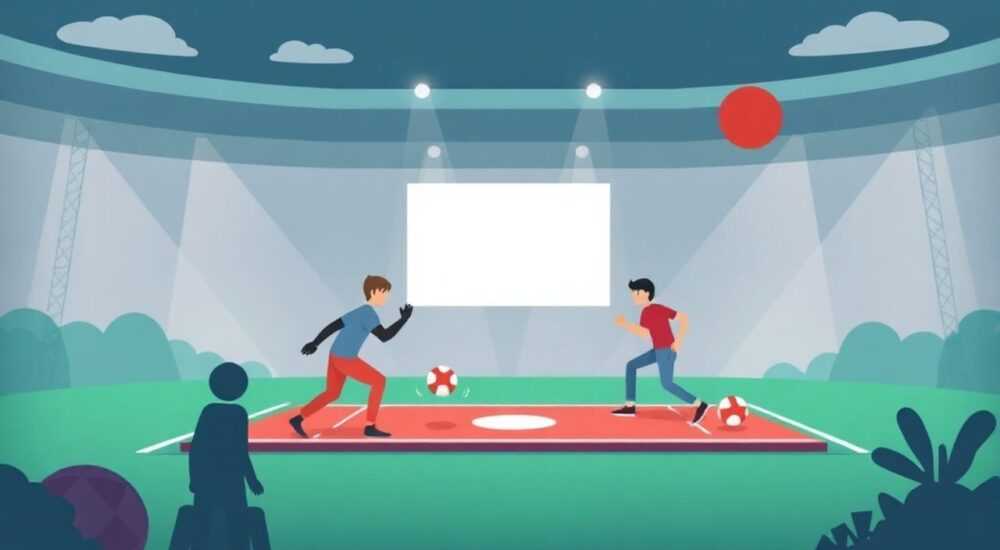
Создать интерактивную игру в PowerPoint — это не только креативный способ оживить презентацию, но и мощный инструмент для обучения, тренингов или развлечения. Хотя PowerPoint изначально разрабатывался как средство визуальной поддержки выступлений, его скрытые функции позволяют строить полноценные мини-игры с анимацией, гиперссылками, триггерами и логикой. Главное — использовать правильную комбинацию эффектов, слайдов и навигации.
PowerPoint позволяет создавать интерактивные игры без программирования за счёт гиперссылок, триггеров и анимации. Начните с чёткого сценария и структуры, затем реализуйте механику на слайдах.
Содержание статьи:
- Планирование игры: от идеи до структуры
- Основные типы игр в PowerPoint
- Инструменты PowerPoint для создания игр
- Как использовать действия (Action Buttons)
- Пошаговое создание простой викторины
- Пример: слайд с обратной связью
- Продвинутые механики: квесты, платформеры и табло
- Интеграция мультимедиа
- Типичные ошибки и как их избежать
- Чек-лист перед запуском игры
- Экспертное мнение
- Интервью с Анастасией Лебедевой, методистом цифрового обучения
- Вопросы и ответы
- Заключение
Планирование игры: от идеи до структуры
Перед тем как открыть PowerPoint, необходимо продумать концепцию игры. Это может быть викторина, квест, лотерея, угадайка, шарады или даже текстовая RPG. Определитесь с целью: обучение, развлечение, тестирование знаний? Целевая аудитория также влияет на стиль — детям нужны яркие картинки и простые правила, взрослым — более сложная механика.
Начните с составления сценария. Разбейте игру на этапы: введение, основная часть, финал. Каждый вопрос или действие должно соответствовать отдельному слайду. Создайте карту переходов: какой слайд куда ведёт при правильном или неправильном ответе. Это поможет избежать путаницы при добавлении гиперссылок.
Для удобства используйте блок-схему. Её можно нарисовать вручную или в графическом редакторе. Отметьте стартовый слайд, ключевые точки выбора, победные и проигрышные ветки. Чем сложнее игра, тем важнее такая карта.
Полезно знать: Сохраняйте черновик сценария в отдельном файле. Он пригодится при доработке и проверке логики игры.
Основные типы игр в PowerPoint
- Викторины — самый популярный формат. Подходят для уроков, корпоративных тренингов, вечеринок.
- Квесты — игрок принимает решения, которые влияют на развитие сюжета. Хороши для развития критического мышления.
- Мини-игры — например, «угадай мелодию», «собери пазл» (через появление элементов) или «викторина с таймером».
- Интерактивные таблицы — вроде «Своей игры», где игроки выбирают категорию и стоимость вопроса.
Выбирая тип, учитывайте время на подготовку. Викторина создаётся за пару часов, а квест с ветвлениями — за день или больше.
Инструменты PowerPoint для создания игр
PowerPoint предлагает широкий набор инструментов, которые при правильном использовании превращают презентацию в интерактивный продукт. Основные из них — гиперссылки, триггеры, анимация и действия.
Гиперссылки — основа навигации. Они позволяют переходить между слайдами по клику на текст, фигуру или изображение. Чтобы добавить ссылку, выделите объект, нажмите ПКМ → «Гиперссылка» → «На место в документе» → выберите нужный слайд.
Анимация используется для эффектов: появления правильного ответа, исчезновения вариантов, визуального подтверждения выбора. Например, при клике на правильный ответ — зелёная галочка, на неправильный — красный крест.
Триггеры — это продвинутая форма анимации. Они запускаются не по времени, а при клике на определённый объект. Например, при нажатии на кнопку «Подсказка» появляется текст. Триггеры находятся в меню «Анимация» → «Запускать при щелчке».
«Триггеры — ваш главный союзник в создании интерактивности. Без них игра будет выглядеть как обычный опросник.» — Марина Соколова, дизайнер интерактивных презентаций, 8 лет опыта
Как использовать действия (Action Buttons)
PowerPoint содержит готовые кнопки действий: стрелки, домик (возврат), знак вопроса и др. Их можно вставить через «Вставка» → «Фигуры» → «Кнопки действий». Каждая уже имеет встроенную гиперссылку:
- «Домой» — переход на первый слайд;
- «Вперёд/Назад» — навигация по истории;
- «Завершить» — выход из презентации.
Эти кнопки экономят время и повышают удобство использования.
Пошаговое создание простой викторины
Рассмотрим создание викторины из 5 вопросов с одним правильным ответом. Формат подходит для школьного урока или корпоративной игры.
- Создайте структуру слайдов: 1 — титульный, 2–6 — вопросы, 7 — результат.
- Оформите титульный слайд: название, автор, кнопка «Начать игру» с гиперссылкой на первый вопрос.
- Настройте первый вопрос: формулировка, 4 варианта ответа (A, B, C, D).
- Добавьте гиперссылки: на правильный ответ — переход к следующему вопросу; на остальные — на слайд с надписью «Неверно!» или сразу к следующему вопросу.
- Вставьте обратную связь: используйте анимацию — при клике на вариант появляется текст «Правильно!» или «Попробуй ещё».
- Завершите игрой: на последнем слайде — итог (например, «Вы ответили правильно на 4 из 5») и кнопка «Сыграть снова».
Полезно знать: Чтобы не теряться в слайдах, давайте им понятные заголовки: «Вопрос 1», «Ответ верный», «Итог».
Пример: слайд с обратной связью
На слайде после выбора ответа можно показать пояснение. Для этого:
- Создайте два слайда: один — если ответ верный, другой — если нет.
- На каждом — пояснение, пример или факт.
- Через 3–5 секунд автоматически перейдите к следующему вопросу (используйте «Автоматически после» в настройках перехода).
Продвинутые механики: квесты, платформеры и табло
Когда базовые навыки освоены, можно экспериментировать с более сложными форматами.
Квест с ветвлениями строится по принципу «если… то». Каждое решение игрока ведёт на разный слайд. Например, «Выберите путь: лес или пещера». В лесу — встреча с другом, в пещере — ловушка. Такие игры развивают воображение и принятие решений.
Интерактивное табло, как в передаче «Своя игра», требует табличной структуры. Создайте сетку: категории по горизонтали, баллы — по вертикали. При клике на ячейку (например, «История — 200») открывается вопрос. После ответа — возврат к таблице. Чтобы не было путаницы, сделайте две копии таблицы: одну — активную (с кликабельными ячейками), другую — пустую (для возврата).
Механика |
Инструменты |
Сложность |
|---|---|---|
Викторина |
Гиперссылки, анимация |
Лёгкая |
Квест |
Гиперссылки, сценарий |
Средняя |
Табло «Своя игра» |
Гиперссылки, копии слайдов |
Высокая |
Игра с таймером |
Анимация + внешние инструменты |
Высокая |
Платформенная мини-игра возможна через анимацию перемещения объекта. Например, кружок «прыгает» по клику. Но это скорее демонстрация, чем полноценная игра.
Интеграция мультимедиа
PowerPoint поддерживает видео и аудио. Добавьте звук при правильном ответе или фоновую музыку. Вставьте видео-вопрос: например, фрагмент фильма, после которого нужно ответить на вопрос. Аудиофайлы могут служить подсказками или загадками.
Полезно знать: Внешние медиа могут не воспроизводиться на других компьютерах. Сохраняйте всё в одной папке или используйте встроенные звуки PowerPoint.
Типичные ошибки и как их избежать
Даже опытные пользователи допускают ошибки при создании игр. Вот самые частые:
- Сломанная навигация: забыли добавить кнопку «Назад» или неверно указали гиперссылку. Решение — тщательно тестировать каждый переход.
- Отсутствие обратной связи: игрок не понимает, прав ли он. Всегда добавляйте визуальный или текстовый сигнал.
- Слишком много текста: перегруженные слайды утомляют. Используйте краткие формулировки, иконки, изображения.
- Непроверенная логика: циклы, невозможные переходы. Перед запуском пройдите все ветки самостоятельно.
- Зависимость от внешних файлов: видео или шрифты, которых нет на другом ПК. Всегда встраивайте контент или используйте стандартные ресурсы.
Чек-лист перед запуском игры
- Проверены все гиперссылки?
- Есть ли кнопка возврата на главное меню?
- Добавлена обратная связь по каждому ответу?
- Тестирование прошло успешно с разных устройств?
- Сохранён файл в совместимом формате (.pptx)?
«Лучше потратить 30 минут на тестирование, чем получить замешательство аудитории. Запустите презентацию в режиме «Показ слайдов» и пройдите все пути.» — Алексей Петров, IT-тренер, Microsoft Certified Trainer
Экспертное мнение
Интервью с Анастасией Лебедевой, методистом цифрового обучения
— Почему PowerPoint остаётся актуальным для создания игр в 2026 году?
— Несмотря на появление специализированных платформ, PowerPoint доступен почти везде, не требует установки и легко осваивается. Особенно ценен в школах и малом бизнесе, где нет бюджета на сложные инструменты. Мы используем его для создания адаптивных тестов и симуляций.
— Какие нововведения помогают в этом?
— В новых версиях улучшена работа триггеров, появились новые эффекты анимации и поддержка SVG. Также важно, что PowerPoint теперь лучше интегрируется с Teams и OneDrive — можно делиться игрой онлайн и проводить её в реальном времени.
— Совет для новичков?
— Начните с простого. Создайте викторину из трёх вопросов. Освойте логику — и дальше пойдёт легче. Не стремитесь сделать всё идеально с первого раза.
Вопросы и ответы
Можно ли создать игру с подсчётом очков?
Да, но без VBA это сложно. Можно использовать внешнюю таблицу или просто сообщать результат на финальном слайде: «Вы набрали X из Y». Для автоматического подсчёта потребуется макрос, но это выходит за рамки стандартных возможностей.
Поддерживает ли PowerPoint мобильные устройства?
Да, приложение PowerPoint для iOS и Android поддерживает гиперссылки и анимацию. Однако триггеры могут работать некорректно. Тестируйте на целевых устройствах.
Как сделать игру многопользовательской?
PowerPoint не поддерживает одновременную игру нескольких человек. Но вы можете использовать её как ведущего — демонстрировать вопросы, а ответы принимать устно. Или экспортировать в интерактивный PDF (ограниченно).
Можно ли защитить игру от редактирования?
Да. Сохраните файл как «Только для чтения» или в формате .ppsx (автозапуск). Также можно установить пароль на редактирование в разделе «Файл» → «Информация» → «Защитить презентацию».
Какие альтернативы PowerPoint для создания игр?
Конструкторы вроде Genially, LearningApps, Kahoot! предлагают больше интерактивности, но требуют интернета и регистрации. PowerPoint же остаётся офлайн-решением с полным контролем над контентом.
Заключение
PowerPoint — недооценённый инструмент для создания интерактивных игр. Благодаря гиперссылкам, анимации и триггерам можно построить викторины, квесты и обучающие симуляции без единой строки кода. Главное — чёткий сценарий, продуманная навигация и тестирование.
Игра в PowerPoint — это не просто развлечение, а способ сделать обучение живым, а презентацию — запоминающейся. Начните с простого, освойте базу, и вы удивитесь, на что способен этот офисный инструмент.
- Планируйте игру заранее: сценарий и карта переходов — основа успеха.
- Используйте гиперссылки и триггеры для интерактивности.
- Добавляйте обратную связь после каждого действия.
- Тестируйте игру полностью перед показом.
- PowerPoint остаётся мощным офлайн-инструментом для образования и бизнеса.
⚠️ Дисклеймер — нажмите, чтобы развернуть
Материалы, опубликованные в разделе «Блог» на сайте RU DESIGN SHOP (rudesignshop.ru), носят исключительно информационный и ознакомительный характер и не являются руководством к действию, финансовой рекомендацией, медицинской услугой, ветеринарным назначением либо рекламой товаров и услуг, включая азартные игры. Публикации не содержат призывов к участию в азартных играх и не направлены на продвижение соответствующих операторов.
Безопасность применения товаров и веществ: при использовании строительных материалов, бытовой химии, пестицидов и агрохимикатов необходимо строго следовать инструкциям производителя и действующему законодательству Российской Федерации, включая Федеральный закон РФ от 19.07.1997 № 109-ФЗ «О безопасном обращении с пестицидами и агрохимикатами».
Упоминание товарных знаков, брендов и организаций носит исключительно информационный характер и не означает наличие партнёрских отношений или одобрения со стороны правообладателей.
Материалы, содержащие сведения о медицинских, ветеринарных или косметических средствах, представлены в справочных целях и не являются медицинской консультацией или назначением. Перед применением рекомендуется обратиться к врачу, ветеринарному специалисту или иному сертифицированному профессионалу.
Возрастные ограничения: материалы, содержащие сведения о продукции категории 18+, включая алкоголь или азартные игры, предназначены исключительно для совершеннолетней аудитории и публикуются в информационных целях.
Правовая ответственность: решения, принятые на основе опубликованной информации, пользователь принимает самостоятельно и на свой риск; редакция и авторы несут ответственность в пределах, установленных законодательством Российской Федерации.
Редакция не допускает публикаций, содержащих пропаганду экстремизма, терроризма, наркотических средств или суицида; подобные материалы подлежат немедленному удалению.
Упоминание организаций с ограниченным статусом: компания Meta Platforms Inc. (социальные сети Facebook и Instagram) признана экстремистской организацией решением суда РФ, её деятельность запрещена на территории Российской Федерации; любые упоминания приводятся исключительно в информационных целях.
Авторские права и источники: информация собирается из открытых источников; её актуальность указывается на дату публикации и может изменяться.
Изображения и иллюстрации используются на условиях, разрешённых правообладателями. При возникновении претензий редакция готова оперативно рассмотреть обращение и внести необходимые изменения.
Персональные данные и cookies: сайт использует cookies и обрабатывает персональные данные пользователей в соответствии с Федеральным законом № 152-ФЗ «О персональных данных» и Политикой конфиденциальности RU DESIGN SHOP.
Мнения авторов могут не совпадать с позицией государственных органов или коммерческих организаций, упомянутых в материалах.
РЕКОМЕНДУЕМ
Товары от российских производителей
-6%
Гипсовый светильник ARTPOLE SGS6
Первоначальная цена составляла 1906 руб..1790 руб.Текущая цена: 1790 руб..
-6%

