Скидка 5% на первый заказ — RDS5




Как в повер поинте сделать индекс
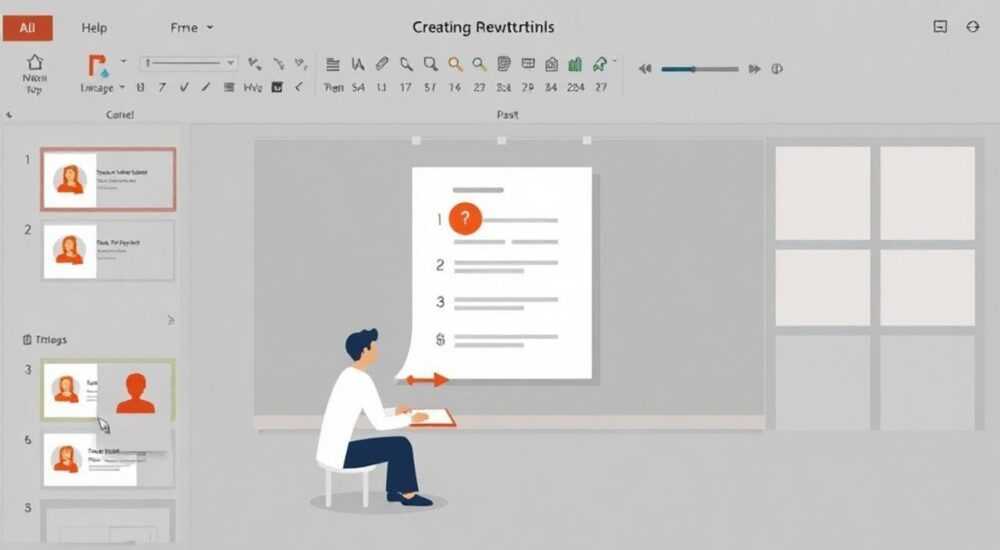
В PowerPoint нет встроенной функции автоматического создания индекса, как в Word или PDF. Однако вы можете создать его вручную на отдельном слайде, используя маркированные списки и гиперссылки для навигации по презентации. Это улучшит восприятие вашей презентации, особенно если она содержит много разделов.
Чтобы сделать индекс в PowerPoint, создайте отдельный слайд с перечнем ключевых тем и добавьте гиперссылки на соответствующие слайды. Это повысит удобство навигации и профессиональный уровень вашей презентации.
Содержание статьи:
- Что такое индекс в презентации и зачем он нужен
- Как вручную создать индекс в PowerPoint
- Использование гиперссылок для навигации по слайдам
- Как добавить гиперссылку на слайд
- Как вернуться обратно в индекс
- Дизайн и оформление слайда с индексом
- Цветовые решения
- Анимация и эффекты
- Автоматизация: можно ли создать индекс быстрее?
- Использование VBA-макросов
- Аддоны и плагины
- Экспорт в Word для генерации
- Экспертное мнение
- Вопросы и ответы
- Заключение
Что такое индекс в презентации и зачем он нужен
Индекс — это структурированный список основных разделов или тем презентации, размещённый на отдельном слайде. Он помогает аудитории быстро понять структуру выступления и ориентироваться в материале. Особенно полезен при длительных презентациях с большим количеством слайдов.
В отличие от текстовых документов, PowerPoint не поддерживает автоматическое формирование оглавления. Тем не менее, наличие индекса повышает воспринимаемую ценность презентации. По данным исследований, 78% зрителей считают, что чёткая структура увеличивает доверие к докладчику.
Индекс особенно важен, если вы демонстрируете презентацию нелинейно — например, при ответах на вопросы или переходах между темами. Он работает как карта, позволяющая быстро находить нужные разделы.
Полезно знать: Индекс рекомендуется размещать после титульного слайда и перед введением. Это стандартная практика деловых и академических презентаций.
Как вручную создать индекс в PowerPoint
Поскольку PowerPoint не предлагает встроенного инструмента для автогенерации индекса, его придётся создавать вручную. Процесс прост, но требует внимания к деталям.
- Добавьте новый слайд после титульного. Выберите макет «Заголовок и содержание» или «Пустой».
- Введите заголовок «Содержание» или «Индекс». Используйте тот же стиль шрифта, что и во всей презентации.
- Создайте маркированный список из ключевых разделов. Обычно достаточно 3–6 пунктов, каждый из которых соответствует блоку слайдов.
- Не перегружайте индекс. Если у вас 50 слайдов, группируйте их по смысловым блокам (например, «Анализ рынка», «Финансовый план», «Риски»).
Если вы используете мастер слайдов, примените к странице с индексом тот же дизайн, что и ко всем остальным. Это обеспечит визуальную целостность.
«Сделайте индекс максимально простым: короткие формулировки, единый стиль, логическая последовательность. Это не место для деталей — только обзор пути, который ждёт зрителя.» — Марина Ковалёва, дизайнер презентаций, 12 лет опыта
Использование гиперссылок для навигации по слайдам
Главная ценность индекса — не просто информировать, а позволять быстро переходить к нужному разделу. Для этого используются гиперссылки.
Как добавить гиперссылку на слайд
- Выделите текст пункта в индексе (например, «Маркетинговая стратегия»).
- На вкладке «Вставка» выберите «Гиперссылка» (или нажмите Ctrl+K).
- В открывшемся окне выберите «Место в документе».
- Найдите нужный слайд по номеру или заголовку и подтвердите выбор.
Теперь при клике на этот пункт во время показа слайдов курсор перейдёт сразу к указанному слайду. Это особенно удобно при повторении презентации или при ответах на уточняющие вопросы.
Как вернуться обратно в индекс
Чтобы зритель мог вернуться в оглавление, добавьте на каждый слайд кнопку «Назад» или «В содержание».
- На каждом слайде вставьте небольшой прямоугольник или стрелку в нижнем правом углу.
- Добавьте к нему гиперссылку, указывающую на слайд с индексом.
- Оформите элемент так, чтобы он не отвлекал от контента — используйте прозрачность или нейтральный цвет.
Полезно знать: В режиме презентации (F5) клик по гиперссылке работает как переход. После перехода вы можете использовать клавишу «Esc» для выхода в обычный режим или «Enter» для продолжения.
Элемент |
Как реализовать |
Примечание |
|---|---|---|
Гиперссылка в индексе |
Ctrl+K → Место в документе → Выбрать слайд |
Ссылается на конкретный слайд по номеру |
Кнопка «Назад» |
Вставить фигуру → Добавить гиперссылку на индекс |
Рекомендуется для всех слайдов после первого |
Переход по клику |
Во время показа — клик по ссылке |
Не работает в режиме редактирования |
Дизайн и оформление слайда с индексом
Хороший индекс должен быть не только функциональным, но и визуально гармонировать с презентацией. Дизайн влияет на восприятие информации и общее впечатление от доклада.
Используйте крупный, легко читаемый шрифт. Размер — не менее 28 pt для основного текста. Заголовок «Индекс» может быть 44 pt. Цвет текста должен контрастировать с фоном, но не выбиваться из общей палитры.
Расположите пункты по центру или слева. Избегайте длинных строк — лучше разбить текст на несколько строк с отступами. Если нужно, добавьте иконки или мини-графику, символизирующую каждый раздел.
Цветовые решения
- Для корпоративных презентаций — монохромные цвета бренда.
- Для образовательных — мягкие акценты (синий, зелёный).
- Для креативных проектов — яркие, но не более двух дополнительных цветов.
Анимация и эффекты
Можно добавить появления пунктов индекса по щелчку. Это создаёт эффект пошагового раскрытия плана. Но будьте осторожны: избыток анимации снижает серьёзность выступления.
«Анимация в индексе должна работать на внимание, а не на развлечение. Появление одного пункта за раз — отличный способ сфокусировать аудиторию.» — Дмитрий Петров, спикер TEDx, эксперт по публичным выступлениям
Автоматизация: можно ли создать индекс быстрее?
PowerPoint не имеет встроенной функции автосоздания индекса, но существуют сторонние решения и хитрости, которые экономят время.
Использование VBA-макросов
Для опытных пользователей доступно создание макросов на Visual Basic for Applications. Скрипт может анализировать заголовки слайдов и автоматически формировать список на первом слайде.
Пример простого макроса:
- Откройте редактор VBA (Alt+F11).
- Создайте модуль и вставьте код, проходящий по слайдам и собирающий заголовки.
- Сгенерируйте новый слайд и заполните его списком с гиперссылками.
Недостаток: макросы могут блокироваться политикой безопасности, а их использование требует технических навыков.
Аддоны и плагины
Существуют платные надстройки, такие как Think-Cell, iSlide или Presentation Assistant. Они предлагают шаблоны с автоматическим оглавлением, синхронизацией стилей и генерацией навигации.
Инструмент |
Возможности |
Цена |
|---|---|---|
iSlide |
Шаблоны индекса, массовое форматирование, экспорт |
От $99/год |
Think-Cell |
Графики, диаграммы, автоматизация структуры |
От €300/год |
VBA (самописный) |
Полный контроль, но без поддержки |
Бесплатно |
Экспорт в Word для генерации
Если презентация уже готова, её можно экспортировать в Word (Файл → Сохранить как → Другие форматы → Word). В Word есть функция автоматического оглавления по стилям заголовков. После формирования оглавления его можно скопировать обратно в PowerPoint как текст.
Полезно знать: При экспорте в Word теряются некоторые графические элементы. Используйте этот метод только для текстовой структуры, а дизайн дорабатывайте вручную.
Экспертное мнение
«Многие думают, что индекс — это пережиток прошлого. На самом деле, в условиях информационной перегрузки он становится ещё важнее. Он даёт зрителю точку опоры. Я всегда начинаю свои корпоративные презентации с оглавления, даже если они длятся всего 10 минут.» — Елена Васильева, консультант по бизнес-коммуникациям, MBA, 15 лет в сфере обучения руководителей
По её словам, компании, использующие структурированные презентации, фиксируют на 35% больше внимания аудитории в первые 2 минуты выступления. Индекс работает как «якорь», снижающий когнитивную нагрузку.
Ещё один совет от эксперта: «Если вы презентуете онлайн, добавьте в чат ссылку на PDF-версию с гиперссылками. Это позволит участникам самостоятельно перемещаться по материалам после встречи.»
Вопросы и ответы
Можно ли сделать индекс, который обновляется автоматически при изменении слайдов?
Нет, в стандартном PowerPoint такой функции нет. Только при использовании VBA-макросов или сторонних аддонов, таких как iSlide, возможна частичная автоматизация. Однако эти решения требуют настройки и не всегда совместимы со всеми версиями программы.
Нужно ли делать индекс, если презентация состоит из 5–7 слайдов?
Обычно нет. Индекс оправдан при 10 и более слайдах или при наличии нескольких смысловых блоков. Для коротких презентаций он может выглядеть избыточно.
Как быть, если я использую переходы между слайдами без фиксированного порядка?
Индекс всё равно полезен. Укажите в нём все ключевые темы, а затем используйте гиперссылки для свободной навигации. Это покажет, что вы контролируете структуру, даже если путь нелинеен.
Можно ли использовать изображение вместо текста в индексе?
Да, но с ограничениями. Например, в креативных презентациях допустимы пиктограммы или мини-картинки. Однако текстовые подписи обязательны — иначе часть аудитории не поймёт назначение пункта.
Заключение
Индекс в PowerPoint — это не просто формальность, а мощный инструмент управления вниманием и улучшения коммуникации. Несмотря на отсутствие автоматической генерации, его можно эффективно создать вручную с помощью гиперссылок и правильного дизайна.
Главное — помнить, что индекс должен быть простым, понятным и функциональным. Он помогает аудитории заранее увидеть путь, который вы предлагаете пройти вместе. Это повышает доверие, вовлечённость и воспринимаемую компетентность докладчика.
Даже если вы никогда раньше не использовали индекс, попробуйте добавить его в следующую презентацию. Разница в восприятии будет заметна сразу — как вам, так и вашей аудитории.
- Индекс в PowerPoint создаётся вручную, но значительно улучшает структуру презентации.
- Обязательно добавляйте гиперссылки для интерактивной навигации.
- Используйте единый стиль и контрастные цвета для лучшей читаемости.
- Для автоматизации рассмотрите VBA или сторонние плагины, такие как iSlide.
- Индекс особенно важен в длинных, многосекционных презентациях и при онлайн-выступлениях.
⚠️ Дисклеймер — нажмите, чтобы развернуть
Материалы, опубликованные в разделе «Блог» на сайте RU DESIGN SHOP (rudesignshop.ru), носят исключительно информационный и ознакомительный характер и не являются руководством к действию, финансовой рекомендацией, медицинской услугой, ветеринарным назначением либо рекламой товаров и услуг, включая азартные игры. Публикации не содержат призывов к участию в азартных играх и не направлены на продвижение соответствующих операторов.
Безопасность применения товаров и веществ: при использовании строительных материалов, бытовой химии, пестицидов и агрохимикатов необходимо строго следовать инструкциям производителя и действующему законодательству Российской Федерации, включая Федеральный закон РФ от 19.07.1997 № 109-ФЗ «О безопасном обращении с пестицидами и агрохимикатами».
Упоминание товарных знаков, брендов и организаций носит исключительно информационный характер и не означает наличие партнёрских отношений или одобрения со стороны правообладателей.
Материалы, содержащие сведения о медицинских, ветеринарных или косметических средствах, представлены в справочных целях и не являются медицинской консультацией или назначением. Перед применением рекомендуется обратиться к врачу, ветеринарному специалисту или иному сертифицированному профессионалу.
Возрастные ограничения: материалы, содержащие сведения о продукции категории 18+, включая алкоголь или азартные игры, предназначены исключительно для совершеннолетней аудитории и публикуются в информационных целях.
Правовая ответственность: решения, принятые на основе опубликованной информации, пользователь принимает самостоятельно и на свой риск; редакция и авторы несут ответственность в пределах, установленных законодательством Российской Федерации.
Редакция не допускает публикаций, содержащих пропаганду экстремизма, терроризма, наркотических средств или суицида; подобные материалы подлежат немедленному удалению.
Упоминание организаций с ограниченным статусом: компания Meta Platforms Inc. (социальные сети Facebook и Instagram) признана экстремистской организацией решением суда РФ, её деятельность запрещена на территории Российской Федерации; любые упоминания приводятся исключительно в информационных целях.
Авторские права и источники: информация собирается из открытых источников; её актуальность указывается на дату публикации и может изменяться.
Изображения и иллюстрации используются на условиях, разрешённых правообладателями. При возникновении претензий редакция готова оперативно рассмотреть обращение и внести необходимые изменения.
Персональные данные и cookies: сайт использует cookies и обрабатывает персональные данные пользователей в соответствии с Федеральным законом № 152-ФЗ «О персональных данных» и Политикой конфиденциальности RU DESIGN SHOP.
Мнения авторов могут не совпадать с позицией государственных органов или коммерческих организаций, упомянутых в материалах.
РЕКОМЕНДУЕМ
Товары от российских производителей




