Скидка 5% на первый заказ — RDS5




Как в повер поинте сделать инфографику
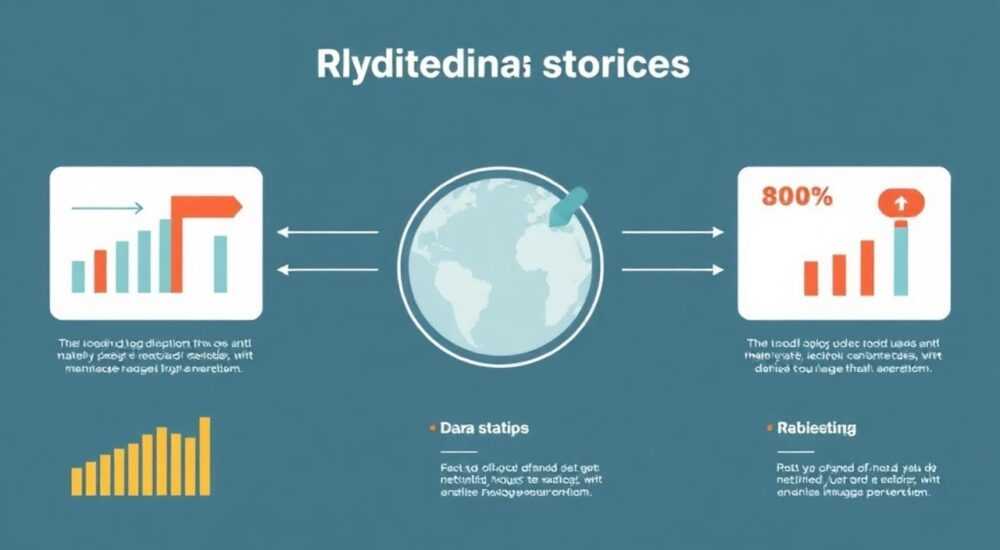
Визуализация данных — один из самых эффективных способов донести сложную информацию быстро и понятно. В презентациях PowerPoint инфографика помогает превратить сухие цифры и текст в запоминающиеся образы, которые удерживают внимание аудитории. Многие пользователи считают, что создание качественной инфографики требует специальных навыков или сторонних графических редакторов, но на самом деле современная версия PowerPoint предлагает мощные встроенные инструменты для самостоятельного дизайна.
Создать инфографику в PowerPoint можно с помощью встроенных фигур, SmartArt, диаграмм, иконок и таблиц. Главное — использовать структурированный подход: начните с планирования, выберите тип визуализации под данные, и выдерживайте единый стиль.
Содержание статьи:
- Планирование инфографики: от идеи к структуре
- Как выбрать тип инфографики
- Основные инструменты PowerPoint для создания инфографики
- Фигуры и иконки: основа визуального языка
- Пошаговое руководство: как сделать инфографику с нуля
- Пример: создание инфографики «Этапы запуска стартапа»
- Дизайн и визуальная гармония: цвет, шрифты, масштаб
- Правила масштаба и композиции
- Типичные ошибки и как их избежать
- Экспертное мнение
- Вопросы и ответы
- Заключение
Планирование инфографики: от идеи к структуре
Прежде чем открывать PowerPoint, важно чётко определить цель инфографики. Что вы хотите показать: динамику продаж, этапы процесса, сравнение данных или структуру организации? От этого зависит тип визуализации. Например, временные ряды лучше всего передаются линейными графиками, а иерархии — древовидными диаграммами.
Определите ключевые данные, которые необходимо включить. Уберите всё лишнее: перегруженность снижает восприятие. Исследования Nielsen Norman Group показывают, что пользователи сканируют презентации за 10–20 секунд. Если информация не будет понятна с первого взгляда, её просто проигнорируют.
Разбейте информацию на логические блоки. Это могут быть шаги, категории, сравнения или причины и следствия. Такой подход облегчает выбор шаблона и делает финальный результат более структурированным.
Полезно знать: Перед началом работы создайте каркас на бумаге или в приложении для заметок. Это поможет быстрее сформировать композицию и сэкономит время на правках в PowerPoint.
Как выбрать тип инфографики
Тип инфографики должен соответствовать типу данных:
- Статистическая — используется для отображения чисел, долей, изменений во времени. Подходит: гистограммы, круговые диаграммы, линейные графики.
- Процессная — показывает последовательность действий. Пример: этапы запуска продукта. Используйте цепочки стрелок или временные шкалы.
- Иерархическая — демонстрирует уровни подчинения. Часто применяется в организационных схемах.
- Сравнительная — позволяет визуально сопоставить параметры (например, цены, характеристики).
- Географическая — если данные привязаны к регионам, используйте карты (встроенные в PowerPoint с 2019 версии и Microsoft 365).
«Выбор типа инфографики — это не дизайн, а аналитика. Сначала поймите, что вы хотите сказать, потом решайте, как это показать.» — Елена Ковалёва, UX-дизайнер, 12 лет в визуализации данных
Основные инструменты PowerPoint для создания инфографики
PowerPoint предлагает широкий набор встроенных инструментов, которые позволяют создавать профессиональную инфографику без внешних программ. Основные из них — SmartArt, диаграммы, фигуры, иконки, изображения и таблицы.
SmartArt — один из самых мощных инструментов. Он включает более 100 предустановленных макетов для списков, процессов, иерархий, отношений и матриц. Доступ к нему — через вкладку «Вставка» → «SmartArt». При изменении текста макет автоматически адаптируется.
Диаграммы подходят для статистических данных. Вы можете импортировать данные из Excel или ввести вручную. PowerPoint поддерживает 16 типов диаграмм: от классических столбчатых до пузырьковых и лепестковых. После вставки диаграмму можно кастомизировать: менять цвета, подписи, оси и легенду.
Фигуры и иконки: основа визуального языка
Фигуры (линии, стрелки, круги, прямоугольники) — базовый элемент любой инфографики. Через вкладку «Вставка» → «Фигуры» можно комбинировать элементы, создавая уникальные композиции. Используйте сочетание клавиш Shift для пропорционального масштабирования и Alt для точного позиционирования.
Иконки доступны в PowerPoint с 2016 года (для подписчиков Microsoft 365). Они векторные, масштабируются без потерь и доступны в тысячах категорий: бизнес, технологии, финансы, медицина. Вставить иконку можно через «Вставка» → «Иконки». После вставки её можно перекрашивать, поворачивать и разделять на части.
Инструмент |
Когда использовать |
Преимущества |
|---|---|---|
SmartArt |
Быстрое создание структурированных схем |
Автоматическое выравнивание, адаптивный текст |
Диаграммы |
Отображение количественных данных |
Поддержка Excel-формул, анимация изменений |
Фигуры |
Создание уникальной композиции |
Полный контроль над формой и расположением |
Иконки |
Визуальное сопровождение текста |
Единый стиль, бесплатное использование |
Таблицы |
Сравнение параметров |
Лёгкость редактирования, форматирование строк |
Полезно знать: Иконки в PowerPoint — это не clipart. Они векторные, что означает отсутствие пикселизации при увеличении. Также их можно объединять с фигурами для создания сложных символов.
Пошаговое руководство: как сделать инфографику с нуля
Создание инфографики в PowerPoint — это системный процесс. Следуя этим шагам, вы сможете сделать наглядный и профессиональный результат даже без опыта в дизайне.
- Определите цель и аудиторию. Кто будет смотреть презентацию? Коллеги, клиенты, инвесторы? От этого зависит степень детализации и тон подачи.
- Соберите и структурируйте данные. Убедитесь, что все цифры актуальны и источники указаны. Удалите второстепенную информацию.
- Выберите тип инфографики. Решите, нужна ли вам диаграмма, процесс-схема или смешанный формат.
- Создайте слайд с нужным макетом. Установите ориентацию (альбомную или книжную), задайте фон (однотонный или градиент).
- Добавьте основной элемент визуализации. Это может быть SmartArt, диаграмма или композиция из фигур.
- Вставьте текст и иконки. Текст должен быть кратким. Используйте маркеры, заголовки и поясняющие подписи.
- Настройте цвета и шрифты. Выдерживайте корпоративный стиль или выберите контрастную, но читаемую палитру.
- Выровняйте и распределите элементы. Используйте функции «Выровнять», «Распределить» и сетку (вкладка «Вид» → «Сетка и направляющие»).
- Проверьте восприятие. Покажите слайд коллеге или сделайте скриншот — понятно ли содержание с первого взгляда?
- Сохраните в нужном формате. Для презентации — .pptx. Для публикации — экспорт в PDF или изображение (PNG с высоким разрешением).
Пример: создание инфографики «Этапы запуска стартапа»
Представьте, что вы готовите презентацию для инвесторов. Нужно показать ключевые этапы за 6 месяцев.
- Откройте новый слайд с макетом «Пустой».
- Перейдите в «Вставка» → «SmartArt» → «Процесс» → выберите «Циклический процесс» или «Горизонтальный процесс с акцентом».
- Введите названия этапов: «Идея», «Прототип», «Тестирование», «Запуск», «Масштабирование».
- Добавьте иконки: лампочку для идеи, телефон для прототипа и т.д.
- Под каждым этапом укажите срок и ключевой результат (например, «MVP готов — неделя 8»).
- Выберите цветовую схему, например, градиент от синего к зелёному, символизирующий рост.
- Добавьте заголовок сверху: «Дорожная карта стартапа 2026».
«Не бойтесь начинать с шаблона. Даже опытные дизайнеры используют заготовки. Главное — адаптировать, а не копировать.» — Артём Лебедев, креативный директор студии «Арт.Лебедев»
Дизайн и визуальная гармония: цвет, шрифты, масштаб
Хорошая инфографика не только информирует, но и вызывает доверие. Дизайн играет ключевую роль: он определяет, будет ли аудитория воспринимать материал серьёзно.
Начните с выбора цветовой палитры. Используйте не более 3–4 основных цветов. Один — доминирующий (например, корпоративный синий), второй — акцентный (оранжевый для выделения важного), третий — фоновый (серый или белый). Избегайте слишком ярких или противоречащих друг другу цветов.
Шрифты должны быть читаемыми. Заголовки — жирные, без засечек (Arial Bold, Helvetica, Segoe UI). Основной текст — стандартный размер 18–24 pt. Не используйте более двух шрифтов на слайде. Контраст между текстом и фоном должен быть высоким: тёмный текст на светлом фоне — оптимальный вариант.
Правила масштаба и композиции
Размер элементов должен отражать их значимость. Самый важный блок — крупнее остальных. Используйте принцип визуальной иерархии: глаз сначала видит большое, яркое, центральное.
Применяйте «правило третей»: мысленно разделите слайд на 9 частей. Ключевые элементы размещайте на пересечениях линий. Это делает композицию динамичной и сбалансированной.
Полезно знать: В PowerPoint есть встроенная функция «Макет» (в правой панели при выборе объекта), которая предлагает варианты компоновки. Иногда она подсказывает удачные решения.
Типичные ошибки и как их избежать
Даже при использовании правильных инструментов легко допустить ошибки, которые снижают эффективность инфографики.
- Перегрузка данными. Попытка впихнуть слишком много информации на один слайд. Решение: разбейте на 2–3 слайда или оставьте только ключевые метрики.
- Несогласованность стиля. Разные шрифты, цвета, формы. Это создаёт впечатление хаоса. Решение: создайте шаблон и придерживайтесь его.
- Слабый контраст. Серый текст на сером фоне или мелкий шрифт. Аудитория в зале просто не прочитает. Решение: проверяйте слайд с расстояния 3–5 метров.
- Отсутствие фокуса. Нет главного сообщения. Все элементы одинаково выделены. Решение: используйте акцентный цвет или размер только для одного ключевого блока.
- Неправильные типы диаграмм. Например, круговая диаграмма для 10 сегментов. Глаз не различает малые углы. Решение: замените на гистограмму.
Ошибка |
Последствия |
Как исправить |
|---|---|---|
Много текста |
Аудитория читает, а не слушает |
Оставьте только заголовки и ключевые фразы |
Слишком много цветов |
Разрушается восприятие |
Ограничьтесь 3 цветами + нейтральный фон |
Мелкие иконки |
Не видно детали |
Увеличьте иконки до 48×48 pt минимум |
Кривые линии |
Производит впечатление небрежности |
Используйте направляющие и привязку к объектам |
Полезно знать: Перед презентацией протестируйте слайд на разных устройствах: ноутбуке, проекторе, планшете. Иногда цвета и масштаб отличаются.
Экспертное мнение
«Большинство людей думают, что инфографика — это про красоту. На самом деле — про ясность. Ваша задача не сделать “красиво”, а сделать “понятно”. В PowerPoint для этого есть всё: SmartArt, диаграммы, иконки. Главное — не злоупотреблять. Один слайд — одна мысль.» — Мария Смирнова, руководитель отдела визуальных коммуникаций в Deloitte СНГ, 15 лет опыта
Мария отмечает, что компании всё чаще отказываются от длинных отчётов в пользу визуальных презентаций. «Инвесторы, топ-менеджеры, партнёры — у всех мало времени. Хорошая инфографика экономит часы обсуждений. И PowerPoint — самый доступный инструмент для этого, особенно когда команда работает удалённо.»
Она рекомендует использовать режим «Сравнение» (вкладка «Рецензирование»), чтобы сравнивать версии инфографики при совместной работе. Также советует сохранять собственную библиотеку шаблонов: однажды созданный стиль можно быстро применять в новых проектах.
Вопросы и ответы
Можно ли сделать инфографику в старых версиях PowerPoint (2010, 2013)?
Да, но с ограничениями. Нет встроенных иконок и некоторых SmartArt-макетов. Однако можно использовать фигуры, диаграммы и импорт изображений. Для иконок подойдут бесплатные сайты: Flaticon, IconArchive (с указанием авторства).
Как экспортировать инфографику в PDF без потери качества?
Перейдите в «Файл» → «Сохранить как» → выберите PDF. В параметрах установите «Высокая точность» и отметьте «Публиковать все слайды» или «Только текущий». Формат PDF сохраняет векторные элементы, поэтому качество остаётся высоким.
Что делать, если данные меняются часто?
Используйте связывание с Excel. Создайте диаграмму в Excel, скопируйте её в PowerPoint с выбором «Связать с Excel». При обновлении исходника диаграмма в презентации обновится автоматически (по запросу).
Как добавить анимацию к инфографике?
Выберите элемент → вкладка «Анимация» → выберите эффект (например, «Появление»). Для процессов удобна анимация «По сегментам» или «По ветвям». Не перегружайте: максимум 2–3 анимированных блока на слайд.
Где взять шаблоны инфографики для PowerPoint?
Microsoft включил десятки шаблонов в раздел «Новый слайд» → «Шаблоны Office». Также популярны ресурсы: Slidesgo, FPPT, Canva (экспорт в PPTX). Многие шаблоны бесплатны при условии указания авторства.
Заключение
Создание инфографики в PowerPoint — это не прерогатива дизайнеров. Современные версии программы предоставляют всё необходимое для визуализации данных: от SmartArt и диаграмм до иконок и векторных фигур. Главное — следовать системному подходу: планировать, структурировать, тестировать.
Инфографика должна работать на понимание, а не на украшение. Чёткая цель, простая композиция и выдержанный стиль — вот формула успеха. Используйте возможности PowerPoint по максимуму, но помните: меньше — значит больше.
- Начинайте с планирования: определите цель, аудиторию и тип данных.
- Используйте SmartArt, диаграммы и иконки — они экономят время и выглядят профессионально.
- Соблюдайте визуальную иерархию: один слайд — одна ключевая мысль.
- Избегайте перегрузки текстом, цветами и деталями.
- Тестируйте слайды на читаемость и восприятие до финальной презентации.
⚠️ Дисклеймер — нажмите, чтобы развернуть
Материалы, опубликованные в разделе «Блог» на сайте RU DESIGN SHOP (rudesignshop.ru), носят исключительно информационный и ознакомительный характер и не являются руководством к действию, финансовой рекомендацией, медицинской услугой, ветеринарным назначением либо рекламой товаров и услуг, включая азартные игры. Публикации не содержат призывов к участию в азартных играх и не направлены на продвижение соответствующих операторов.
Безопасность применения товаров и веществ: при использовании строительных материалов, бытовой химии, пестицидов и агрохимикатов необходимо строго следовать инструкциям производителя и действующему законодательству Российской Федерации, включая Федеральный закон РФ от 19.07.1997 № 109-ФЗ «О безопасном обращении с пестицидами и агрохимикатами».
Упоминание товарных знаков, брендов и организаций носит исключительно информационный характер и не означает наличие партнёрских отношений или одобрения со стороны правообладателей.
Материалы, содержащие сведения о медицинских, ветеринарных или косметических средствах, представлены в справочных целях и не являются медицинской консультацией или назначением. Перед применением рекомендуется обратиться к врачу, ветеринарному специалисту или иному сертифицированному профессионалу.
Возрастные ограничения: материалы, содержащие сведения о продукции категории 18+, включая алкоголь или азартные игры, предназначены исключительно для совершеннолетней аудитории и публикуются в информационных целях.
Правовая ответственность: решения, принятые на основе опубликованной информации, пользователь принимает самостоятельно и на свой риск; редакция и авторы несут ответственность в пределах, установленных законодательством Российской Федерации.
Редакция не допускает публикаций, содержащих пропаганду экстремизма, терроризма, наркотических средств или суицида; подобные материалы подлежат немедленному удалению.
Упоминание организаций с ограниченным статусом: компания Meta Platforms Inc. (социальные сети Facebook и Instagram) признана экстремистской организацией решением суда РФ, её деятельность запрещена на территории Российской Федерации; любые упоминания приводятся исключительно в информационных целях.
Авторские права и источники: информация собирается из открытых источников; её актуальность указывается на дату публикации и может изменяться.
Изображения и иллюстрации используются на условиях, разрешённых правообладателями. При возникновении претензий редакция готова оперативно рассмотреть обращение и внести необходимые изменения.
Персональные данные и cookies: сайт использует cookies и обрабатывает персональные данные пользователей в соответствии с Федеральным законом № 152-ФЗ «О персональных данных» и Политикой конфиденциальности RU DESIGN SHOP.
Мнения авторов могут не совпадать с позицией государственных органов или коммерческих организаций, упомянутых в материалах.
РЕКОМЕНДУЕМ
Товары от российских производителей


Гипсовый светильник SGS14
3264 руб.
Светильник SATELLITE 12 Forstlight
8040 руб.
