Скидка 5% на первый заказ — RDS5




Как в повер поинте сделать картинку круглой
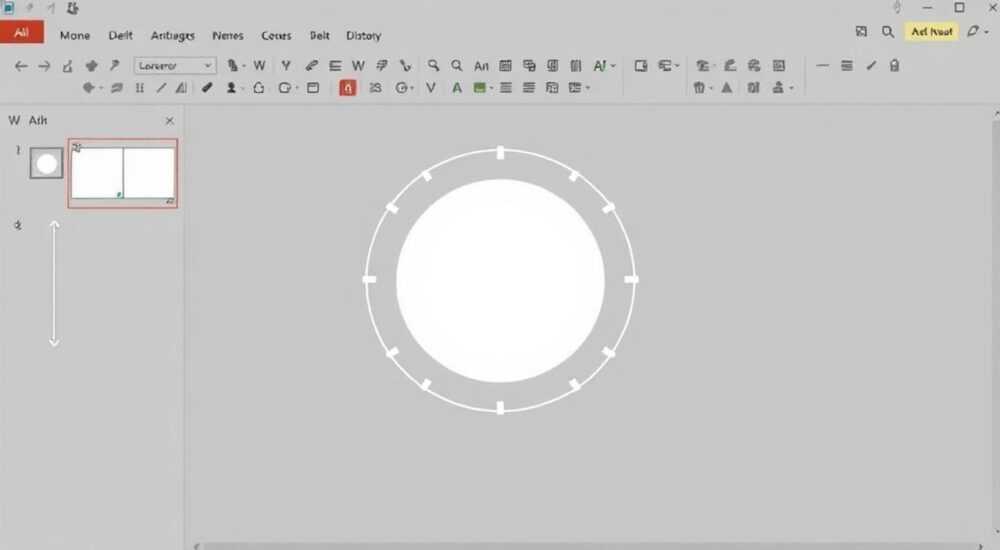
Круглая картинка в PowerPoint — это простой, но эффективный способ выделить персонажа, добавить современный стиль презентации или создать эффект миниатюрного аватара. Хотя PowerPoint не предлагает прямую кнопку «сделать круглой», добиться такого результата можно с помощью инструмента обрезки по фигуре. Это стандартная функция, доступная во всех актуальных версиях программы — от Microsoft 365 до PowerPoint 2016 и новее. Главное — использовать маску в виде окружности, наложив её на изображение.
Чтобы сделать картинку круглой в PowerPoint, используйте функцию «Обрезка по фигуре» и выберите круг. Убедитесь, что изображение имеет подходящее соотношение сторон, чтобы результат выглядел аккуратно.
Содержание статьи:
- Пошаговый метод: как обрезать изображение по кругу
- Альтернатива: обрезка через маску
- Профессиональные советы для идеального результата
- Как подготовить изображение перед вставкой
- Распространённые ошибки и как их избежать
- Тест: Подходит ли ваше изображение?
- Продвинутые приёмы: тени, рамки, анимация
- Добавление тени и объёма
- Как добавить рамку
- Анимация круглых изображений
- Экспертное мнение
- Вопросы и ответы
- Заключение
Пошаговый метод: как обрезать изображение по кругу
Самый надёжный и универсальный способ придать изображению круглую форму — это воспользоваться встроенной функцией «Обрезка по фигуре». Она работает независимо от версии PowerPoint и не требует сторонних программ. Процесс занимает всего несколько кликов, но требует внимания к деталям.
- Вставьте изображение на слайд: перейдите на вкладку «Вставка» → «Рисунки» → выберите файл с компьютера.
- Выделите изображение. На ленте появится контекстная вкладка «Формат» (или «Работа с рисунками»).
- Найдите кнопку «Обрезка» → раскройте меню и выберите «Обрезка по фигуре».
- Из предложенных фигур выберите «Овал» — именно он будет кругом, если вы удерживаете пропорции.
Если вы хотите получить идеальный круг, а не овал, важно удерживать клавишу Shift при растягивании фигуры-обрезки. Однако в случае с «Обрезкой по фигуре» PowerPoint автоматически делает круг, если исходное изображение квадратное. В противном случае — получится овал.
Полезно знать: Чтобы круг выглядел естественно, старайтесь использовать квадратные или близкие к квадратным фрагменты изображения. Особенно это важно для портретов — центр лица должен совпадать с центром будущего круга.
После применения обрезки картинка примет форму круга. Вы можете дополнительно переместить её, чтобы сместить фокус — например, подвинуть лицо немного выше внутри круга. Для этого щёлкните по изображению ещё раз и потяните за центральную часть, не меняя размер.
Альтернатива: обрезка через маску
Если вам нужно больше контроля, можно использовать метод с наложением фигуры. Он подходит, когда требуется сохранить оригинальное изображение без потери данных.
- Вставьте картинку на слайд.
- Добавьте поверх неё фигуру: «Вставка» → «Фигуры» → выберите «Овал».
- Удерживая Shift, нарисуйте идеальный круг нужного размера.
- Залейте круг чёрным цветом (временное решение) и уберите контур.
- Выделите одновременно картинку и круг (удерживайте Ctrl), затем откройте вкладку «Формат» → «Объединить фигуры» → «Пересечение».
К сожалению, функция «Объединить фигуры» не всегда работает с растровыми изображениями. Более надёжный путь — использовать «Маску для изображения»:
- Вставьте круг («Фигуры» → «Овал»).
- Щёлкните правой кнопкой по кругу → «Формат фигуры».
- В правой панели выберите «Заливка» → «Изображение или текстура» → «Вставить из» → «Файл».
- Выберите нужное изображение. Оно автоматически заполнит круг.
Этот метод даёт больше гибкости: вы можете масштабировать изображение внутри круга, не теряя качества.
Профессиональные советы для идеального результата
Круглая картинка — это не просто технический приём, а элемент дизайна. Чтобы она смотрелась профессионально, важно соблюдать несколько правил композиции и стиля.
- Используйте высококачественные изображения. Низкое разрешение будет особенно заметно на краях круга.
- Следите за фоном. Если на фото много лишнего, предварительно обрежьте его в графическом редакторе.
- Подбирайте цвет фона слайда так, чтобы круг не «сливался» с ним. Лучше использовать контрастные тона или добавить тень.
- Для групповых презентаций (например, команды) сделайте все круглые аватары одинакового размера и стиля.
«Когда я готовлю корпоративные презентации, всегда начинаю с подготовки изображений заранее. Я создаю шаблон с круглыми рамками, в которые потом вставляю фото сотрудников. Это экономит время и обеспечивает единый стиль.» — Анна Петрова, дизайнер презентаций, 8 лет опыта
Если вы работаете с портретами, центр композиции — глаза. Старайтесь, чтобы они находились в верхней трети круга. Это соответствует правилу золотого сечения и делает изображение более живым.
Как подготовить изображение перед вставкой
Не стоит полагаться только на PowerPoint. Иногда проще подготовить картинку заранее:
- Обрежьте фото до квадрата в любом редакторе (Photoshop, Canva, Figma).
- Увеличьте контрастность и яркость, если нужно.
- Сохраните в формате PNG, если важен прозрачный фон, или JPEG — для фотографий.
Полезно знать: PowerPoint может автоматически сжимать изображения при сохранении файла. Чтобы этого избежать, перейдите в «Файл» → «Параметры» → «Дополнительно» → найдите раздел «Изображения» и отключите опцию «Сжимать изображения при сохранении».
Распространённые ошибки и как их избежать
Даже опытные пользователи иногда допускают типичные ошибки при создании круглых изображений. Вот основные из них и способы их решения.
Ошибка |
Почему возникает |
Как исправить |
|---|---|---|
Получается овал, а не круг |
Изображение не квадратное, или не удерживается пропорция при обрезке |
Перед обрезкой измените размер изображения до квадратного или используйте маску с удержанием Shift |
Лицо обрезано или смещено |
Центр изображения не совпадает с центром круга |
Перед применением обрезки переместите фото так, чтобы ключевой объект был по центру |
Картинка выглядит размытой |
Низкое разрешение или сильное увеличение |
Используйте исходники с разрешением не менее 300×300 пикселей |
Круг «проваливается» в фон |
Отсутствие контраста между изображением и слайдом |
Добавьте тень, рамку или светлый фон под круг |
Особенно часто ошибка возникает при использовании «Обрезки по фигуре» на прямоугольных фото. Программа обрезает по форме овала, но если вы не контролируете положение, важная часть может исчезнуть.
Полезно знать: После обрезки PowerPoint не позволяет вернуться к полному изображению, если вы сохранили и закрыли файл. Поэтому перед финальным сохранением убедитесь, что всё сделано правильно.
Тест: Подходит ли ваше изображение?
Прежде чем начинать обработку, задайте себе три вопроса:
- Является ли главный объект (лицо, продукт) центральным элементом кадра?
- Есть ли достаточно свободного пространства вокруг, чтобы при обрезке ничего не потерялось?
- Соответствует ли качество изображения требованиям презентации (не слишком ли мелкое или размытое)?
Если на два или более вопроса ответ «нет» — лучше подготовьте фото в другом редакторе.
Продвинутые приёмы: тени, рамки, анимация
Круглая картинка сама по себе — уже выразительный элемент. Но вы можете усилить эффект с помощью дополнительных визуальных приёмов.
Добавление тени и объёма
Тень помогает отделить изображение от фона и придаёт глубину. Чтобы добавить тень:
- Выделите круглое изображение.
- Перейдите на вкладку «Формат» → «Стили рисунков» → «Тень».
- Выберите один из стандартных вариантов, например, «Снизу» или «Смещение вправо».
Для более тонкой настройки: «Дополнительные параметры тени» → регулируйте угол, расстояние и размытие.
Как добавить рамку
PowerPoint не позволяет наложить рамку напрямую, но есть два рабочих способа:
- Метод 1: Нарисуйте круг чуть большего размера, залейте его белым (или другим цветом), затем вставьте поверх него круглое изображение меньшего диаметра.
- Метод 2: Используйте контур у фигуры-маски. При заливке изображением → в «Формате фигуры» задайте контур нужной толщины и цвета.
«Я часто использую двойную рамку: тонкая белая + чуть толще серая. Это создаёт эффект “плавающего” аватара и отлично смотрится на любых фонах.» — Дмитрий Ковалёв, UX-дизайнер, специалист по презентациям
Анимация круглых изображений
Круглые аватары хорошо работают в анимированных презентациях. Например, при представлении команды каждый участник может «появляться» по очереди.
- Выделите круглое изображение.
- Перейдите на вкладку «Анимация».
- Выберите эффект: «Появление», «Увеличение» или «Плавное появление».
- Настройте порядок и задержку в области «Панель анимации».
Для более сложного эффекта: добавьте «Путь анимации» — например, движение сверху вниз с небольшим поворотом.
Полезно знать: Анимация может отвлекать, если используется чрезмерно. Достаточно одного-двух эффектов на слайд. Круглые изображения сами по себе привлекают внимание — не перегружайте слайд.
Экспертное мнение
«Сегодня зритель привык к качественному визуальному контенту. Круглая форма — это сигнал: “здесь важно”. Но важно не просто сделать круг, а сделать его осмысленно. Цвет, размер, расположение — всё должно работать на сообщение. Я рекомендую всегда задавать вопрос: “Почему именно круг? Что он добавляет?” Если ответа нет — возможно, лучше оставить прямоугольник.”» — Екатерина Миронова, эксперт по визуальной коммуникации, преподаватель Школы дизайна ВШЭ
Она также отмечает, что круглая форма ассоциируется с дружелюбием, открытостью и технологичностью. Именно поэтому её часто используют в презентациях стартапов, IT-компаний и образовательных проектов.
Вопросы и ответы
Можно ли вернуть исходное изображение после обрезки?
Да, если вы не сохранили и не закрыли файл. Нажмите Ctrl+Z или используйте стрелку «Назад» в верхнем левом углу. После сохранения восстановить оригинал невозможно, если вы не дублировали изображение заранее.
Почему после обрезки картинка стала мутной?
PowerPoint может сжимать изображения при вставке. Проверьте настройки: «Файл» → «Параметры» → «Дополнительно» → «Сжимать изображения при сохранении» — отключите эту опцию. Также убедитесь, что исходное фото имеет достаточное разрешение.
Как сделать несколько круглых фото в один клик?
PowerPoint не поддерживает массовую обработку, но вы можете создать один круг, скопировать его, а затем заменять изображение внутри через «Формат фигуры» → «Заливка» → «Вставить из». Это быстрее, чем создавать каждый раз заново.
Работает ли круглая обрезка в PowerPoint Online?
Да, функция «Обрезка по фигуре» доступна и в веб-версии. Однако некоторые продвинутые функции, такие как «Объединить фигуры», могут быть недоступны.
Можно ли сделать прозрачный фон у круглой картинки?
Если исходное изображение имеет прозрачный фон (PNG), и вы используете метод заливки фигуры, то прозрачность сохранится. При обычной обрезке фон становится белым или соответствует цвету слайда.
Заключение
Создание круглой картинки в PowerPoint — это простая, но мощная техника визуального оформления. Она помогает выделить ключевых персонажей, придать презентации современный вид и улучшить восприятие информации. Главное — использовать правильный метод («Обрезка по фигуре» или маска), следить за качеством изображений и композицией.
Круглая форма — не просто модный тренд, а инструмент визуальной иерархии. Когда вы применяете её осознанно, она усиливает внимание и делает презентацию запоминающейся.
- Используйте «Обрезку по фигуре» → «Овал» для быстрого результата.
- Подготавливайте изображения заранее: делайте их квадратными и центрируйте объект.
- Добавляйте тени и рамки для лучшей читаемости на слайде.
- Избегайте типичных ошибок: овалов вместо кругов, плохого качества, смещённых фокусов.
- Не забывайте про анимацию — она может усилить эффект, но требует умеренности.
⚠️ Дисклеймер — нажмите, чтобы развернуть
Материалы, опубликованные в разделе «Блог» на сайте RU DESIGN SHOP (rudesignshop.ru), носят исключительно информационный и ознакомительный характер и не являются руководством к действию, финансовой рекомендацией, медицинской услугой, ветеринарным назначением либо рекламой товаров и услуг, включая азартные игры. Публикации не содержат призывов к участию в азартных играх и не направлены на продвижение соответствующих операторов.
Безопасность применения товаров и веществ: при использовании строительных материалов, бытовой химии, пестицидов и агрохимикатов необходимо строго следовать инструкциям производителя и действующему законодательству Российской Федерации, включая Федеральный закон РФ от 19.07.1997 № 109-ФЗ «О безопасном обращении с пестицидами и агрохимикатами».
Упоминание товарных знаков, брендов и организаций носит исключительно информационный характер и не означает наличие партнёрских отношений или одобрения со стороны правообладателей.
Материалы, содержащие сведения о медицинских, ветеринарных или косметических средствах, представлены в справочных целях и не являются медицинской консультацией или назначением. Перед применением рекомендуется обратиться к врачу, ветеринарному специалисту или иному сертифицированному профессионалу.
Возрастные ограничения: материалы, содержащие сведения о продукции категории 18+, включая алкоголь или азартные игры, предназначены исключительно для совершеннолетней аудитории и публикуются в информационных целях.
Правовая ответственность: решения, принятые на основе опубликованной информации, пользователь принимает самостоятельно и на свой риск; редакция и авторы несут ответственность в пределах, установленных законодательством Российской Федерации.
Редакция не допускает публикаций, содержащих пропаганду экстремизма, терроризма, наркотических средств или суицида; подобные материалы подлежат немедленному удалению.
Упоминание организаций с ограниченным статусом: компания Meta Platforms Inc. (социальные сети Facebook и Instagram) признана экстремистской организацией решением суда РФ, её деятельность запрещена на территории Российской Федерации; любые упоминания приводятся исключительно в информационных целях.
Авторские права и источники: информация собирается из открытых источников; её актуальность указывается на дату публикации и может изменяться.
Изображения и иллюстрации используются на условиях, разрешённых правообладателями. При возникновении претензий редакция готова оперативно рассмотреть обращение и внести необходимые изменения.
Персональные данные и cookies: сайт использует cookies и обрабатывает персональные данные пользователей в соответствии с Федеральным законом № 152-ФЗ «О персональных данных» и Политикой конфиденциальности RU DESIGN SHOP.
Мнения авторов могут не совпадать с позицией государственных органов или коммерческих организаций, упомянутых в материалах.
РЕКОМЕНДУЕМ
Товары от российских производителей




